对流散热器供热系统的设计:修订间差异
跳转到导航
跳转到搜索
| 第133行: | 第133行: | ||
===BIM - 将系统的三维模型输出成IFC格式文件=== | ===BIM - 将系统的三维模型输出成IFC格式文件=== | ||
进入''<IS_TS id=lystrPrintPreview/>'' 编辑器,在''<IS_TS id=NarzedziaGlowne/>'' 选项卡中,找到''<IS_TS id=strWydrukIEksport/>'' 工具栏中的''<IS_TS id=rpExportPlikuIFC/>'' | 进入''<IS_TS id=lystrPrintPreview/>'' 编辑器,在''<IS_TS id=NarzedziaGlowne/>'' 选项卡中,找到''<IS_TS id=strWydrukIEksport/>'' 工具栏中的''<IS_TS id=rpExportPlikuIFC/>'' 按钮并点击它,进行输出设置,然后导出即可。<br/>[[File:BIM - Export of the installation.png |900 px|left|thumb|12. <IS_TS id=rpExportPlikuIFC/>.]]<br clear="all"/> | ||
{{Info}} [[BIM - 将项目的建筑和安装数据输出成IFC模型]]。 | {{Info}} [[BIM - 将项目的建筑和安装数据输出成IFC模型]]。 | ||
2024年3月1日 (五) 07:50的版本
| 产品 | InstalSystem 5 |
| 文章类型 | 软件应用 |
| 版本的最新内容 | IS 5.0 Beta 2.0.B1 |
课程内容
本文介绍了从热源到对流散热器末端的采暖系统的设计方法,其中包括完整的控制和平衡。
模块和程序的配置
- InstalSystem 5 软件包所需的模块:
- 供热系统
- 散热器计算选型
视频教程
欢迎观看我们的视频教程,视频中有对本文所述的功能进行讲解和介绍的内容
视频1 - 对流散热器供热系统的设计介绍 [1]
视频2 - 设定项目的一般参数[2]
视频3 - 在平面图上开展供热系统的图形编辑[3]
视频4 - 在其它楼层上复制相同部分的装置[4]
视频5 - 系统的水力平衡和结果分析[5]
视频6 - 自动生成系统示意图[6]
视频7 - 标签的设置[7]
视频8 - 图纸的输出和打印[8]
项目文件
本课程所使用的项目文件:对流散热器采暖系统的设计(课程示例)。
初始状态
一套包含建筑结构(楼层、房间)的设计,房间热负荷设计值已定义。
操作步骤
打开初始状态文件
- 启动 InstalSystem 5 。
- 打开项目文件。更多信息,见: 项目和应用管理。
定义项目使用的产品目录和一般参数
在一般参数 窗口中,设定省缺的参数:
- 项目范围 - 选择项目范围:供热系统计算。
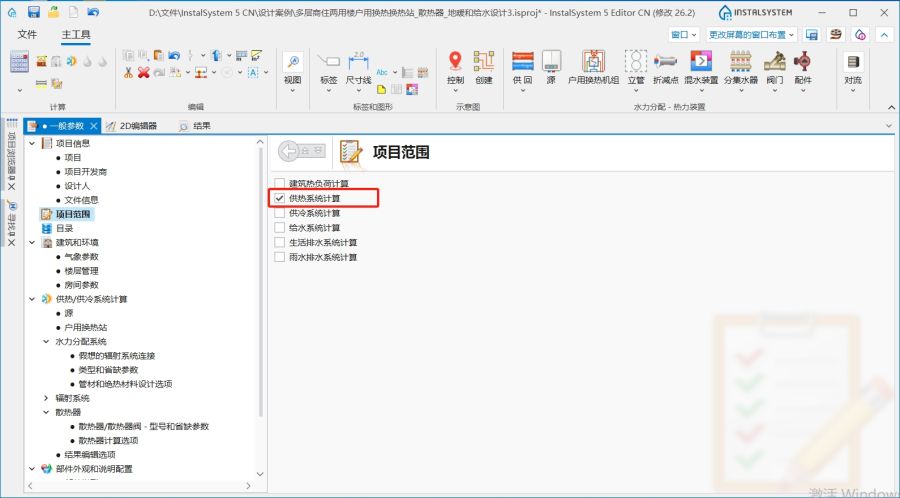
1. 项目范围. - 目录 – 选择必要的目录并将其移至项目可用的产品目录 中。为加快选择,可使用过滤器。更多信息,见: 使用项目中的目录和目录数据。
- 楼层管理 – 为每一楼层,检查并设置基本参数:
- 窗台和地面之间的距离 (H窗台),
- 在楼层参数中指定的管路至地面之间的距离(不适用于顶面辐射板的输配管路)。符号中的供指供水,回指回水 (ΔH管路,供 和ΔH管路, 回)。
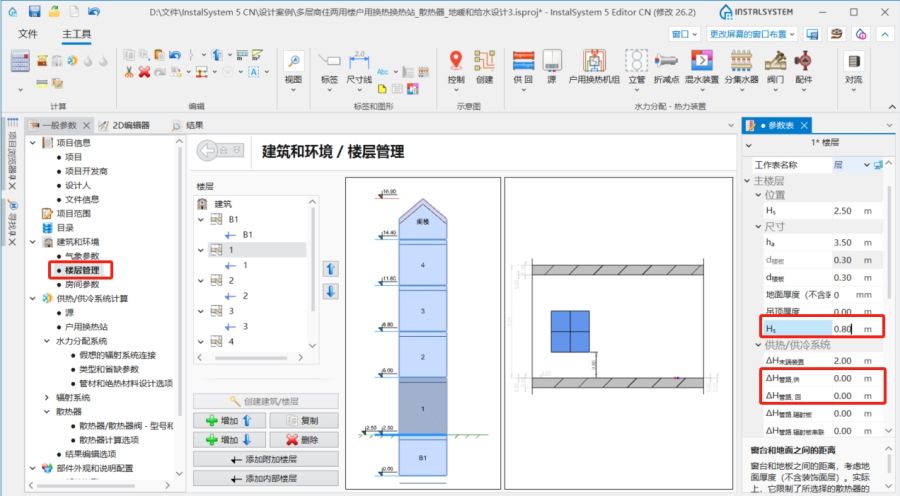
2. 楼层管理.
- 供热/供冷系统计算 / 源 – 检查热源的默认参数。
- 供热/供冷系统计算 / 水力分配系统 / 默认类型和参数 – 附加默认类型:
- 默认的管材类型和绝热材料,
- 默认的阀门类型,
- 默认的管件和分集水器类型,
- 检查水力调节选项 。
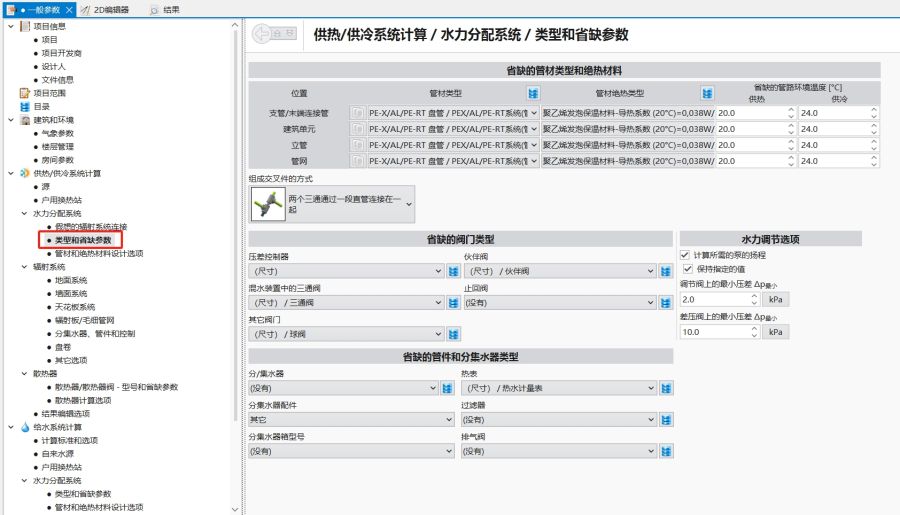
3. 水力分配系统 / 默认类型和参数.
- 供热/供冷系统计算 / 水力分配系统 / 管材和绝热材料设计选项 – 检查管材和绝热材料选型参数。
- 供热/供冷系统计算 / 散热器 / 散热器/散热器阀 - 型号和默认参数 – 指定省缺的型号:
- 默认的散热器型号,
- 默认的卫浴散热器型号,
- 默认的散热器连接系统 ,
- 默认的卫浴散热器连接系统 ,
- 散热器供水管路上的阀门,
- 散热器回水管路上的阀门,
- 默认的右侧连接散热器型号,
- 默认的散热器连接系统 (连接位置:右/左/中),
- 默认的下供下回散热器阀门 - 注意:对于双管系统正确的选用
- 默认的散热器阀门设置 - 注意:对于双管系统正确的选用
- ,
- 检查通用设置。
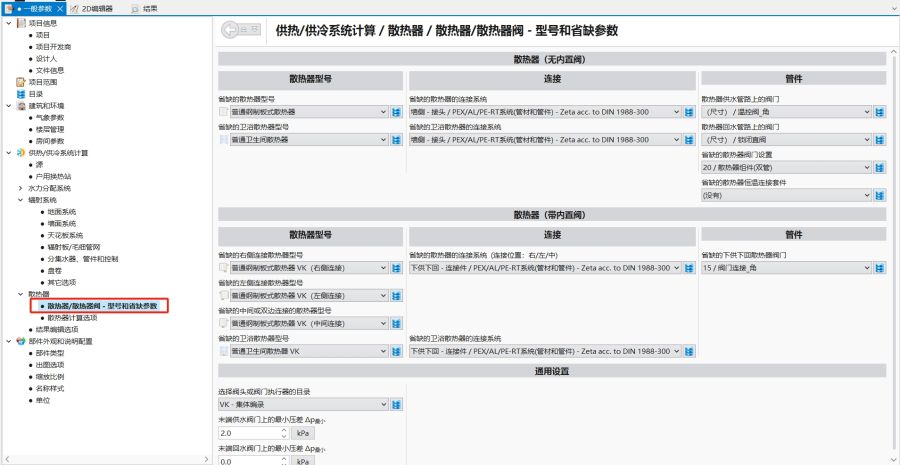
4. 散热器/散热器阀 - 型号和默认参数.
- 供热/供冷系统计算 / 散热器 / 散热器计算选项 – 检查并为卫浴 和其它 散热器附加基本参数:
- 默认的散热器尺寸限制 (默认的规格确定法),
- 散热器计算选项. 要特别注意调节流量 功能。如果此功能处于开启状态,则将基于以100%地获得每个房间供暖所需的热量 来计算散热器的流量。如果此功能处于非启动状态,则计算将基于确保供热介质的默认温差 ( Δθ供,供热 - 散热器) ,在这种情况下,房间中供暖所需的热量 的满足率将做不到100%。
- 散热器尺寸增加,
- 与地面的距离 和与墙壁的距离.
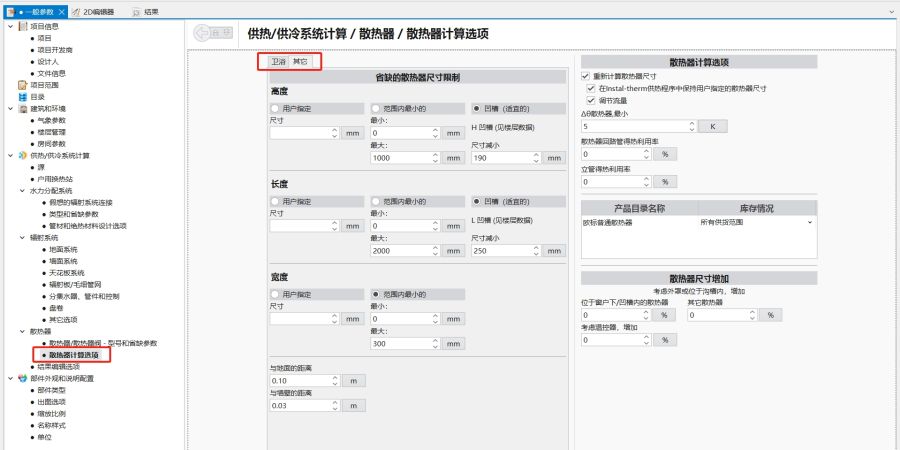
5. 散热器计算选项.


系统装置的编辑
对流散热器的插入和图形的编辑
在捕捉 和定向线 模式下进行插入和图形的编辑操作。
- 选择 对流 编辑器。
- 将多个散热器插入窗下/凹槽中。此操作需要创建一个完整的建筑结构。更多信息,见: 建筑结构的准备 - 完整的建筑结构。
将散热器从不需要的地方删除。 - 在其它位置手动插入散热器。
更改散热器类型、连接类型和连接方向
- 如有必要,根据立管 的位置和输配管道的预期布管,调整类型、连接类型和连接方向。使用工具可标记多个部件。
- 调整固定点 的位置,该点是散热器在调整尺寸,改变长度后保持在同一位置的点。
- 在所需位置将散热器的类型更改为普通埋地对流器,并指定与地面的距离(在楼层管理中设置)为一负值。
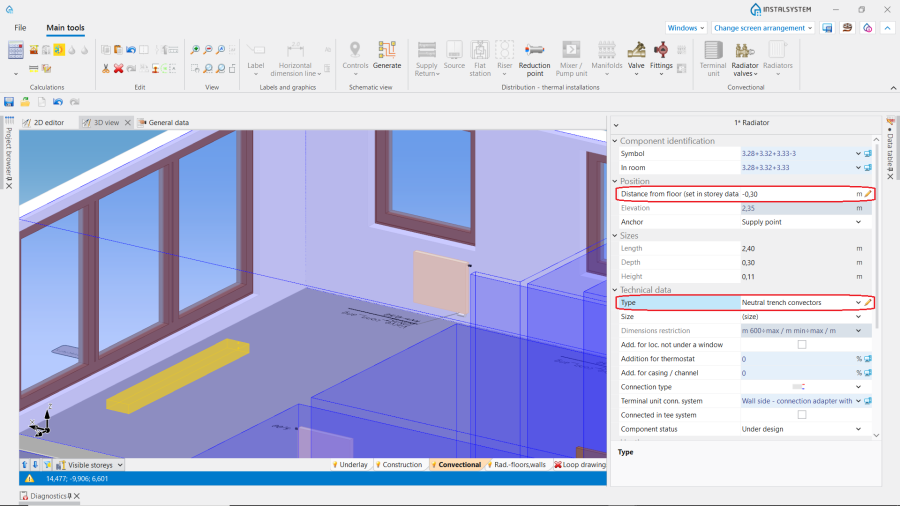
6. 普通埋地对流器 - 如有必要,请更改浴室散热器的类型、连接类型 。

系统部件的插入和图像编辑
- 在图中插入源 和立管 部件。更多信息,见: 使用"立管"部件连接各楼层。
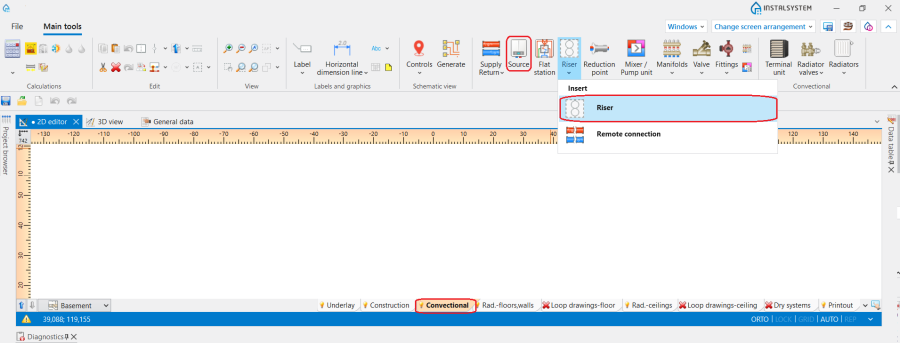
7. 源和立管. - 使用适当间距的供 和回 管路对连接源 和立管 。安装适当的阀门 和配件 。
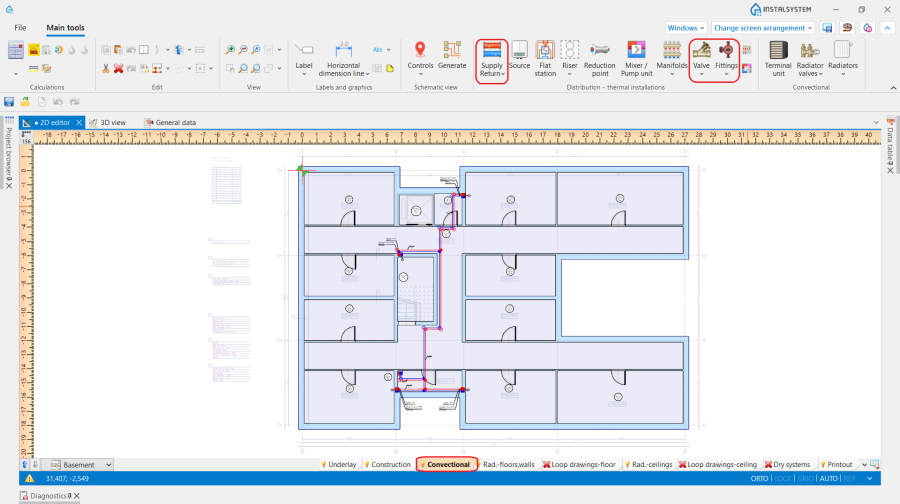
8. 连接源和立管


对流散热器与供热管网的连接
散热器与供热管网的连接可以通过两种方式实现:
- 将单独的支管直接连接到立管 上。
- 使用分集水器 连接至立管 。更多信息,见: 分集水器和配件。
。
配件
- 在非集成散热器和对流器的供水管和回水管上插入阀门 。阀门的形状(直形/角形)会影响散热器连接的正确选择。
- 将散热器连接套件 插入到所需的散热器连接点 上。
检查系统安装的正确性
- 使用检查连接 功能(快捷键: Shift + F2),检查系统安装的正确性.
- 在3D视图 中检查系统安装的正确性。
更多信息,见: 系统安装正确性检查。
将安装的重复部分复制到其它楼层
- 如果每个楼层的房间布局相同,请使用将本层选中部件复制到上一层 功能。请注意,在这种情况下,立管 会自动延伸。
系统的水力平衡
- 如有必要,使用平衡阀 和Δp控制器 对系统装置进行水力平衡。注意,Δp控制器 默认插入一对平衡阀组。
计算和诊断
- 点击主工具 计算 工具栏内的供热系统计算 图标
 启动计算。然后检查并更正诊断 窗口中的错误。
 - 使用寻找最不利回路/路径 功能,查找最大压力损失的回路。

9. 寻找最不利回路/路径 - 在结果 窗口中检查计算结果:
- 供热末端装置,
- 供热/供冷回路,
- 材料清单 - 供暖 / 供冷 。
结果表中显示的每个安装部件,都可以使用 在活动窗口中找到它们。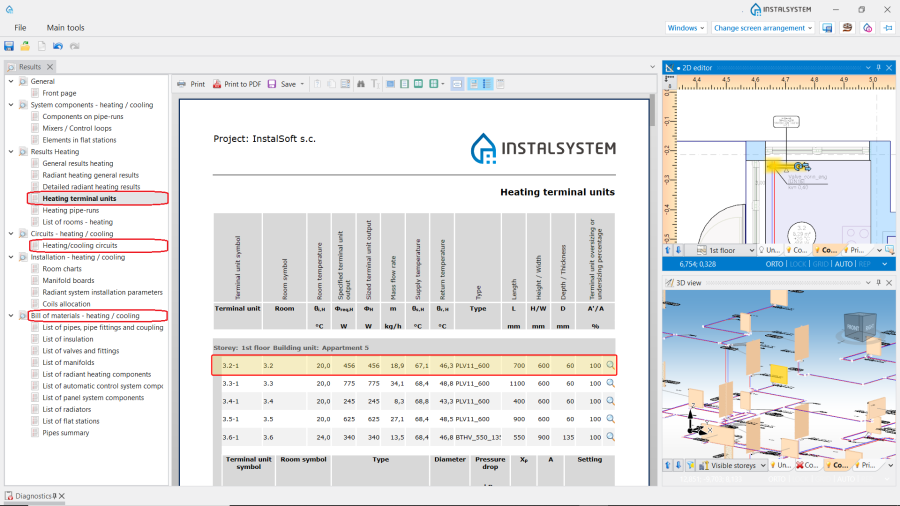
10. 检查计算结果


生成系统示意图
系统示意图将自动生成。更多信息,见: 自动创建系统示意图。

准备要打印/输出的图形
更多信息,见: 输出/打印结果和图纸。
BIM - 将系统的三维模型输出成IFC格式文件
进入打印 编辑器,在主工具 选项卡中,找到打印和输出 工具栏中的IFC 文件输出 按钮并点击它,进行输出设置,然后导出即可。

更多信息,见: BIM - 将项目的建筑和安装数据输出成IFC模型。
载入项目所用的目录并设置省缺的参数
- 点击项目范围 标签 - 确定项目的设计范围: 供热系统计算
- 点击楼层管理 标签 – 检查并输入基本参数:
- 散热器水力分配管路与地面之间的缺省距离 (ΔH管路 )
- 窗台与地面之间的省缺距离 (H窗台 )
- 凹槽的省缺宽度 - 该值将影响位于窗台下的散热器的长度 (凹槽宽度 )
- 点击目录 标签 – 载入项目所需的产品目录
- 点击供热/供冷系统计算/源 标签 – 检查参数:
- 省缺的供水温度 (θ供,供热)
- 点击供热/供冷系统计算/水力分配系统/默认类型和参数 标签 – 输入管材和绝热材料省缺的类型、确定其它参数
- 点击供热/供冷系统计算/水力分配系统/管材和绝热材料设计选项 标签 – 检查管材和绝热材料尺寸设计选项
- 点击供热/供冷系统计算/水力分配系统/ 标签 – 输入省缺的类型:
- 默认的阀门类型
- 默认的管件和分集水器类型
- 检查水力调节选项
- 点击供热/供冷系统计算/散热器/散热器/散热器阀 - 型号和默认参数 标签 – 输入省缺类型:
- 默认的散热器型号
- 默认的散热器连接系统
- 默认的下供下回散热器阀门 - 注:适用于单管或双管系统
- 默认的散热器阀门设置 - 注:适用于单管或双管系统
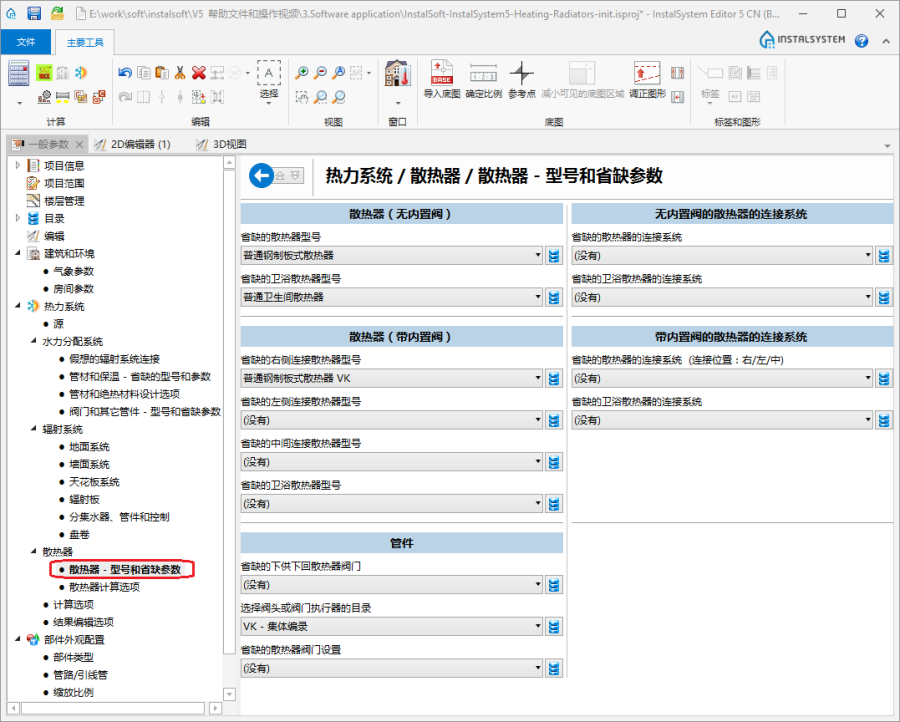
1. 散热器/散热器阀 - 型号和默认参数
- 点击供热/供冷系统计算/散热器/散热器计算选项 标签 – 检查并输入基本参数:
- 默认的散热器尺寸限制 (默认的规格确定法)
- 散热器计算选项
- 散热器尺寸增加。
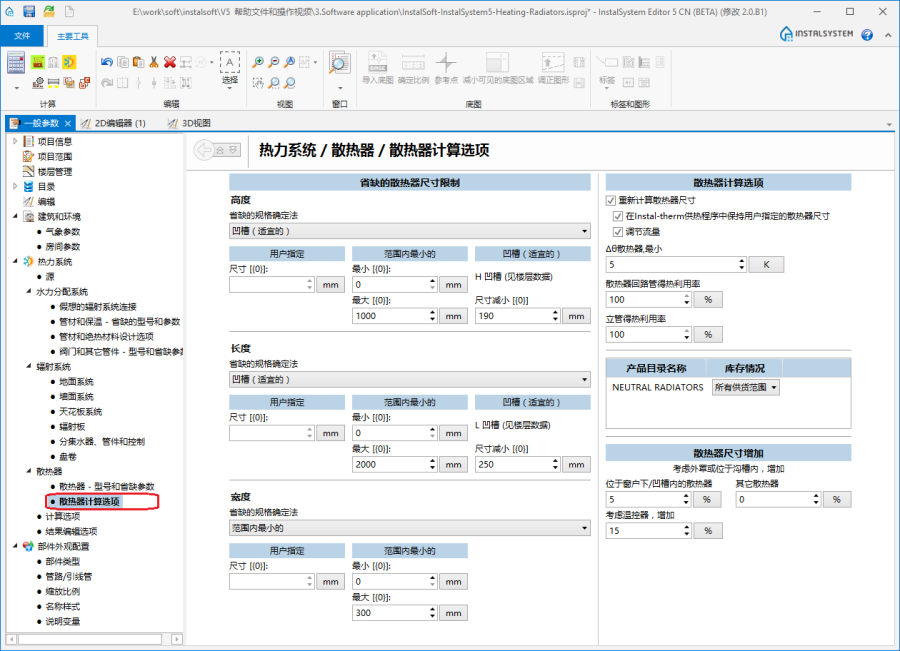
2. 散热器计算选项


| 项目文件
|
初始状态,isproj 对流散热器采暖系统,isproj |
| 设计时使用 | InstalSystem 5 Rev. Beta 35 |
| 所需模块 | 基本模块 供热系统 散热器计算选型 |
| 项目范围 | 对流散热器采暖 |
| 所用的产品目录 |
PEX/AL/PEX 系统 (管材和管件) |
| 建筑类型 | 民用住宅 无地下室 1层 |
| 建筑结构 | |
| 图纸范围 | 平面图 |
| 设计者 |  www.instalsoft.com |
| 法律免责声明 | 允许复制项目的整个或部分文件 |
| 计算结果 | 全部打印输出,docx 全部打印输出,pdf 供热计算结果,docx 材料清单,docx |
| 设计图纸 | 一层,dwg 一层,pdf |
编辑系统 - 对流散热器
插入对流散热器和编辑图形
使用捕捉 模式,选择多台散热器插入 功能,利用水平翻转 工具,进行多台散热器的插入和图形的编辑操作。
- 选择屏幕下方的编辑范围(图层): 对流
- 在所有窗户下/凹槽内插入散热器。这一操作需要之前创建的建筑结构带有窗户/凹槽
更多信息,见: 建筑结构的准备 - 在其它地方手动插入散热器
改变散热器安装高度/宽度
- 调节卫生间散热器的安装高度 (与地面的距离(在楼层管理中设置))/ 地埋散热器的安装高度(与地面的距离(在楼层管理中设置) - 输入负值等于地沟深度)。
插入散热器阀
- 在选定的散热器上放置部件:散热器阀。
编辑连接类型
- 使用标记多个部件的工具,修改所选散热器的连接类型 。
编辑系统 - 在图上绘制双管水力分配系统
源
- 插入源
布置系统
- 从热源开始,对建筑内的各部件,包括所有尚未连接的散热器,利用适宜间距的管路对 ,使用捕捉 和定向线 模式开始绘制管路系统。
将散热器连接到系统中
- 使用自动连接末端装置 功能和标识多个部件的工具,将散热器自动连接到水力分配管道上。如有必要,在捕捉 和定向线 模式下,使用管路对 手动连接。
配件
- 在无内置阀芯散热器的供、回水支管上,插入阀门 。注意在支管上与散热器连接的阀门和其形状(直/角阀)。阀门的形状对散热器连接的正确选择有影响。
- 调整默认情况下不正确的阀门朝向。
检查系统布置的正确性
- 使用检查连接 功能(快捷键:Shift + F2),检查系统布置的正确性。
- 使用3D视图 检查系统布置的正确性并找出冲突的地方。
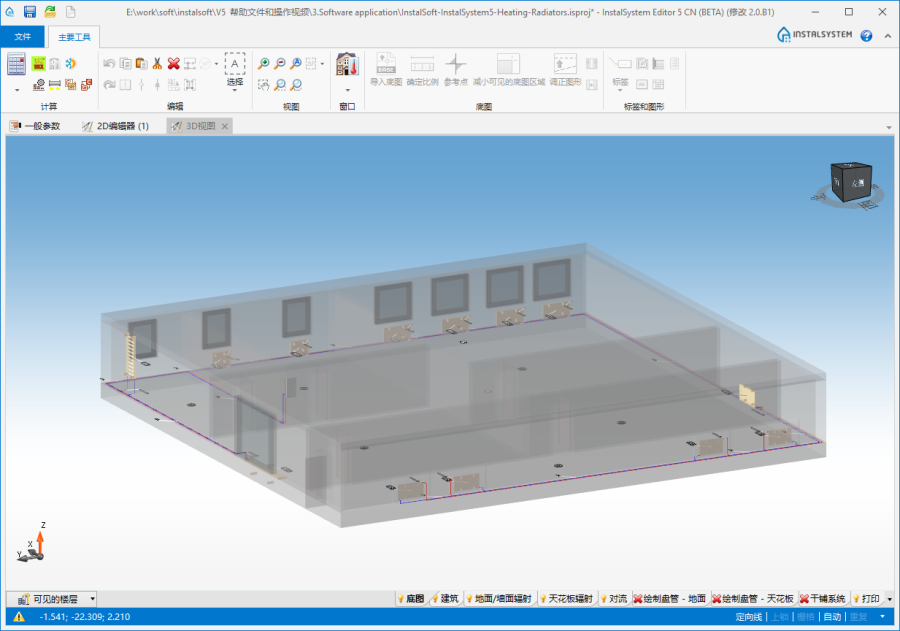
3. 3D视图

更多信息,见: 建筑结构正确性的确认
编辑系统部件参数
散热器
- 调节散热器在房间热负荷满足率方面的贡献(贡献 [%])
- 指定不在窗户下的散热器的位置
- 修改散热器选型计算方法或修改高度 、长度 或厚度 省缺的限制尺寸
- 修改非省缺的散热器类型。必要时,从目录中选择特定散热器。
配件
- 检查散热器或系统上所插入的阀门/配件的参数
计算和诊断
- 通过点击位于主要工具 条上计算 工具栏内的计算器图标
 启动完整计算。
 - 检查计算结果,特别应注意如下:
- 房间热负荷满足率
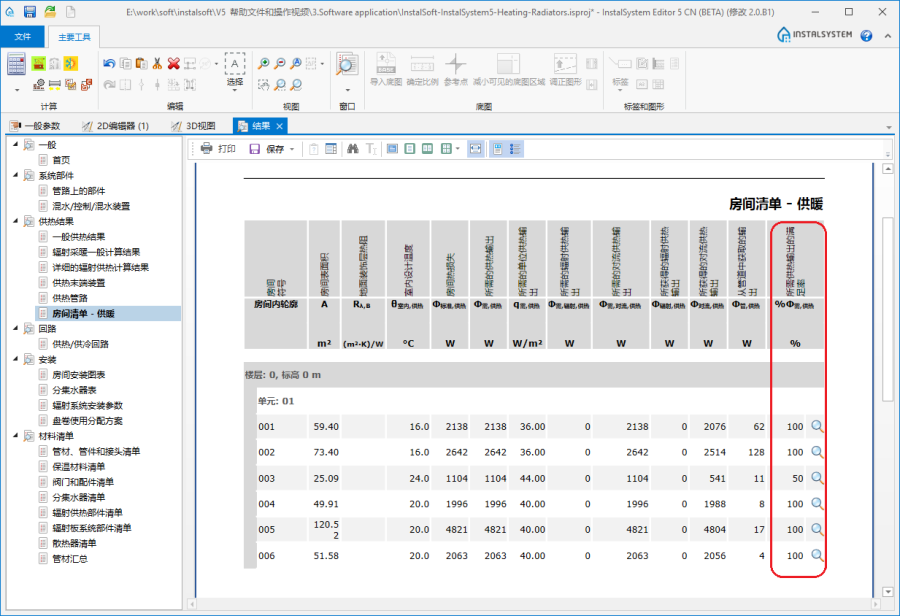
4. 房间清单 - 供暖 - 散热器尺寸
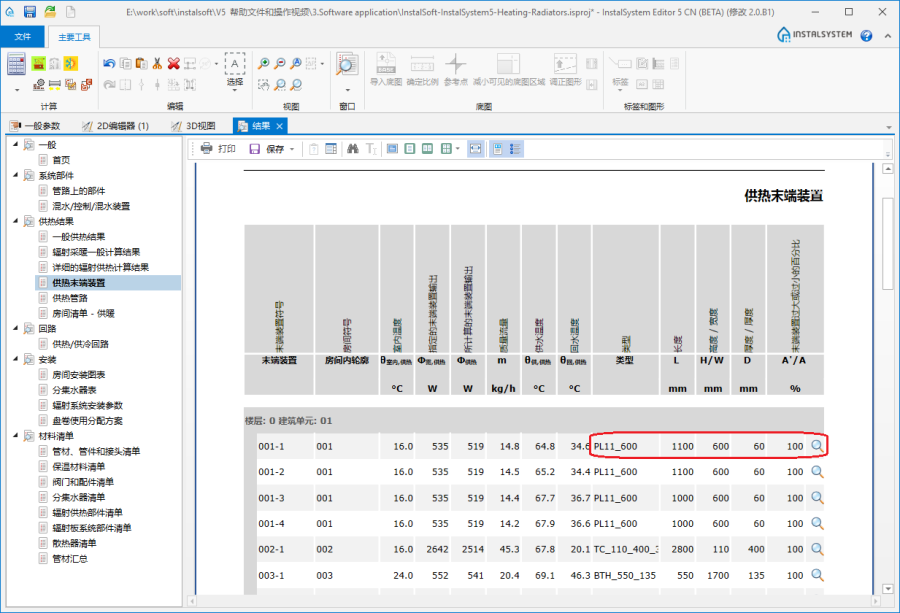
5. 供热末端装置 - 所选择的散热器连接件
- 回路中流量不平衡的信息
- 房间热负荷满足率


更多信息,见: 计算和诊断
准备输出/打印图纸
更多信息,见: 输出/打印结果和图纸