对流散热器供热系统的设计
| 产品 | InstalSystem 5 |
| 文章类型 | 软件应用 |
| 版本的最新内容 | IS 5.0 Beta 2.0.B1 |
课程内容
本文介绍了从热源到对流散热器末端的采暖系统的设计方法,其中包括完整的控制和平衡。
模块和程序的配置
- InstalSystem 5 软件包所需的模块:
- 供热系统
- 散热器计算选型
视频教程
欢迎观看我们的视频教程,视频中有对本文所述的功能进行讲解和介绍的内容
视频1 - 对流散热器供热系统的设计介绍 [1]
视频2 - 设定项目的一般参数[2]
视频3 - 在平面图上开展供热系统的图形编辑[3]
视频4 - 在其它楼层上复制相同部分的装置[4]
视频5 - 系统的水力平衡和结果分析[5]
视频6 - 自动生成系统示意图[6]
视频7 - 标签的设置[7]
视频8 - 图纸的输出和打印[8]
项目文件
本课程所使用的项目文件:对流散热器采暖系统的设计(课程示例)。
初始状态
一套包含建筑结构(楼层、房间)的设计,房间热负荷设计值已定义。
操作步骤
打开初始状态文件
- 启动 InstalSystem 5 。
- 打开项目文件。更多信息,见: 项目和应用管理。
定义项目使用的产品目录和一般参数
在一般参数 窗口中,设定省缺的参数:
- 项目范围 - 选择项目范围:供热系统计算。
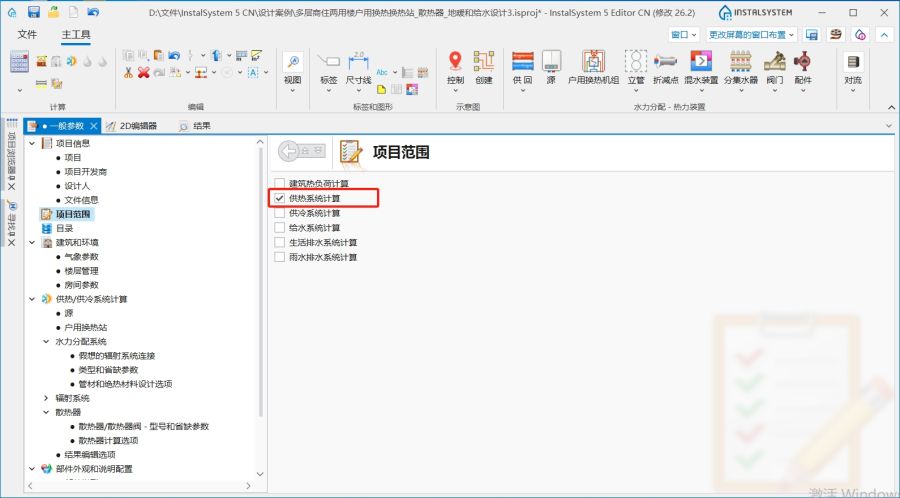
1. 项目范围. - 目录 – 选择必要的目录并将其移至项目可用的产品目录 中。为加快选择,可使用过滤器。更多信息,见: 使用项目中的目录和目录数据。
- 楼层管理 – 为每一楼层,检查并设置基本参数:
- 窗台和地面之间的距离 (H窗台),
- 在楼层参数中指定的管路至地面之间的距离(不适用于顶面辐射板的输配管路)。符号中的供指供水,回指回水 (ΔH管路,供 和ΔH管路, 回)。
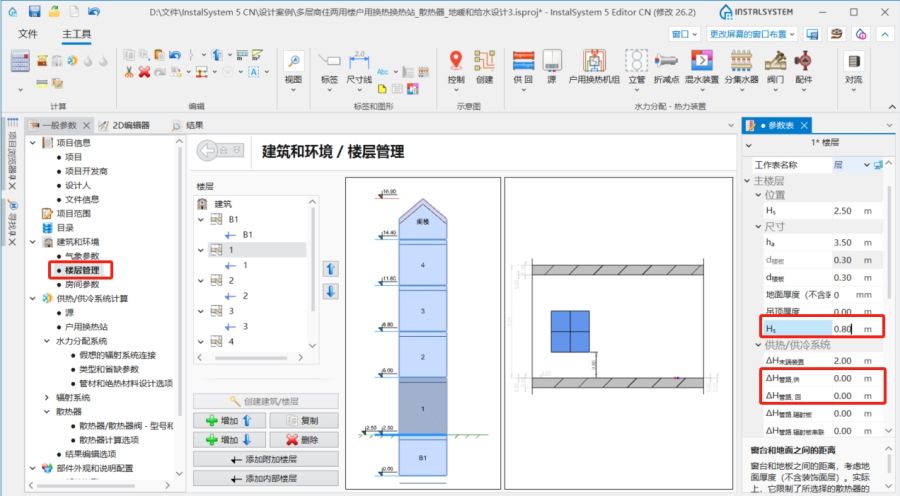
2. 楼层管理.
- 供热/供冷系统计算 / 源 – 检查热源的默认参数。
- 供热/供冷系统计算 / 水力分配系统 / 默认类型和参数 – 附加默认类型:
- 默认的管材类型和绝热材料,
- 默认的阀门类型,
- 默认的管件和分集水器类型,
- 检查水力调节选项 。
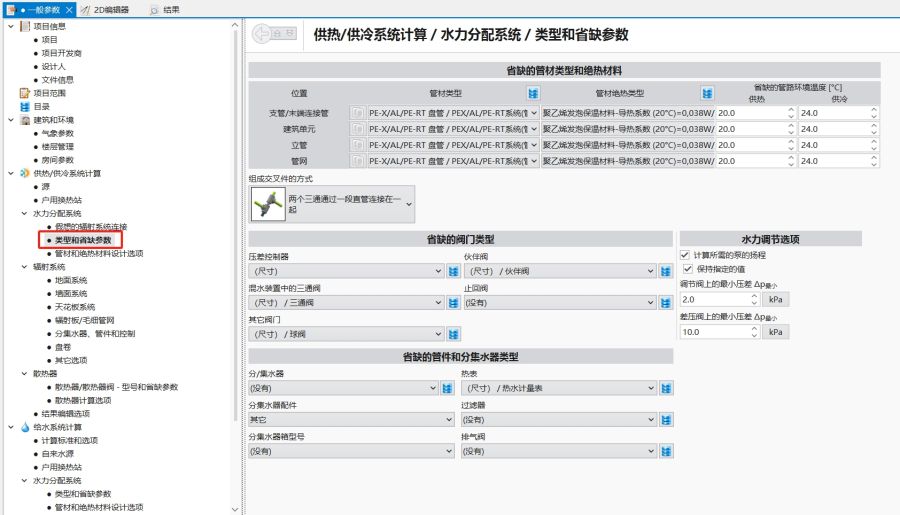
3. 水力分配系统 / 默认类型和参数.
- 供热/供冷系统计算 / 水力分配系统 / 管材和绝热材料设计选项 – 检查管材和绝热材料选型参数。
- 供热/供冷系统计算 / 散热器 / 散热器/散热器阀 - 型号和默认参数 – 指定省缺的型号:
- 默认的散热器型号,
- 默认的卫浴散热器型号,
- 默认的散热器连接系统 ,
- 默认的卫浴散热器连接系统 ,
- 散热器供水管路上的阀门,
- 散热器回水管路上的阀门,
- 默认的右侧连接散热器型号,
- 默认的散热器连接系统 (连接位置:右/左/中),
- 默认的下供下回散热器阀门 - 注意:对于双管系统正确的选用
- 默认的散热器阀门设置 - 注意:对于双管系统正确的选用
- ,
- 检查通用设置。
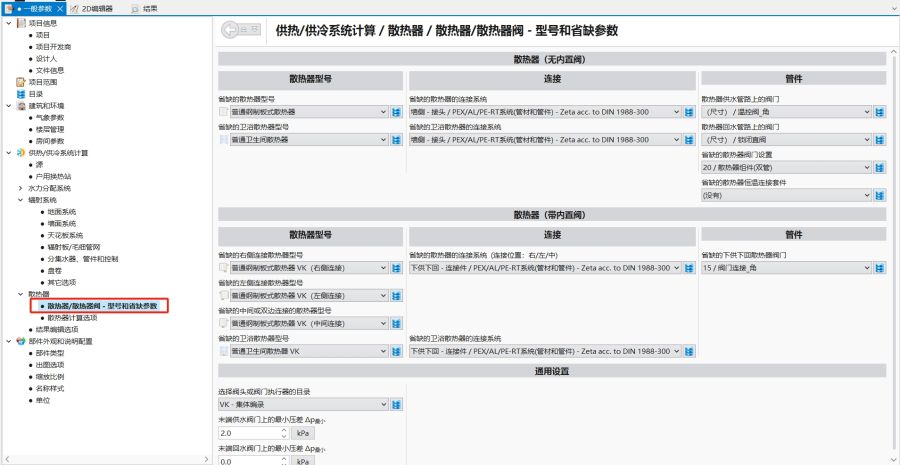
4. 散热器/散热器阀 - 型号和默认参数.
- 供热/供冷系统计算 / 散热器 / 散热器计算选项 – 检查并为卫浴 和其它 散热器附加基本参数:
- 默认的散热器尺寸限制 (默认的规格确定法),
- 散热器计算选项. 要特别注意调节流量 功能。如果此功能处于开启状态,则将基于以100%地获得每个房间供暖所需的热量 来计算散热器的流量。如果此功能处于非启动状态,则计算将基于确保供热介质的默认温差 ( Δθ供,供热 - 散热器) ,在这种情况下,房间中供暖所需的热量 的满足率将做不到100%。
- 散热器尺寸增加,
- 与地面的距离 和与墙壁的距离.
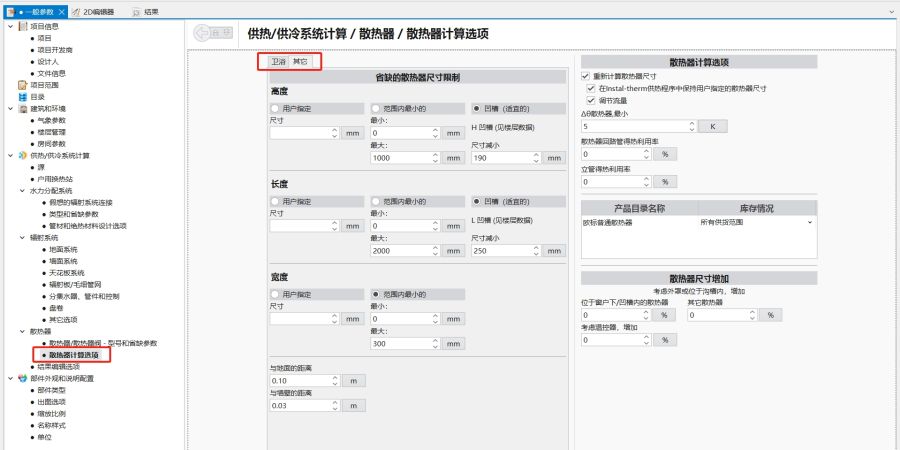
5. 散热器计算选项.


系统装置的编辑
对流散热器的插入和图形的编辑
在捕捉 和定向线 模式下进行插入和图形的编辑操作。
- 选择 对流 编辑器。
- 将多个散热器插入窗下/凹槽中。此操作需要创建一个完整的建筑结构。更多信息,见: 建筑结构的准备 - 完整的建筑结构。
将散热器从不需要的地方删除。 - 在其它位置手动插入散热器。
更改散热器类型、连接类型和连接方向
- 如有必要,根据立管 的位置和输配管道的预期布管,调整类型、连接类型和连接方向。使用工具可标记多个部件。
- 调整固定点 的位置,该点是散热器在调整尺寸,改变长度后保持在同一位置的点。
- 在所需位置将散热器的类型更改为普通埋地对流器,并指定与地面的距离(在楼层管理中设置)为一负值。
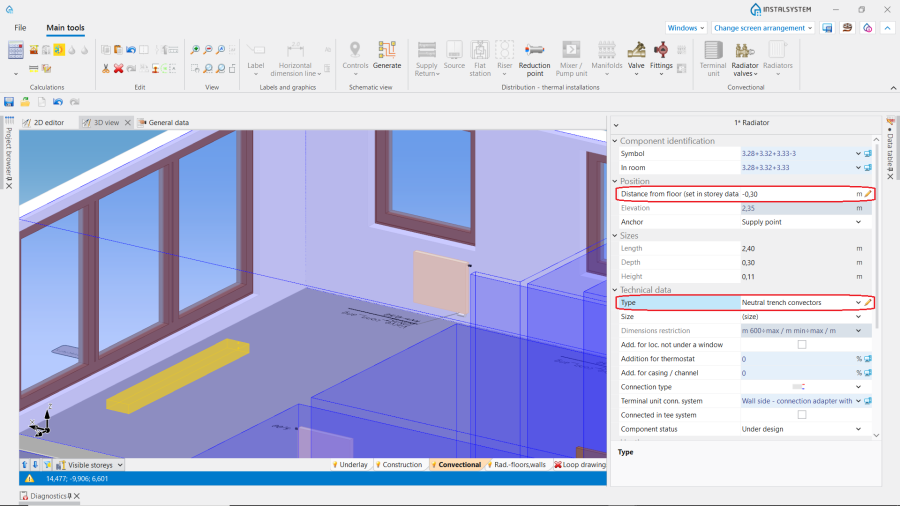
6. 普通埋地对流器 - 如有必要,请更改浴室散热器的类型、连接类型 。

系统部件的插入和图像编辑
- 在图中插入源 和立管 部件。更多信息,见: 使用"立管"部件连接各楼层。
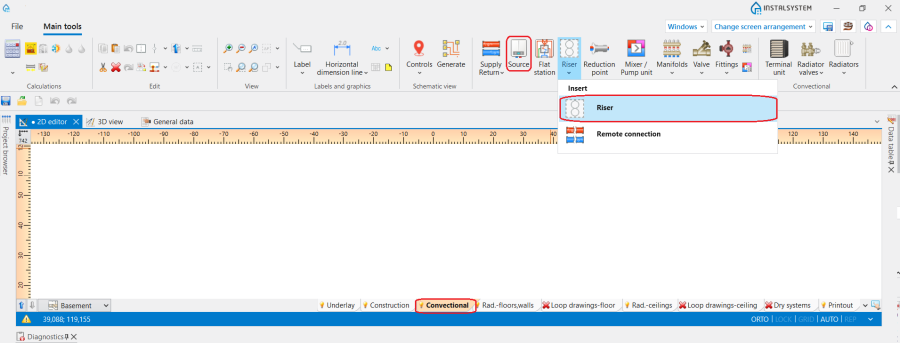
7. 源和立管. - 使用适当间距的供 和回 管路对连接源 和立管 。安装适当的阀门 和配件 。
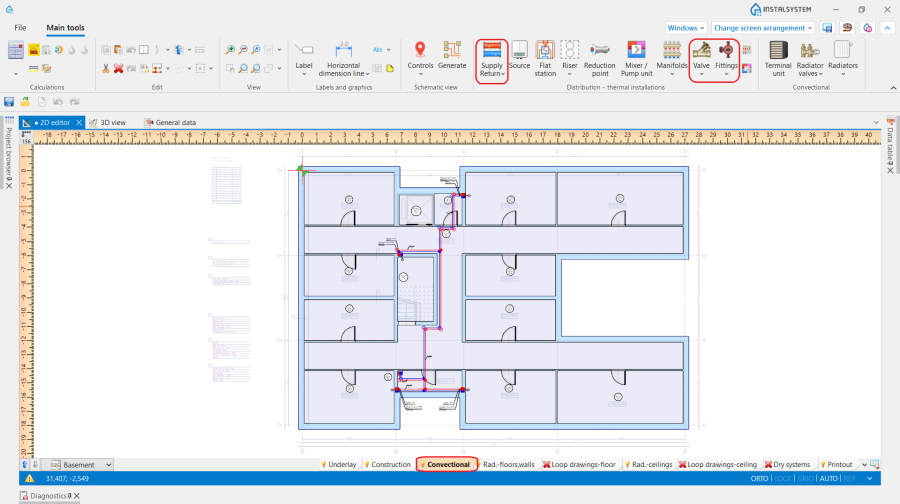
8. 连接源和立管


对流散热器与供热管网的连接
散热器与供热管网的连接可以通过两种方式实现:
- 将单独的支管直接连接到立管 上。
- 使用分集水器 连接至立管 。更多信息,见: 分集水器和配件。
。
配件
- 在非集成散热器和对流器的供水管和回水管上插入阀门 。阀门的形状(直形/角形)会影响散热器连接的正确选择。
- 将散热器连接套件 插入到所需的散热器连接点 上。
检查系统安装的正确性
- 使用检查连接 功能(快捷键: Shift + F2),检查系统安装的正确性.
- 在3D视图 中检查系统安装的正确性。
更多信息,见: 系统安装正确性检查。
将安装的重复部分复制到其它楼层
- 如果每个楼层的房间布局相同,请使用将本层选中部件复制到上一层 功能。请注意,在这种情况下,立管 会自动延伸。
Hydraulic balancing of the installation
- If necessary, make hydraulic balancing of the installation by using Balancing valves and Δp控制器. Note that Δp控制器 is inserted by default with a paired balancing valve.
Calculations and diagnostics
- Launch calculations by clicking the 供热系统计算 icon
 in the 计算 section on the 主工具. Check and adjust errors and warnings in the 诊断 window.
 - Using 寻找最不利回路/路径 function find the circuit with the highest pressure loss.

9. 寻找最不利回路/路径. - Verify calculation results in the 结果 window:
- 供热末端装置,
- 供热/供冷回路,
- 材料清单 - 供暖 / 供冷.
Every item of the installation presented in the result table can be found in active windows by using icon.
icon.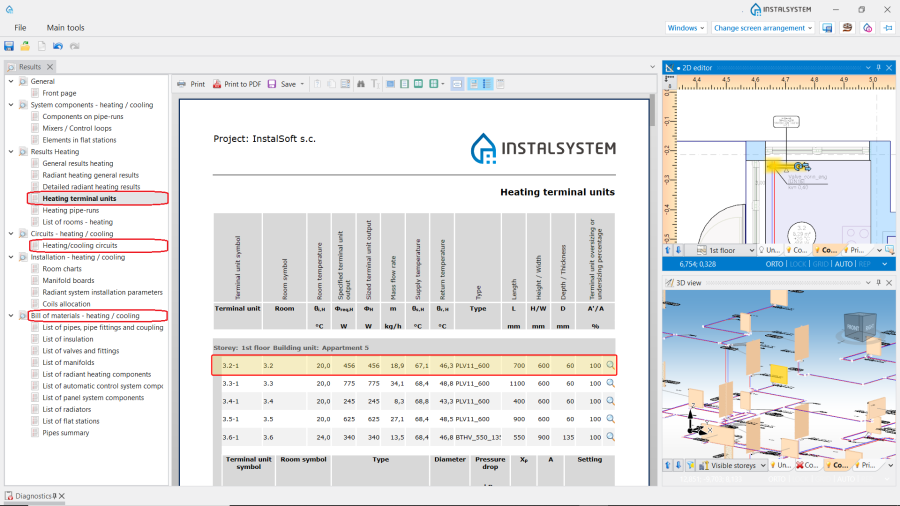
10. Verify calculation results.


Generating schematic views
The schematic view will be generated automatically. 更多信息,见: Automatically generate schematic views.

Preparing drawings for printing/exporting
更多信息,见: Preparation of drawings for export/printing.
BIM - Export of the installation to an IFC model
Specify the required settings and execute export of the installation using the IFC 文件输出 icon on the 主工具 bar in the 打印和输出 section when the 打印 editing scope is active.

更多信息,见: BIM - Export of installation and construction data from the project to IFC models.
载入项目所用的目录并设置省缺的参数
- 点击项目范围 标签 - 确定项目的设计范围: 供热系统计算
- 点击楼层管理 标签 – 检查并输入基本参数:
- 散热器水力分配管路与地面之间的缺省距离 (ΔH管路 )
- 窗台与地面之间的省缺距离 (H窗台 )
- 凹槽的省缺宽度 - 该值将影响位于窗台下的散热器的长度 (凹槽宽度 )
- 点击目录 标签 – 载入项目所需的产品目录
- 点击供热/供冷系统计算/源 标签 – 检查参数:
- 省缺的供水温度 (θ供,供热)
- 点击供热/供冷系统计算/水力分配系统/默认类型和参数 标签 – 输入管材和绝热材料省缺的类型、确定其它参数
- 点击供热/供冷系统计算/水力分配系统/管材和绝热材料设计选项 标签 – 检查管材和绝热材料尺寸设计选项
- 点击供热/供冷系统计算/水力分配系统/ 标签 – 输入省缺的类型:
- 默认的阀门类型
- 默认的管件和分集水器类型
- 检查水力调节选项
- 点击供热/供冷系统计算/散热器/散热器/散热器阀 - 型号和默认参数 标签 – 输入省缺类型:
- 默认的散热器型号
- 默认的散热器连接系统
- 默认的下供下回散热器阀门 - 注:适用于单管或双管系统
- 默认的散热器阀门设置 - 注:适用于单管或双管系统
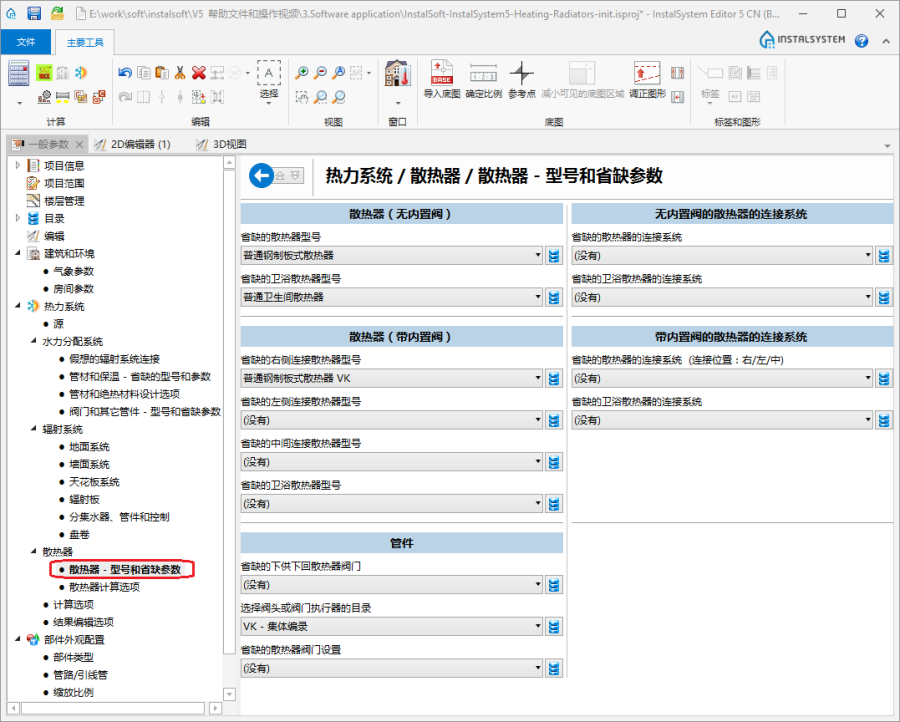
1. 散热器/散热器阀 - 型号和默认参数
- 点击供热/供冷系统计算/散热器/散热器计算选项 标签 – 检查并输入基本参数:
- 默认的散热器尺寸限制 (默认的规格确定法)
- 散热器计算选项
- 散热器尺寸增加。
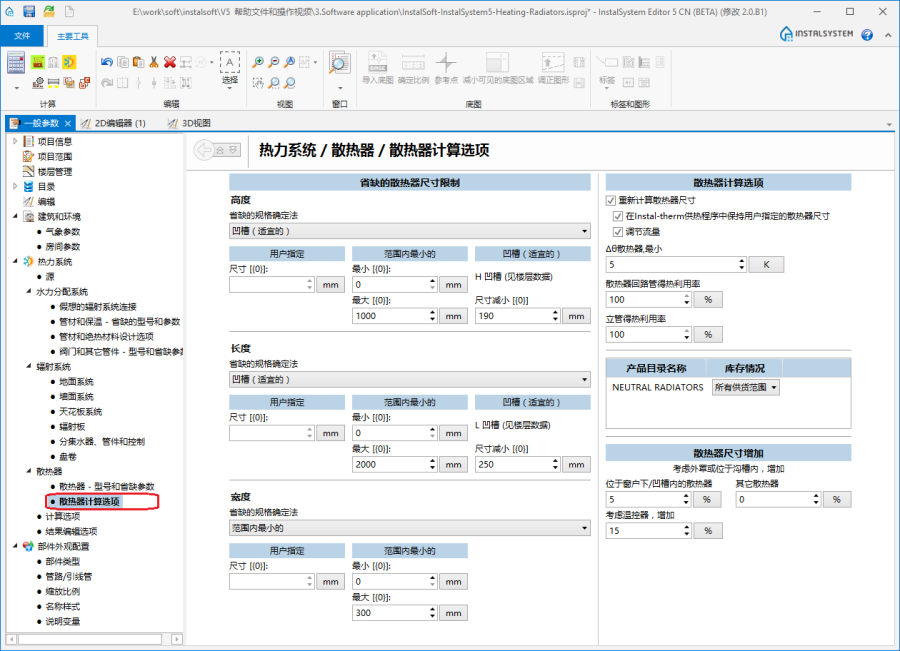
2. 散热器计算选项


| 项目文件
|
初始状态,isproj 对流散热器采暖系统,isproj |
| 设计时使用 | InstalSystem 5 Rev. Beta 35 |
| 所需模块 | 基本模块 供热系统 散热器计算选型 |
| 项目范围 | 对流散热器采暖 |
| 所用的产品目录 |
PEX/AL/PEX 系统 (管材和管件) |
| 建筑类型 | 民用住宅 无地下室 1层 |
| 建筑结构 | |
| 图纸范围 | 平面图 |
| 设计者 |  www.instalsoft.com |
| 法律免责声明 | 允许复制项目的整个或部分文件 |
| 计算结果 | 全部打印输出,docx 全部打印输出,pdf 供热计算结果,docx 材料清单,docx |
| 设计图纸 | 一层,dwg 一层,pdf |
编辑系统 - 对流散热器
插入对流散热器和编辑图形
使用捕捉 模式,选择多台散热器插入 功能,利用水平翻转 工具,进行多台散热器的插入和图形的编辑操作。
- 选择屏幕下方的编辑范围(图层): 对流
- 在所有窗户下/凹槽内插入散热器。这一操作需要之前创建的建筑结构带有窗户/凹槽
更多信息,见: 建筑结构的准备 - 在其它地方手动插入散热器
改变散热器安装高度/宽度
- 调节卫生间散热器的安装高度 (与地面的距离(在楼层管理中设置))/ 地埋散热器的安装高度(与地面的距离(在楼层管理中设置) - 输入负值等于地沟深度)。
插入散热器阀
- 在选定的散热器上放置部件:散热器阀。
编辑连接类型
- 使用标记多个部件的工具,修改所选散热器的连接类型 。
编辑系统 - 在图上绘制双管水力分配系统
源
- 插入源
布置系统
- 从热源开始,对建筑内的各部件,包括所有尚未连接的散热器,利用适宜间距的管路对 ,使用捕捉 和定向线 模式开始绘制管路系统。
将散热器连接到系统中
- 使用自动连接末端装置 功能和标识多个部件的工具,将散热器自动连接到水力分配管道上。如有必要,在捕捉 和定向线 模式下,使用管路对 手动连接。
配件
- 在无内置阀芯散热器的供、回水支管上,插入阀门 。注意在支管上与散热器连接的阀门和其形状(直/角阀)。阀门的形状对散热器连接的正确选择有影响。
- 调整默认情况下不正确的阀门朝向。
检查系统布置的正确性
- 使用检查连接 功能(快捷键:Shift + F2),检查系统布置的正确性。
- 使用3D视图 检查系统布置的正确性并找出冲突的地方。
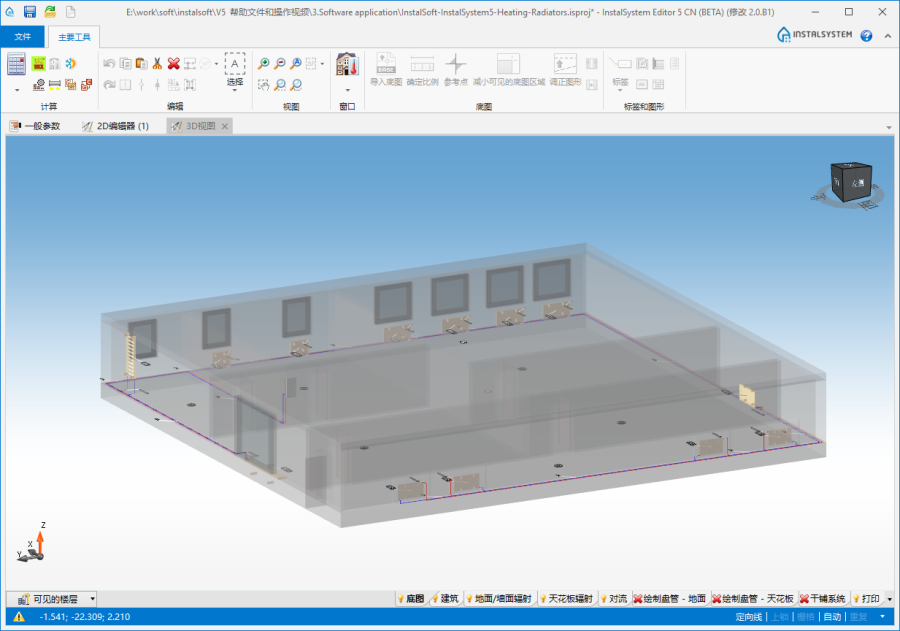
3. 3D视图

更多信息,见: 建筑结构正确性的确认
编辑系统部件参数
散热器
- 调节散热器在房间热负荷满足率方面的贡献(贡献 [%])
- 指定不在窗户下的散热器的位置
- 修改散热器选型计算方法或修改高度 、长度 或厚度 省缺的限制尺寸
- 修改非省缺的散热器类型。必要时,从目录中选择特定散热器。
配件
- 检查散热器或系统上所插入的阀门/配件的参数
计算和诊断
- 通过点击位于主要工具 条上计算 工具栏内的计算器图标
 启动完整计算。
 - 检查计算结果,特别应注意如下:
- 房间热负荷满足率
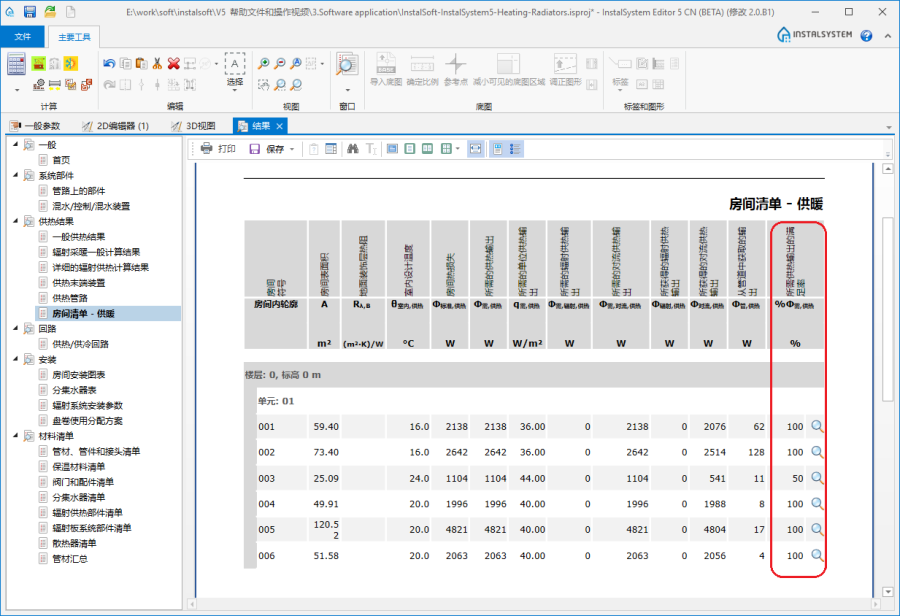
4. 房间清单 - 供暖 - 散热器尺寸
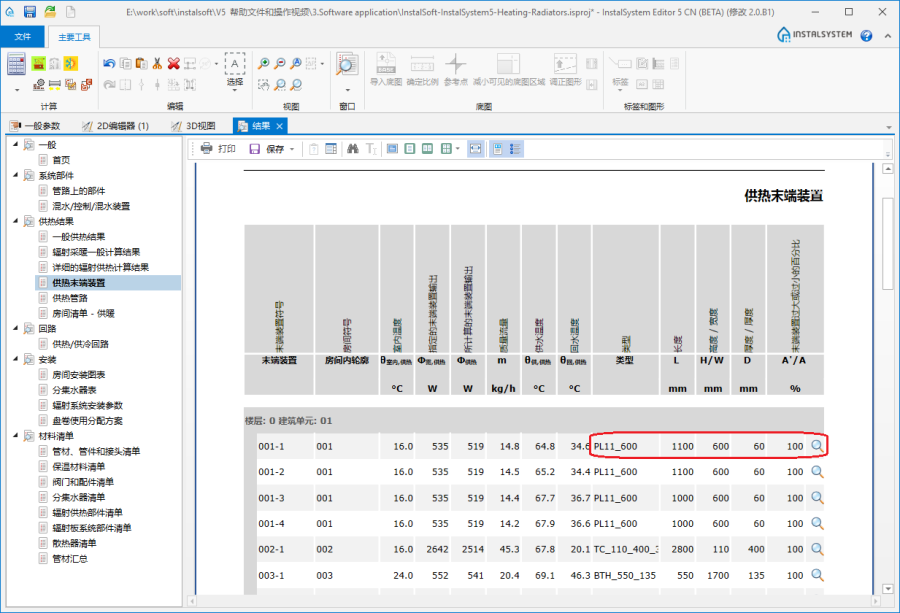
5. 供热末端装置 - 所选择的散热器连接件
- 回路中流量不平衡的信息
- 房间热负荷满足率


更多信息,见: 计算和诊断
准备输出/打印图纸
更多信息,见: 输出/打印结果和图纸