排水系统的设计:修订间差异
| 第135行: | 第135行: | ||
# 如果在打印输出中想包含管路的计算结果,则必须插入标签。{{Info}} [[导出/打印结果和图纸#准备导出/打印图纸|准备导出/打印图纸]] | # 如果在打印输出中想包含管路的计算结果,则必须插入标签。{{Info}} [[导出/打印结果和图纸#准备导出/打印图纸|准备导出/打印图纸]] | ||
# 完成的图形可以打印和/或导出。{{Info}} [[导出/打印结果和图纸]] | # 完成的图形可以打印和/或导出。{{Info}} [[导出/打印结果和图纸]] | ||
===BIM - 将系统输出至IFC模型=== | |||
Specify the required settings and execute export of the installation using the ''<IS_TS id=rpExportPlikuIFC/>'' icon on the ''<IS_TS id=NarzedziaGlowne/>'' bar in the ''<IS_TS id=strWydrukIEksport/>'' section when the ''<IS_TS id=lystrPrintPreview/>'' editing scope is active.<br/>[[File:BIM - Export.png |900 px|left|thumb|16. <IS_TS id=rpExportPlikuIFC/>.]]<br clear="all"/> | |||
{{Info}} [[BIM - Export of installation and construction data from the project to IFC models]]. | |||
[[Category:InstalSystem 5]] | |||
[[Category:DESIGNING LESSON]] | |||
<!-- Do not write text below this tag --> | |||
<br class="iwlinks"/>[[pl:Projektowanie instalacji kanalizacyjnych|Projektowanie instalacji kanalizacyjnych]][[zh-cn:排水系统的设计|排水系统的设计]][[fa:طراحی سیستم های فاضلابی|طراحی سیستم های فاضلابی]] | |||
[[Category:InstalSystem 5]] | [[Category:InstalSystem 5]] | ||
2024年3月16日 (六) 15:07的版本
| 产品 | InstalSystem 5 |
| 文章类型 | 设计课程 |
| 版本的最新内容 | 2021-12-21 |
课程内容
本文介绍了建筑内部卫生设备和建筑物排污口之间的重力排水系统设计的基本方法。
模块和软件的配置
- InstalSystem 5 需带有如下模块:
- 室内重力排水系统
视频教程
欢迎观看我们的视频教程,视频中有对本文所述的功能进行讲解和介绍的内容
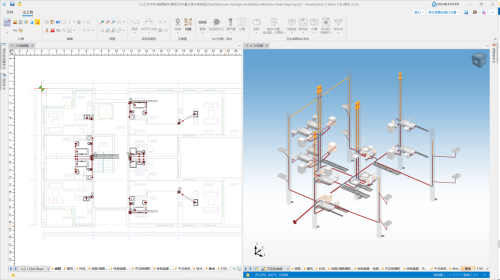
可按如下章节查看:
1.操作界面的设置[1]
2.设定项目的一般参数[2]
3.1 图形编辑 - 生活排污口和立管[3]
3.2 图形编辑 - 卫浴设备的连接[4]
3.3 图形编辑 - 复制装置到其他楼层[5]
4 计算和诊断报告的分析[6]
5 生成系统示意图[7]
6 计算结果的分析[8]
7 准备打印/输出图纸[9]
8.1 补充说明 - 通气管[10]
8.2 补充说明 - 旁路通风[11]
8.3 补充说明 - 支架、凹槽、安装隔板[12]
项目文件
本课程中使用的项目文件:多层住宅排水系统设计实例。
初始状态
项目包含有模板文件中设定的完整的缺省参数,建筑结构也已根据DWG布局做了详细说明。
设计步骤
打开项目文件
- 创建新项目的设计时,请从列表中选择包含排水系统默认参数的模板。
- (或): 打开现有建筑结构的文件 - 至少应包括正确的纵坐标和楼板厚度。如果设计文件是由不包括排水系统配置的软件包所创建的,请从相应模板中导入排水系统的一般参数。
更多信息,见: 模板文件
编辑项目的一般参数
选择 排水系统计算.
检查如下对排水系统几何形状有重大影响的参数,这些参数是每个项目独有的:
- 至外部管网的排水口的默认深度(相对于所设计的“正负零”标高)
- 各层楼板上地面层(回填装修层)厚度的说明 - 注意!这可能会影响本文件中先前所做的其他系统或正在做的系统的设计。排水装置固定在地面上或距地面指定的高度处。
当打开没有排水模块和不带排水设计模板的软件所创建的文件时,也许先需要进行一般参数的设定:
- 在排水系统计算 选项卡上指定:
- 计算标准和选项 :
- 在计算标准 选项卡上选择当地适宜的标准,
- 建筑类型 ,
- 根据设计要求和适用法规指定最小坡度,
- 为器具排水管的连接方向控制 指定省缺的方向,
- 对于选定的方向,定义排水横支管在立管上的连接点与地面完成面的距离 的默认值,该值将应用于项目中的所有楼层,然后可以在选定的楼层上单独修改,
- 默认的管路充满度。
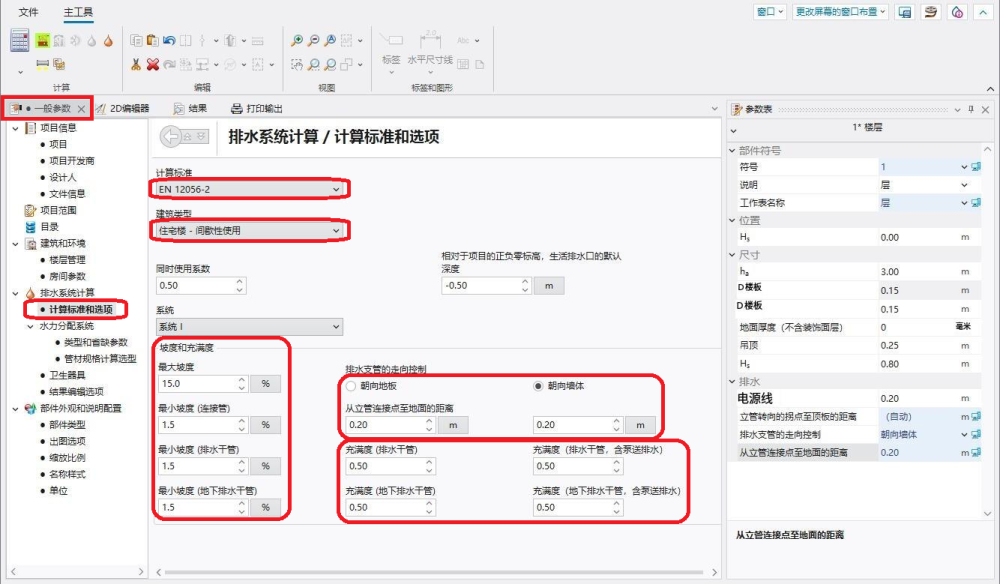
1.在计算标准和选项 中指定坡度和充满度
- 计算标准和选项 :

- 在水力分配系统 选项卡上,对于有关如下部件,指定 默认类型和参数:
- 对于各个管道位置,默认的管材类型: 排水 / 通气管,
- 管路连接的默认方式 - 取决于给定位置省缺管道目录的内容,
- 默认类型: 其它部件 。
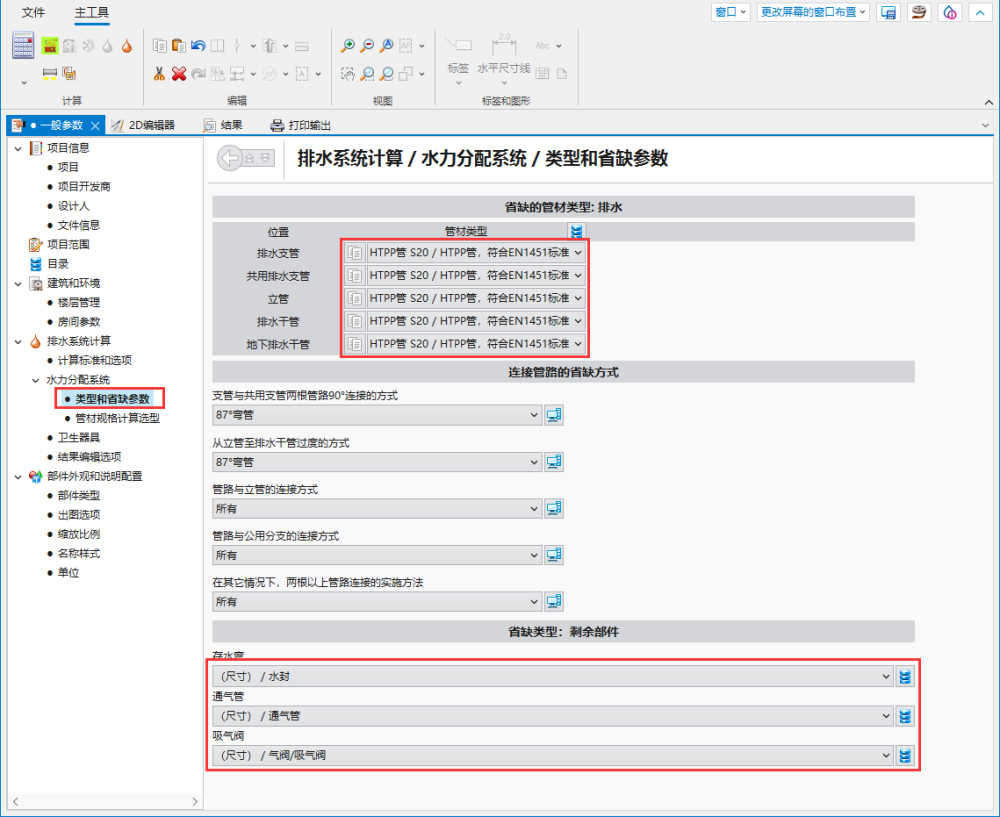
2.在默认类型和参数 选项卡中选择 默认的管材类型: 排水 / 通气管 并更改默认类型: 其它部件
- 在卫生器具 表格中,指定与如下有关的参数:
- 默认的连接系统 - 为指定类型的卫生器具 ,从指定的管材列表中,选择适当的连接系统,
- 其它卫生器具的连接系统 - 为其余类型的卫生器具选择共同的连接系统。
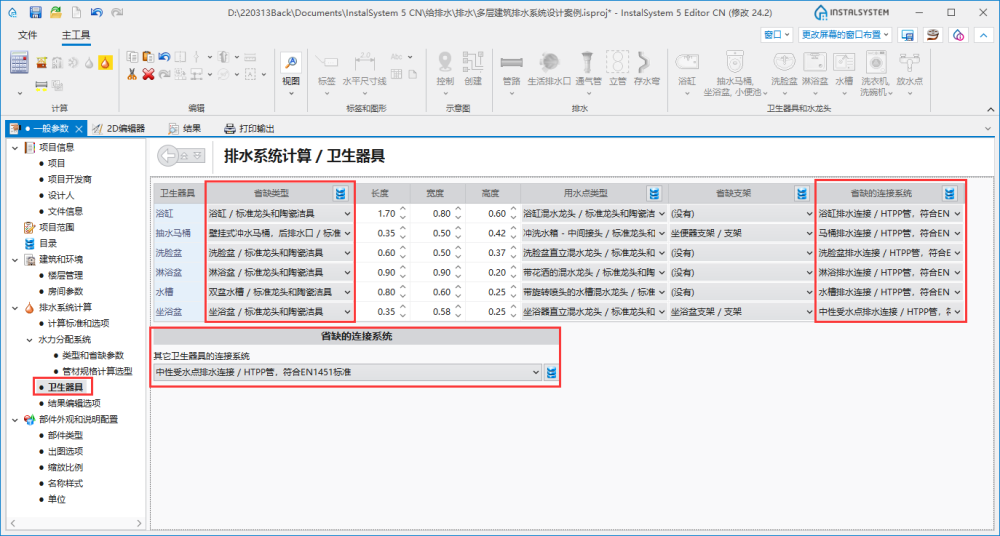
3.在卫生器具 选项卡中指定默认支架, 默认的连接系统, 其它卫生器具的连接系统


- 在楼层管理 中,为带有排水管网的楼层设定项目的管网标高通用参数
- 确定ΔH管路,通气管 - 当通气管不能直接向上,需要改道时,需给出通气横管与本楼层顶板之间的默认距离 值。
- 为要绘制排水管网的楼层,设置排水立管转成排水横管的拐点 所要求的值。对于选项"在本层上方楼板之下给定距离处" 和"在本层下方楼板之下给定距离处" ,要指定输入拐点与上方所指的楼板的距离 。选项"在本层下方楼板之下" 和"在本层下方楼板之下给定距离处" 适用于排水管网位于最下面楼层的楼板之下,如一层地面下。
- 器具排水管的连接方向控制 - 如果给定楼层上的值与上述一般参数中规定的值不同,则可进行更改。
- 排水横支管在立管上的连接点与地面完成面的距离 - 负值表示在卫浴管井中,立管上的连接点将位于楼板或天花板之内。这可能是为保持较低卫浴设备出水口的适当坡度所必需的。
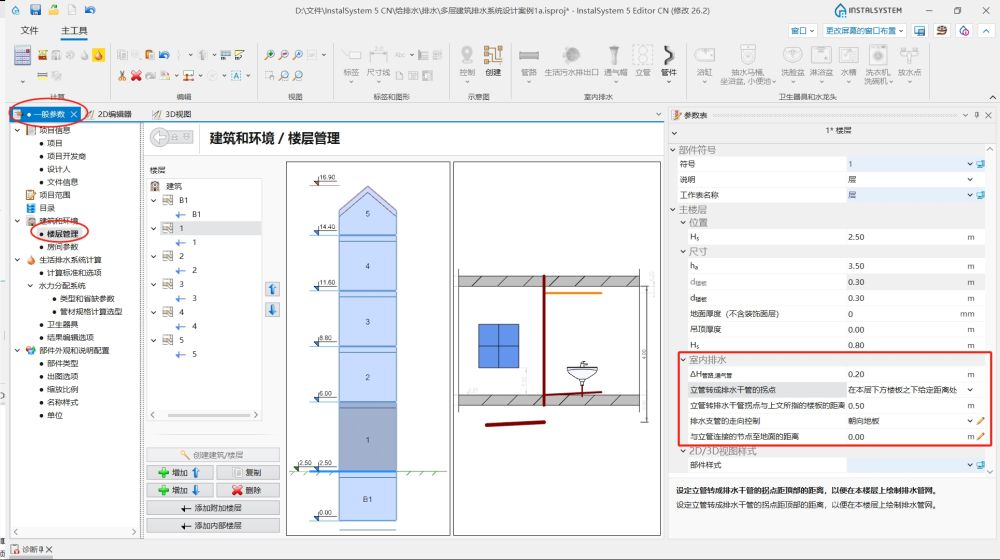
4.对于每层,均可修改排水横支管在立管上的连接点与地面完成面的距离

编辑系统和其参数
编辑系统的结构
- 插入卫生设备,如果这些设备未包含在文件中,例如来自先前完成的供热系统的设计。更多信息,见:给水系统的设计,
- 插入立管 部件,并在其参数表 窗口中,完成如下关键参数的设定:
- 根据立管 部件的作用,在管材类型 中声明其类型。
- 在立管顶端的部件 一栏中,声明立管 部件在最后一层管道的铺设方式:
- 对于排水立管,有必要选择通气部件(如伸顶通气管),保持无 选项意味着稍后应增加一段通气横管。
- 通气立管 应以一通气部件结束,或连接到排水立管上。
- 在位置 一栏中,声明部件所在的楼层范围。
- 执行必要的步骤可创建有偏移的立管(不同楼层上立管XY坐标不同)。更多信息,见: 创建中心偏移的排水立管。
- 在多数旁路通风的情况下,都应更改立管的内部结构。这是通过修改立管参数:内部管道的类型、顶部部件的声明、内部连接的声明等来实现的。立管的类型需在参数表 中指明。
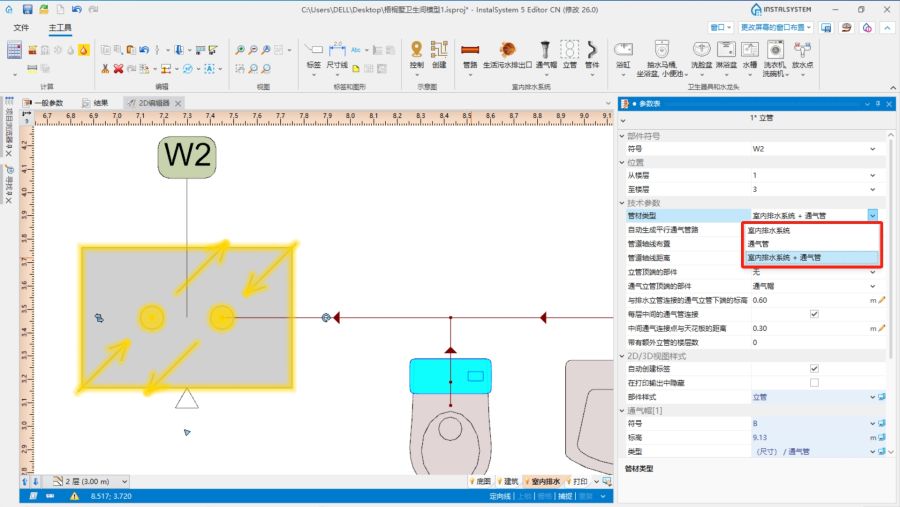
5. 管材类型.
应指定所有必要的点。一些几何参数(内部连接之间的距离)有默认值,但这些数据可能不适合所有情况,并且在观察3D模型后通常需要手动校正。
对于带旁路通风的立管(在参数表 窗口中选中复选框自动生成平行通气管路 ),检查并在需要时更改以下参数:- 勾选创建每层中间的通气管连接 复选框,
- 在中间通气连接点与天花板的距离 中,设定相应的值。
- 在与排水立管连接的通气立管下端的标高 中设定相应的值。
- (可选项) 在额外泄压立管占据的楼层数 中,声明一个大于0的值 (从最底层开始计数),
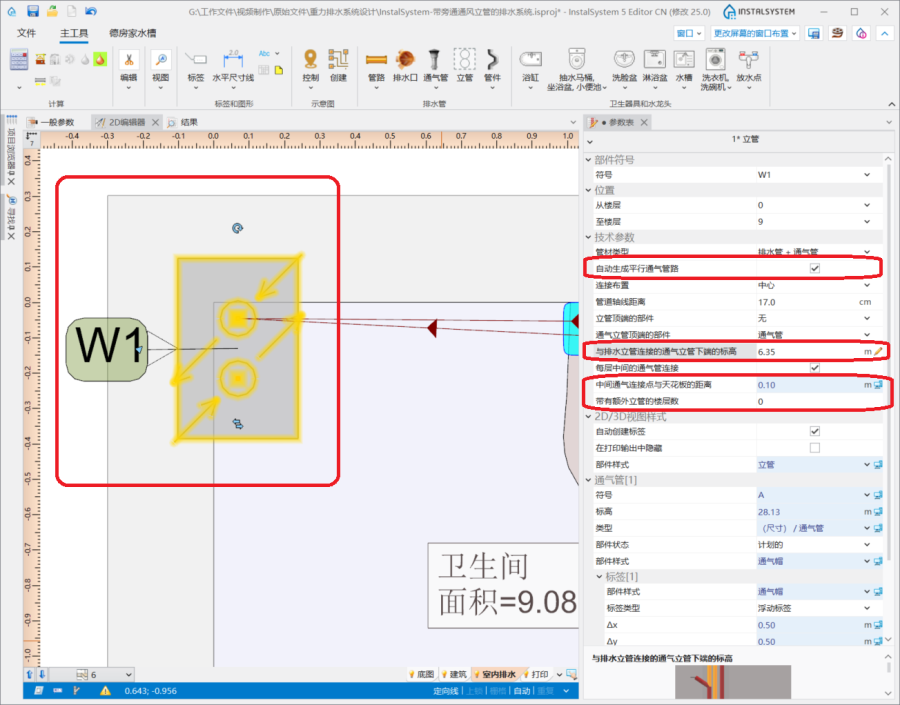
6. 自动生成平行通气管路.
该程序提供了几种旁路通风方案。请注意,立管内的所有更改只能通过更改立管的参数来实现(不可能进行图形编辑)。绘制通气管路并将其连接到污水管道后,可能需要手动调整标高。
您可以在文章污水装置-旁路通风中找到,不同旁路通气方案的样本文件见 排水 - 通气管。
- 插入生活污水排出口 并核实其在模型中的位置,
- 使用 管路 部件,将卫生器具与立管 连接起来。 注意!在排水系统中,该管路部件总是由一段组成。 对于垂直连接,如果需要90度分支管件以外的其它管件,则应在一般参数窗口,默认类型和参数 选项卡,管路连接的默认方式 中声明这些管件,并且重力排水管 部件的连接应绘制为垂直(不要在平面图中使用“倒角”)。
- 在设有生活污水排出口 的楼层上,将其与立管 连接,形成排水横干管或排出管。默认情况下,排水横干管或排出管的标高将依生活污水排出口 的位置来调整,除非手动指定了排水立管转成排水横管的拐点 值。
注意: 我们建议在一般参数 窗口中为通常最低的连接(例如抽水马桶)定义要使用的排水横支管在立管上的连接点与地面完成面的距离 默认值,并为其他连接手动设置该值。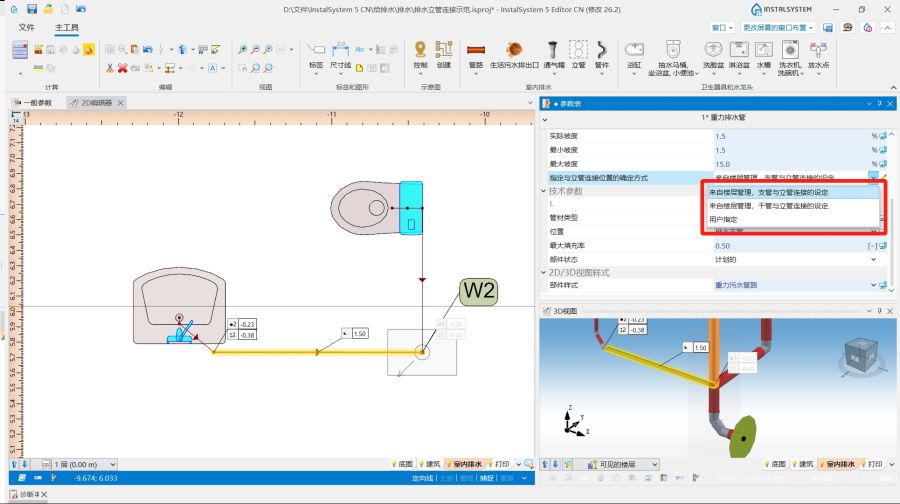
7. 指定与立管连接位置的确定方式. - 在放置生活污水排出口 的楼层上,将其与立管 连接,形成排水干管。该干管起点的高程将调整为排水立管转成排水横管的拐点 值。如果生活污水排出口 的高程已手动设置,并且低于实现坡度所需的最小高程,则程序可能会生成额外的竖向管道。
- 如果每个楼层的房间布局相同,请使用将本层选中部件复制到上一层 或将选定的部件复制到多个楼层 功能将安装的重复部分复制到其他楼层。
视频:InstalSystem 5 - 复制系统装置到其它楼层 - 在2D编辑器 或3D视图 中插入必要的 管件 ,这些配件可能是诸如过桥弯, 废水倒流防止器, 排水检查口 等部件。
从可用目录中设置类型 ,如有必要,调整旋转角度 。


确认安装结构的正确性
- 使用 检查连接 功能(快捷方式:Shift+F2)检查安装部件连接的正确性。
注意!为避免产生短的竖向管路,可增加所连接的横向支管的最大坡度 。
- 确认安装结构的正确性,并使用3D视图 检查与其他系统的碰撞。如果需要,启用其他编辑范围的视图,建议关闭墙的显示。
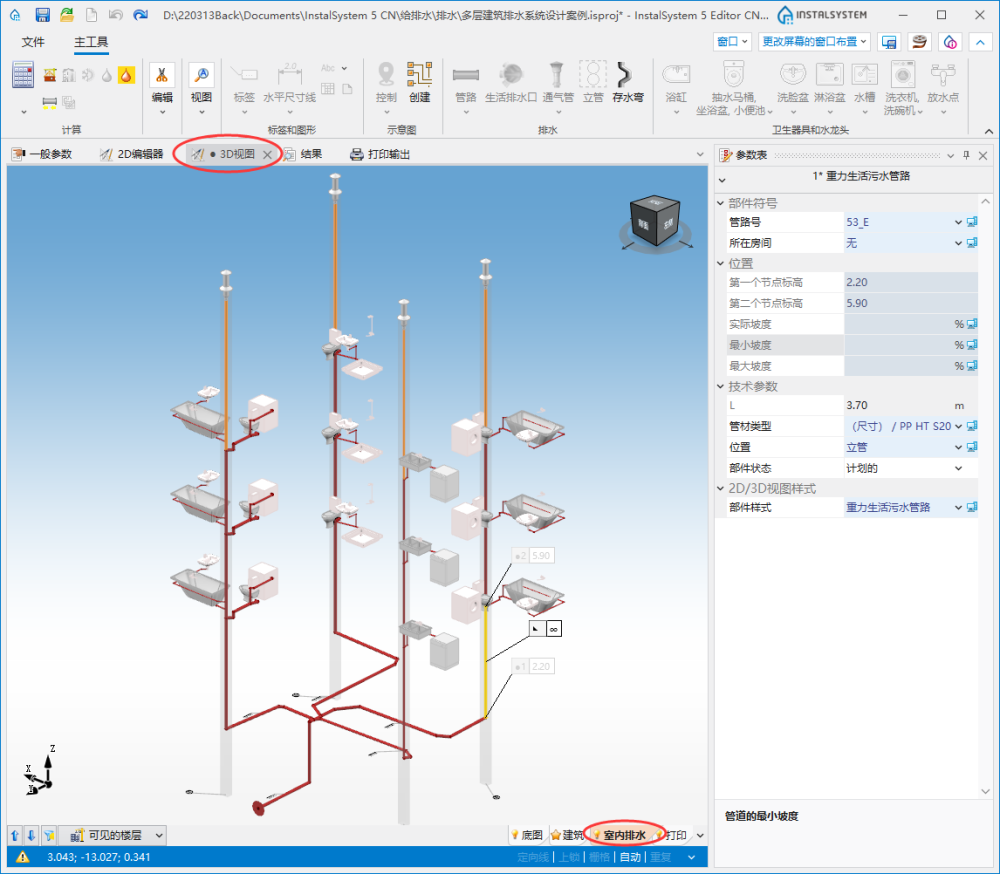
5. 使用3D视图 检查排水系统安装的正确性 - 临时检查一下模型中垂直的管路布置(计算时可能会有所改变)。
- 如有必要,请指定管路末端的标高(注意管路与其他部件连接时产生的约束)、管路的实际坡度。

注意在这些变更之后,必须再次检查
编辑安装部件的参数
- 检查并调节设备的排水特定参数(DU、出口直径)
- 如有必要,检查并调整省缺值以外的管路参数(管道类型、直径设置、位置)
计算
如果在检查过程中未发现错误,请单击计算 工具栏上的 ,开始排水系统计算 。
通过计算,最终确定管路的垂直布置。
检查结果
- 计算后,应通过3D视图检查系统的布置
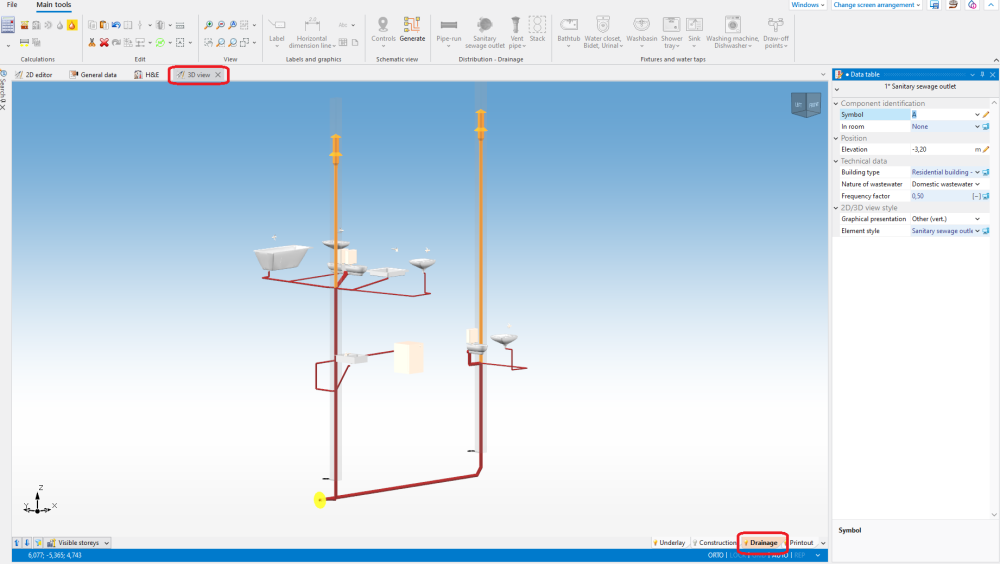
6. 使用3D视图 功能检查管路的布置 - 可在2D或3D图上直接检查管材和管件所计算的直径
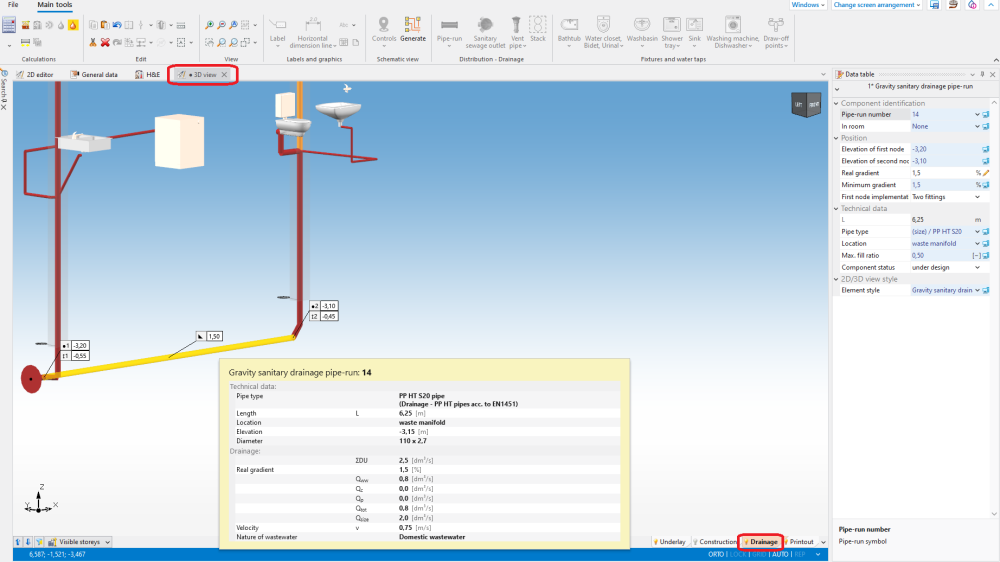
7. 使用管路特性窗口检查管路直径 - 计算结果的其他展示形式包括部件标签和计算书。更多信息,见:查看和打印计算结果
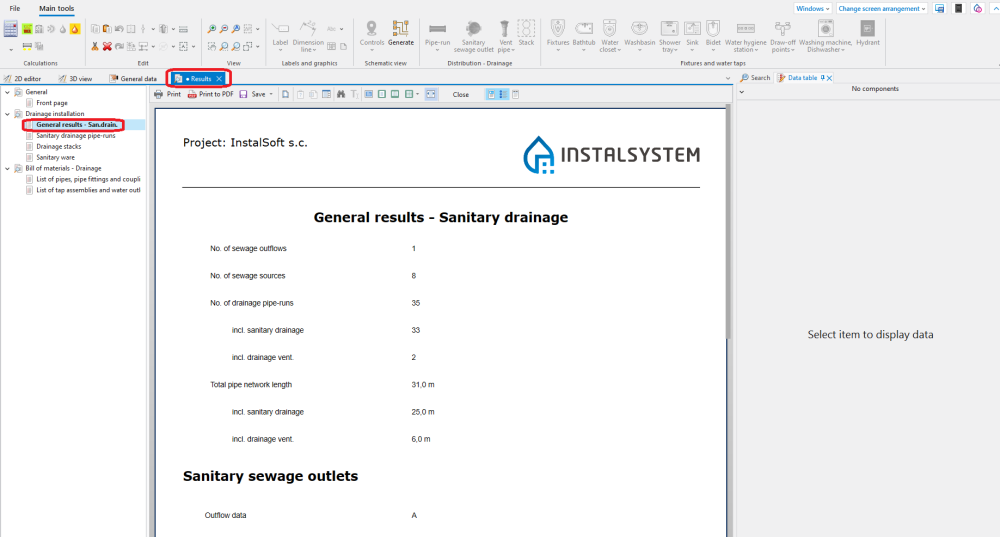
8. 一般结果 - 排水


创建系统示意图
示意图可自动生成,更多信息,见:自动创建系统示意图
图纸的输出/打印P
- 如果在打印输出中想包含管路的计算结果,则必须插入标签。更多信息,见: 准备导出/打印图纸
- 完成的图形可以打印和/或导出。更多信息,见: 导出/打印结果和图纸
BIM - 将系统输出至IFC模型
Specify the required settings and execute export of the installation using the IFC 文件输出 icon on the 主工具 bar in the 打印和输出 section when the 打印 editing scope is active.

更多信息,见: BIM - Export of installation and construction data from the project to IFC models.