建筑结构的准备 - 完整的建筑结构
| 产品 | InstalSystem 5 |
| 文章类型 | 功能和工具 |
| 版本的最新内容 | 2022-02-25 |
说明
本文描述了一完整的建筑结构的构成,包括楼层的定义和以下类型的图形对象:墙, 楼板 以及放置在这些楼层上并构成建筑结构的窗, 门 等。基于这些对象,就可自动识别出建筑设计中是否存在房间。或者,也可从基于为每一楼层上传的外部文件中去获取底图 图形来设置此类结构。 完整的建筑结构可用于以下的设计,包括:
- 使用带有热负荷计算配置的软件包进行热负荷的计算
- 在供热系统计算, 供冷系统计算, 给水系统计算 以及排水系统计算 的设计过程中,都需要有墙壁、天花板和屋顶的存在。
网络研讨会
欢迎观看我们网络研讨会上的视频,该视频中也有对本文所述的功能进行讲解和介绍的内容
在程序中的位置
楼层管理
- 楼层管理 位于一般参数 窗口的建筑和环境 选项卡中。
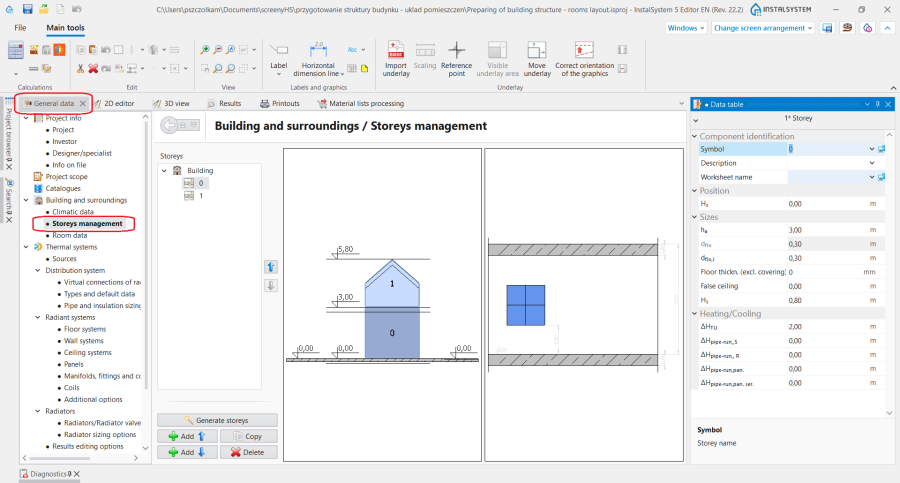
1. 楼层管理.

导入底图
- 在2D编辑器 窗口,当进入底图 编辑器后,与导入底图相关的部件和功能图标位于主工具 工具栏的底图 选项卡内。
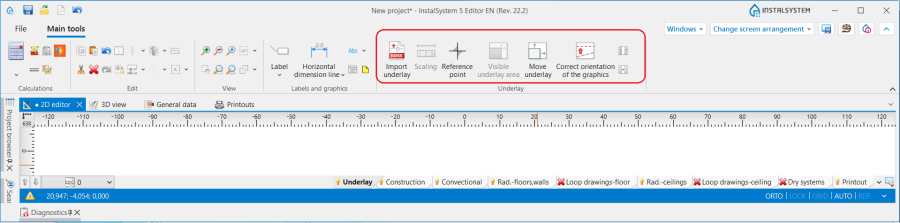
2. 导入底图

建筑结构部件
- 在2D编辑器 窗口,进入建筑 编辑器,与建筑结构相关的部件和功能图标位于主工具 工具栏的建筑 选项卡内。
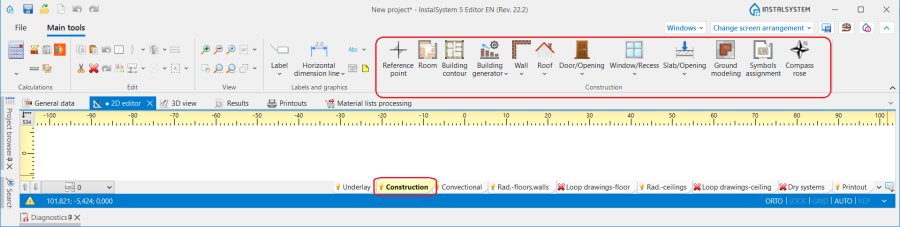
3. 建筑结构部件

建筑结构计算
- 建筑结构计算 位于主工具 工具栏的计算 选项卡内。
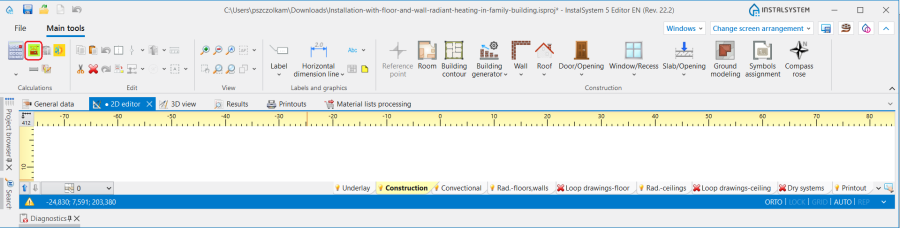
4. 建筑结构计算

应用举例
创建一楼层
更多信息,见: 建筑结构的准备 - 创建楼层。
导入底图
更多信息,见: 建筑结构的准备 - 导入底图。
手动编辑房间并自动识别墙、楼板和屋顶
插入手动房间
房间 手动 由具有活动顶点的多边形表示。每个房间都是在生成建筑结构和进行建筑结构计算 之前绘制完成的。房间 手动 的形状可通过以下方式进行更改:
- 在2D编辑器 窗口中,移动活动顶点的位置,
- 使用插入分割点 功能,在多边形的任意一边添加另一个顶点,然后更改其位置。更多信息,见: 建筑结构的准备 - 房间布置图。
插入建筑外轮廓
使用建筑外轮廓 功能,在建筑平面图上描出建筑周围的外轮廓线。当进入建筑 编辑器,就可在主工具 工具栏的建筑 选项卡内看到建筑外轮廓 功能图标。
提示:
- 当相邻楼层上的建筑轮廓相同时,可以创建一个包含相同形状所有楼层的公共建筑外轮廓 。
- 当连续楼层上的建筑轮廓彼此不同时,必须在每个楼层上放置单独的建筑外轮廓 。
建筑生成器
- 当进入建筑 编辑器后,就可在主工具 工具栏的建筑 选项卡内访问该操作。
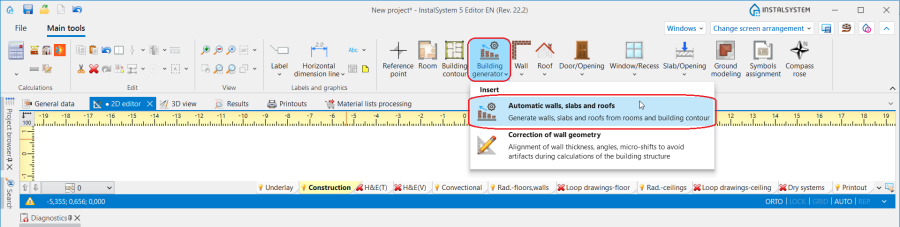
5. 建筑生成器 - 根据房间和建筑轮廓生成墙、楼板和屋顶 可以由程序通过识别在设计中的房间和建筑的外部轮廓之间的空间去创建这些隔断。
- 在完成根据房间和建筑轮廓生成墙、楼板和屋顶 操作后,就可进行建筑结构计算 。如果建筑结构中没有错误,此阶段的所有房间 手动 将转换为房间 自动 。房间 自动 的形状是由墙 ,楼板 和屋顶 这些限制类部件所确定的。
- 由此生成的建筑结构应再通过插入窗 ,门 ,墙洞 ,楼板开洞 等部件进行补充完善。屋顶 的实际形状应根据以下指南定义。由此操作而创建的、并构成了建筑结构的墙 部件,可根据以下信息进行进一步编辑。

房间 - 由所绘制的墙体封闭的区域
房间 自动 也可以在由插入的图形围护结构(如墙, 楼板, 屋顶 部件)的边缘(表面)所包围的区域中创建。这需要手动绘制建筑结构并进行建筑结构计算 。与房间 手动 不同,选择房间 自动 后,无法对其进行编辑。如要修改房间 自动 的表面和形状(如,修改构成房间 的结构部件的位置和形状的变化、房间的分区和合并),都需要重复操作建筑结构计算 。
要通过绘制物理部件来创建结构,请执行以下步骤。
插入墙
编辑墙部件
- 墙 可作为一系列连续的单面墙通过特殊连接点连接在一起的构件插入到设计中。在2D编辑器 窗口中选择墙 后,可以使用专用编辑器来更改构件的尺寸和形状,即:
- 依更改方向的指示更改长度
- 依指示的墙的一边增减墙的厚度
- 将所插入的直墙改为曲面墙
- 根据编辑器的位置创建部件的镜像。
- 此外,在参数表 窗口中,可以将构件类型更改为幕墙 ,也可以直接从工具栏插入此类型的墙,以表示设计中的幕墙、玻璃或立面。
- 每面墙的厚度 可以指定为0,这样的墙可以用来分隔房间,而无需创建逻辑分区。更多信息,见: 房间热负荷的设计计算。
使用墙创建结构
插入一系列墙 构件,在参数表 中预先指定墙的厚度,并沿底图上墙的内边缘移动鼠标光标。如果底图来自DWG文件,就可利用在底图上对指示的图层的自动捕捉功能。插入外墙 后,以类似方式再插入内墙 。
插入楼板
插入楼板 。通常一块楼板覆盖一层的建筑外轮廓。
如果楼板 伸出了楼层上的建筑轮廓之外,且其上方没有房间 ,则可以通过转换为屋顶 功能,可将其转换为屋顶 。该功能可从楼板 构件的弹出菜单中访问。转换后,构件的形状、厚度和标高保持不变,仅转化成了平的屋顶 。
插入屋顶
插入屋顶。
如果屋顶 不是平的, 也可创建多面坡屋顶。
更多信息,见: 建筑结构的准备 - 创建不同建筑的屋顶。
检查所创建的建筑结构
为了检查所绘制的建筑结构是否正确,需执行建筑结构计算 。计算完成后,在建筑结构封闭的区域内均可识别出所有创建的房间 自动 部件。
插入窗, 门和墙上开洞
- 插入: 窗, 门, 墙洞, 凹槽。
- 墙洞 将一楼层上的两个相邻房间连接起来。要连接房间,请在墙洞 的参数表 中选择房间合并,然后运行建筑结构计算。
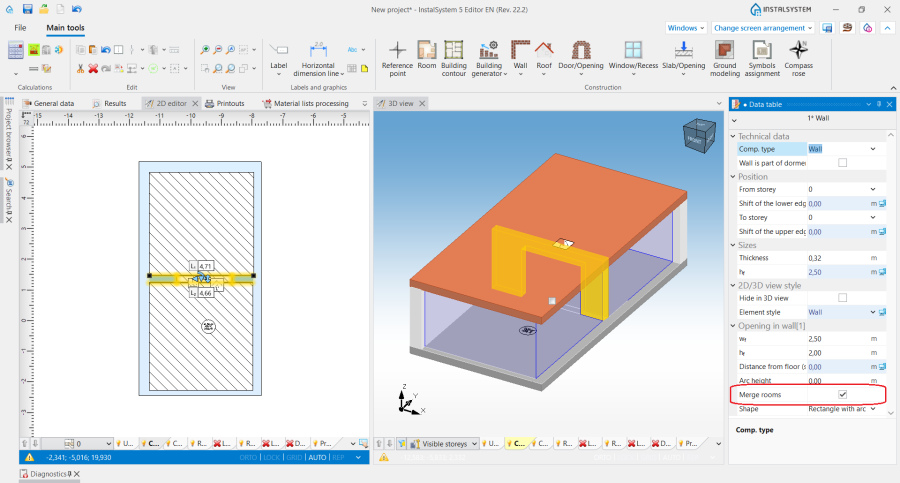
5. 通过墙上开洞连接房间 - 楼板开洞 连接相邻楼层上的两个房间,并创建一个多层房间 。要连接房间,请在楼板中插入楼板开洞 ,然后运行建筑结构计算 。
楼板开洞 也能通过点击 来删除。
来删除。


更多信息,见: 建筑结构的准备 - 创建含有多个楼层的房间.
- 如有必要,在绘制的屋顶 中插入天窗 。
建筑结构计算
建筑结构计算 启动了与创建完整建筑结构相关的许多操作。其中包括:
- 用屋顶平面切割墙壁。
- 将房间 手动 部件转换为通过运行根据房间和建筑轮廓生成墙、楼板和屋顶 所创建的由结构部件所封闭的房间 自动 部件。
- 基于水平和垂直隔断自动识别房间,连接位于同一楼层的房间,创建多楼层房间。
- 校正墙体几何形状。此外,当建筑结构计算 导致由于正确解析所创建的建筑结构的问题而引起的错误时,可以使用墙体几何尺寸修正 功能来进行调整墙壁厚度、角度、微小错位,以消除建筑结构计算过程产生的偏差 。更多信息,见: 墙体几何尺寸修正。
- 诊断并指出在建筑结构内引起错误的部件。
- 如果启用了项目范围 建筑热负荷计算 ,则自动识别热负荷计算(T) 中显示的逻辑分区,并为其分配 围护结构定义 。更多信息,见: 房间热负荷的设计计算。
每次修改建筑结构后,必须再次运行建筑热负荷计算
Additional information
Dividing flat construction components
If there is a need to divide flat components of a structure, 建筑构件和系统装置表面分割 may be used. This function is accessible in the 2D编辑器 window on the 主工具 bar in the 编辑 section when 建筑 is enabled. Division can be effected on flat construction components, i.e. 房间 手动, 屋顶, 楼板.

For instance, this function may be used when a 建筑外轮廓 on a storey below protrudes beyond the outline of the current storey, and part of the slab created between these storeys is a roof.
Building units
It is possible to handle automatically created 建筑单元. 更多信息,见: Editing data of Building units.
Numbering the rooms
更多信息,见: Preparation of building structure - Numbering of rooms.
Ground modelling
更多信息,见: Ground modeling.
Configuring component style
Components: 房间 (手动 and 自动), and building structure components: 墙, 楼板, 屋顶, 门/窗等墙上部件, 建筑外轮廓 have their own place in the style tree. Their appearance, along with the appearance of the labels, can be configured. 更多信息,见: Component appearance and descriptions configuration.