BIM - 将IFCSpace部件解析为InstalSystem 5软件包中的房间:修订间差异
跳转到导航
跳转到搜索
无编辑摘要 标签:手工回退 |
|||
| (未显示2个用户的47个中间版本) | |||
| 第19行: | 第19行: | ||
==说明== | ==说明== | ||
'''InstalSystem 5''' 提供了一种工具,可以将''ifcSpace'' 对象解析为原生的''<IS_TS id=iNameKonstrPomieszczenie/>'' ''<IS_TS id=PomieszczenieReczne/>'' 部件,以这种方式解析的房间可用于: | '''InstalSystem 5''' 提供了一种工具,可以将''ifcSpace'' 对象解析为原生的''<IS_TS id=iNameKonstrPomieszczenie/>'' ''<IS_TS id=PomieszczenieReczne/>'' 部件,以这种方式解析的房间可用于: | ||
* | * 设计由用户直接给出每个房间热负荷或给出平米热负荷指标的采暖系统。{{Info}} [[建筑结构的准备 - 房间布置图]] | ||
* 建筑热负荷计算或建筑物能源性能证书的起草,首先将部件''<IS_TS id=iNameKonstrPomieszczenie/>'' ''<IS_TS id=PomieszczenieReczne/>'' 转换为''<IS_TS id=iNameKonstrPomieszczenie/>'' ''<IS_TS id=PomieszczenieAutomatyczne/>'',{{Info}} [[建筑结构的准备 - 完整的建筑结构]] 。 | * 建筑热负荷计算或建筑物能源性能证书的起草,首先将部件''<IS_TS id=iNameKonstrPomieszczenie/>'' ''<IS_TS id=PomieszczenieReczne/>'' 转换为''<IS_TS id=iNameKonstrPomieszczenie/>'' ''<IS_TS id=PomieszczenieAutomatyczne/>'',{{Info}} [[建筑结构的准备 - 完整的建筑结构]] 。 | ||
在将''ifcSpace'' 对象解析为''<IS_TS id=iNameKonstrPomieszczenie/>'' ''<IS_TS id=PomieszczenieReczne/>'' 类型的构件之前,必须确保已从IFC文件中正确创建了楼层布置。对楼层错误的解析,也将导致设计空间内对''<IS_TS id=iNameKonstrPomieszczenie/>'' ''<IS_TS id=PomieszczenieReczne/>'' 构件标高的错误解析。</br> {{Info}} [[BIM - 基于导入的IFC模型参数创建楼层]]</br> | 在将''ifcSpace'' 对象解析为''<IS_TS id=iNameKonstrPomieszczenie/>'' ''<IS_TS id=PomieszczenieReczne/>'' 类型的构件之前,必须确保已从IFC文件中正确创建了楼层布置。对楼层错误的解析,也将导致设计空间内对''<IS_TS id=iNameKonstrPomieszczenie/>'' ''<IS_TS id=PomieszczenieReczne/>'' 构件标高的错误解析。</br> {{Info}} [[BIM - 基于导入的IFC模型参数创建楼层]]</br> 此外,在执行解析时,用户可以使用'''InstalSystem 5''' 中的如下标准工具,来协助IFC模型的解析过程,即: | ||
* ''<IS_TS id=FindTitle/>'' 窗口 | |||
* ''<IS_TS id=ProjectBrowser/>'' 窗口 | * ''<IS_TS id=ProjectBrowser/>'' 窗口 | ||
* ''<IS_TS id=DataEditorTable/>'' 窗口 | * ''<IS_TS id=DataEditorTable/>'' 窗口 | ||
* ''<IS_TS id=GraphicalEdit/>'' 和''<IS_TS id=View3D/>'' 窗口。 | * ''<IS_TS id=GraphicalEdit/>'' 和''<IS_TS id=View3D/>'' 窗口。</br> | ||
有关上述工具的使用以及如何导航IFC模型的详细信息,请参阅:[[BIM - 在InstalSystem 5软件包中导入和管理IFC模型]]。</br> | 有关上述工具的使用以及如何导航IFC模型的详细信息,请参阅:[[BIM - 在InstalSystem 5软件包中导入和管理IFC模型]]。</br> | ||
==网络研讨会== | ==网络研讨会== | ||
''' | '''欢迎观看我们网络研讨会上的视频,该视频中也有对本文所述的功能进行讲解和介绍的内容''' <br/>[[File:BIM design.png|500 px|left|thumb|'''[[视频:BIM Design 视频研讨会]]'''|link=https://www.bilibili.com/video/BV19a411K7qT/]] <br clear="all"/> | ||
==在程序中的位置== | ==在程序中的位置== | ||
* ''<IS_TS id=rpCreateRoomsFromIfc/>'' | * ''<IS_TS id=rpCreateRoomsFromIfc/>'' 的图标位于:在''<IS_TS id=GraphicalEdit/>'' 和''<IS_TS id=View3D/>'' 窗口,进入''<IS_TS id=lystrGraphicBackground/>'' 编辑器后,在''<IS_TS id=NarzedziaGlowne/>'' 的''<IS_TS id=lystrGraphicBackground/>'' 选项卡内,就可看到''<IS_TS id=rpCreateRoomsFromIfc/>'' <br/>[[File:房间解析工具.png|900 px|left|thumb|1. <IS_TS id=rpCreateRoomsFromIfc/>.]]<br clear="all"/> | ||
<br/>[[File: | |||
==应用举例== | ==应用举例== | ||
| 第40行: | 第40行: | ||
** 在''<IS_TS id=GraphicalEdit/>'' 或''<IS_TS id=View3D/>'' 窗口,进入''<IS_TS id=lystrGraphicBackground/>'' 编辑器,- 直接单击要选择的部件, | ** 在''<IS_TS id=GraphicalEdit/>'' 或''<IS_TS id=View3D/>'' 窗口,进入''<IS_TS id=lystrGraphicBackground/>'' 编辑器,- 直接单击要选择的部件, | ||
** 在''<IS_TS id=ProjectBrowser/>'' 窗口,利用IFC文件的目录树查找。{{Info}} [[BIM - 在InstalSystem 5软件包中导入和管理IFC模型]]. | ** 在''<IS_TS id=ProjectBrowser/>'' 窗口,利用IFC文件的目录树查找。{{Info}} [[BIM - 在InstalSystem 5软件包中导入和管理IFC模型]]. | ||
* | * 部件可以单独解析或分组解析。例如:选择整个''ifcSpace'' 房间组并选择''<IS_TS id=rpCreateRoomsFromIfc/>'' 功能,将从属于选定组的所有''ifcSpace'' 组件创建原生的''<IS_TS id=iNameKonstrPomieszczenie/>'' ''<IS_TS id=PomieszczenieReczne/>'' 。</br> [[File:寻找IFC空间.png|900 px|left|thumb|2. 使用<IS_TS id=FindTitle/> 窗口成组选择部件]]<br clear="all"/> | ||
* 在''<IS_TS id=ProjectBrowser/>'' 窗口,未选中的部件,除了在''<IS_TS id=GraphicalEdit/>'' 和''<IS_TS id=View3D/>'' 窗口中不会显示外,也不会对其进行解析。此方法可在以下情况下使用: | * 在''<IS_TS id=ProjectBrowser/>'' 窗口,未选中的部件,除了在''<IS_TS id=GraphicalEdit/>'' 和''<IS_TS id=View3D/>'' 窗口中不会显示外,也不会对其进行解析。此方法可在以下情况下使用: | ||
** 当逐层解析建筑结构部件时,一些房间可在稍后阶段进行解释, | ** 当逐层解析建筑结构部件时,一些房间可在稍后阶段进行解释, | ||
** 该模型所定义的''ifcSpace'' 对象,在设计的系统中是多余的或重复的。 | ** 该模型所定义的''ifcSpace'' 对象,在设计的系统中是多余的或重复的。 | ||
** 一些房间将在设计工作的后期手动完成。</br>[[File: | ** 一些房间将在设计工作的后期手动完成。</br>[[File:勾选解析空间.png|900 px|left|thumb|3. 隐藏无需解析的楼层中的ifcSpace对象]]<br clear="all"/> | ||
===房间的解析=== | ===房间的解析=== | ||
* 在完成''<IS_TS id=rpCreateRoomsFromIfc/>'' 的操作后,切换到''<IS_TS id=lystrFloors/>'' 编辑器内,仔细检查所创建的''<IS_TS id=iNameKonstrPomieszczenie/>'' ''<IS_TS id=PomieszczenieReczne/>'' 部件的布局。<br/> | * 在完成''<IS_TS id=rpCreateRoomsFromIfc/>'' 的操作后,切换到''<IS_TS id=lystrFloors/>'' 编辑器内,仔细检查所创建的''<IS_TS id=iNameKonstrPomieszczenie/>'' ''<IS_TS id=PomieszczenieReczne/>'' 部件的布局。<br/> [[File:基于IFC文件创建房间视频封面.png|900 px|left|thumb|'''[[视频:基于IFC文件创建房间]]'''|link=https://www.bilibili.com/video/BV1gP411j7j3/]] <br clear="all"/> <br clear="all"/> | ||
* 在''<IS_TS id=DataEditorTable/>'' 窗口中,检查IFC模型中的以下数据是否已经指定给通过解析''ifcSpace'' 对象所创建的部件: | * 在''<IS_TS id=DataEditorTable/>'' 窗口中,检查IFC模型中的以下数据是否已经指定给通过解析''ifcSpace'' 对象所创建的部件: | ||
** '' | ** ''空间名称'' - 在''<IS_TS id=pcstrSymbol/>'' 表格中''<IS_TS id=sOpis/>'' 的值。 | ||
** '' | ** ''空间编号'' - 在''<IS_TS id=pcstrSymbol/>'' 表格中''<IS_TS id=stringSymbol/>'' 的值。 | ||
** 所创建的''<IS_TS id=iNameKonstrPomieszczenie/>'' ''<IS_TS id=PomieszczenieReczne/>'' 部件的其余参数来自''<IS_TS id=rsDanogi/>'' 窗口中''<IS_TS id=DanePomieszczen/>'' 选项卡的设置。 | ** 所创建的''<IS_TS id=iNameKonstrPomieszczenie/>'' ''<IS_TS id=PomieszczenieReczne/>'' 部件的其余参数来自''<IS_TS id=rsDanogi/>'' 窗口中''<IS_TS id=DanePomieszczen/>'' 选项卡的设置。 | ||
* 在完成''<IS_TS id=rpCreateRoomsFromIfc/>'' 的操作后,可以使用手动插入的''<IS_TS id=iNameKonstrPomieszczenie/>'' 类型部件自由补充建筑结构,对于该类型部件,''<IS_TS id=strAUTOModeName/>'' 功能仅作用于当前加载到项目中的IFC模型。</br> 这允许根据设计环境和IFC模型的质量调整''ifcSpace'' 对象的解析。 | * 在完成''<IS_TS id=rpCreateRoomsFromIfc/>'' 的操作后,可以使用手动插入的''<IS_TS id=iNameKonstrPomieszczenie/>'' 类型部件自由补充建筑结构,对于该类型部件,''<IS_TS id=strAUTOModeName/>'' 功能仅作用于当前加载到项目中的IFC模型。</br> 这允许根据设计环境和IFC模型的质量调整''ifcSpace'' 对象的解析。 | ||
** 所有''<IS_TS id=iNameKonstrPomieszczenie/>'' 部件均可使用自动功能''<IS_TS id=rpCreateRoomsFromIfc/>'' 。 | ** 所有''<IS_TS id=iNameKonstrPomieszczenie/>'' 部件均可使用自动功能''<IS_TS id=rpCreateRoomsFromIfc/>'' 。 | ||
** ''<IS_TS id=iNameKonstrPomieszczenie/>'' 部件也可以使用混合的方式创建:其中一些构件是通过使用''<IS_TS id=rpCreateRoomsFromIfc/>'' 功能自动识别的,有些构件是由用户手动添加的。 | ** ''<IS_TS id=iNameKonstrPomieszczenie/>'' 部件也可以使用混合的方式创建:其中一些构件是通过使用''<IS_TS id=rpCreateRoomsFromIfc/>'' 功能自动识别的,有些构件是由用户手动添加的。 | ||
** 所有''<IS_TS id=iNameKonstrPomieszczenie/>'' 部件均可手动插入,而导入到项目中的IFC模型仅作为常规的DWG/DXF参考底图处理。使用此方法,最好隐藏IFC模型中的所有对象,只保留''ifcSpace'' 可见,这将显著提高模型在''<IS_TS id=GraphicalEdit/>'' 窗口中的清晰度,并使手动绘制房间轮廓更容易。</br>[[File: | ** 所有''<IS_TS id=iNameKonstrPomieszczenie/>'' 部件均可手动插入,而导入到项目中的IFC模型仅作为常规的DWG/DXF参考底图处理。使用此方法,最好隐藏IFC模型中的所有对象,只保留''ifcSpace'' 可见,这将显著提高模型在''<IS_TS id=GraphicalEdit/>'' 窗口中的清晰度,并使手动绘制房间轮廓更容易。</br>[[File:仅空间显示.png|900 px|left|thumb|4. 隐藏IFC模型中的对象,加快手动插入<IS_TS id=iNameKonstrPomieszczenie/>部件]]<br clear="all"/> | ||
* ''<IS_TS id=rpCreateRoomsFromIfc/>'' 的操作将为所创建的''<IS_TS id=iNameKonstrPomieszczenie/>'' 提供IFC模型的原始形状,即使构件主体被斜屋顶切割。</br>[[File: | * ''<IS_TS id=rpCreateRoomsFromIfc/>'' 的操作将为所创建的''<IS_TS id=iNameKonstrPomieszczenie/>'' 提供IFC模型的原始形状,即使构件主体被斜屋顶切割。</br>[[File:解析带有斜屋顶的房间.png|900 px|left|thumb|5.从IFC模型解析的带有斜屋顶的<IS_TS id=iNameKonstrPomieszczenie/> <IS_TS id=PomieszczenieReczne/>]]<br clear="all"/> | ||
* 如果''ifcSpace'' 对象中有完全与其主体相交的垂直洞口(例如:柱、房间中定义的房间),则该楼层的''<IS_TS id=GraphicalEdit/>'' 窗口中生成的''<IS_TS id=iNameKonstrPomieszczenie/>'' ''<IS_TS id=PomieszczenieReczne/>'' 部件的形状中将包含一个“孔”。这种情况在''<IS_TS id=lystrFloors/>'' 编辑器内,无法通过手动创建''<IS_TS id=iNameKonstrPomieszczenie/>'' 来实现。 | * 如果''ifcSpace'' 对象中有完全与其主体相交的垂直洞口(例如:柱、房间中定义的房间),则该楼层的''<IS_TS id=GraphicalEdit/>'' 窗口中生成的''<IS_TS id=iNameKonstrPomieszczenie/>'' ''<IS_TS id=PomieszczenieReczne/>'' 部件的形状中将包含一个“孔”。这种情况在''<IS_TS id=lystrFloors/>'' 编辑器内,无法通过手动创建''<IS_TS id=iNameKonstrPomieszczenie/>'' 来实现。 | ||
| 第66行: | 第66行: | ||
* 如果差值大于程序中采用的公差,则''<IS_TS id=iNameKonstrPomieszczenie/>'' ''<IS_TS id=PomieszczenieReczne/>'' 部件的底部和顶部极限标高将保持不变。在这种情况下,可以通过在''<IS_TS id=DataEditorTable/>'' 窗口的''<IS_TS id=OdKondygnacji/>'' 和''<IS_TS id=Dokondygnacji/>'' 字段中进行适当设置来修改和调整''<IS_TS id=iNameKonstrPomieszczenie/>'' ''<IS_TS id=PomieszczenieReczne/>'' 部件的位置。可以同时对多个选定的''<IS_TS id=iNameKonstrPomieszczenie/>'' ''<IS_TS id=PomieszczenieReczne/>'' 部件进行更改。 | * 如果差值大于程序中采用的公差,则''<IS_TS id=iNameKonstrPomieszczenie/>'' ''<IS_TS id=PomieszczenieReczne/>'' 部件的底部和顶部极限标高将保持不变。在这种情况下,可以通过在''<IS_TS id=DataEditorTable/>'' 窗口的''<IS_TS id=OdKondygnacji/>'' 和''<IS_TS id=Dokondygnacji/>'' 字段中进行适当设置来修改和调整''<IS_TS id=iNameKonstrPomieszczenie/>'' ''<IS_TS id=PomieszczenieReczne/>'' 部件的位置。可以同时对多个选定的''<IS_TS id=iNameKonstrPomieszczenie/>'' ''<IS_TS id=PomieszczenieReczne/>'' 部件进行更改。 | ||
* 如果房间范围与同一楼层上指定的''<IS_TS id=iNameKonstrPomieszczenie/>'' (或房间组)对齐,则需要将''<IS_TS id=OdKondygnacji/>'' 或''<IS_TS id=Dokondygnacji/>'' 字段中的值更改为列表中可用的另一个值,并恢复为该字段中的初始值,以重置''<IS_TS id=iNameKonstrPomieszczenie/>'' ''<IS_TS id=PomieszczenieReczne/>'' 的位置。 | * 如果房间范围与同一楼层上指定的''<IS_TS id=iNameKonstrPomieszczenie/>'' (或房间组)对齐,则需要将''<IS_TS id=OdKondygnacji/>'' 或''<IS_TS id=Dokondygnacji/>'' 字段中的值更改为列表中可用的另一个值,并恢复为该字段中的初始值,以重置''<IS_TS id=iNameKonstrPomieszczenie/>'' ''<IS_TS id=PomieszczenieReczne/>'' 的位置。 | ||
* 为了分析正在创建的部件的标高,可以在''<IS_TS id=View3D/>'' 窗口中打开''<IS_TS id=rpPokazPodlogeSufit/>'' 功能。该功能将高亮显示由参数值:''<IS_TS id=strpnPodlGotowaPodloga/>'' 和''<IS_TS id=strpnPodlStropPodwieszany/>'' 所确定的房间的区域。<br/> | * 为了分析正在创建的部件的标高,可以在''<IS_TS id=View3D/>'' 窗口中打开''<IS_TS id=rpPokazPodlogeSufit/>'' 功能。该功能将高亮显示由参数值:''<IS_TS id=strpnPodlGotowaPodloga/>'' 和''<IS_TS id=strpnPodlStropPodwieszany/>'' 所确定的房间的区域。<br/> [[File:分析IFC模型解析后所生成的房间视频封面.png|900 px|left|thumb|'''[[视频:分析IFC模型解析后所生成的房间]]'''|link=https://www.bilibili.com/video/BV1aP411j7p3/]] <br clear="all"/> <br clear="all"/> | ||
=== | ===编辑通过解析所创建的房间=== | ||
* | * 在完成''<IS_TS id=rpCreateRoomsFromIfc/>'' 操作后,可在''<IS_TS id=lystrFloors/>'' 编辑范围内,并与''<IS_TS id=lystrGraphicBackground/>'' 范围内的IFC模型部件并行(同时)存在的条件下,创建''<IS_TS id=iNameKonstrPomieszczenie/>'' ''<IS_TS id=PomieszczenieReczne/>'' 部件。''<IS_TS id=lystrGraphicBackground/>'' 范围内的''ifcSpace'' 对象可在''<IS_TS id=GraphicalEdit/>'' 和''<IS_TS id=View3D/>'' 窗口中以红边显示。</br>[[File:IFC空间和房间同时存在.png|900 px|left|thumb|6.在<IS_TS id=GraphicalEdit/>和<IS_TS id=View3D/>窗口中的Ifc空间]]<br clear="all"/> | ||
* | * 由此种方法所创建的''<IS_TS id=iNameKonstrPomieszczenie/>'' ''<IS_TS id=PomieszczenieReczne/>'' 部件,在''<IS_TS id=lystrFloors/>'' 编辑器内,可以随意进行修改、移动、删除、或更改其形状等。 | ||
* | * ''<IS_TS id=lystrGraphicBackground/>'' 编辑器内的''ifcSpace'' 对象不能进行修改或删除,但它们可利用''<IS_TS id=ProjectBrowser/>'' 窗口进行隐藏。{{Info}} [[BIM - 在InstalSystem 5软件包中导入和管理IFC模型]] | ||
* '' | * ''注意!'' 由不规则形状''ifcSpace'' 对象形成的''<IS_TS id=iNameKonstrPomieszczenie/>'' ''<IS_TS id=PomieszczenieReczne/>'' 部件,当使用热点修改其形状时,会呈现出直棱柱的形状。 | ||
=== | ===在<IS_TS id=PartitionsGenerator/> 操作中使用来自ifcSpace的房间=== | ||
* | *在下一个设计阶段,在已解析的''<IS_TS id=iNameKonstrPomieszczenie/>'' ''<IS_TS id=PomieszczenieReczne/>'' 构件的基础上, 还可使用''<IS_TS id=PartitionsGenerator/>'' 功能来创建建筑的墙、楼板和屋顶构件。因此,我们可根据设计需求和IFC模型的质量,采用量身定制的方法来解析建筑结构。当IFC模型中有关墙、屋顶、楼板、及其开洞的详细程度使得在'''InstalSystem 5''' 中,难以将其转换为可以通过''<IS_TS id=BuildingStructureCalculation/>'' 正确处理的原生的建筑构件时,就可使用该功能。{{Info}} [[BIM - 将IFC中的建筑构件解析为InstalSystem 5软件包中的建筑构件]]。 | ||
* | * 在解析了''ifcSpace'' 对象后,必须使用''<IS_TS id=ObrysBud/>'' 部件来补充设计,还必须再使用''<IS_TS id=PartitionsGenerator/>'' 功能。在下一步中,可以在由此形成的建筑主体上执行''<IS_TS id=rpCreateWindowsDoorsOpeningsFromIfc/>'' 的操作。{{Info}} [[BIM - 将IFC中的建筑构件解析为InstalSystem 5软件包中的建筑构件#窗户、门和墙洞的解析|窗户、门和墙洞的解析]]。<br/> [[File:基于IFC模型,自动生成墙、楼板和屋顶视频封面.png|900 px|left|thumb|'''[[视频:基于IFC模型空间,自动生成墙、楼板和屋顶]]'''|link=https://www.bilibili.com/video/bv1mT411c7JB/]] <br clear="all"/> <br clear="all"/> | ||
=== | ===ifcSpace对象的输出=== | ||
* | * 可以将通过解析''ifcSpace'' 对象创建的''<IS_TS id=iNameKonstrPomieszczenie/>'' 部件输出到IFC模型中。在所输出的部件中,带有部件在''<IS_TS id=DataEditorTable/>'' 窗口中显示的技术和计算参数。{{Info}} [[BIM - 将项目的建筑和安装数据输出成IFC模型]]。 </br> [[File:输出IFC房间.png|900 px|left|thumb|7. 将<IS_TS id=iNameKonstrPomieszczenie/> 部件输出到IFC格式模型中]]<br clear="all"/> | ||
<!--==Dodatkowe informacje== | <!--==Dodatkowe informacje== | ||
| 第85行: | 第85行: | ||
Problems in interpreting ''ifcSpace'' objects from the model into native ''<IS_TS id=iNameKonstrPomieszczenie/>'' ''<IS_TS id=PomieszczenieReczne/>'' components are indicated by appropriate diagnostic messages.</br> {{info}}: tutaj link do artykułu, który powstanie w ramach case 280252.--> | Problems in interpreting ''ifcSpace'' objects from the model into native ''<IS_TS id=iNameKonstrPomieszczenie/>'' ''<IS_TS id=PomieszczenieReczne/>'' components are indicated by appropriate diagnostic messages.</br> {{info}}: tutaj link do artykułu, który powstanie w ramach case 280252.--> | ||
[[Category:InstalSystem 5]] | [[Category:InstalSystem 5]] | ||
[[Category: | [[Category:功能和工具]] | ||
<!-- Do not write text below this tag --> | <!-- Do not write text below this tag --> | ||
<br class="iwlinks"/>[[pl:BIM - Interpretacja obiektów ifcSpace na pomieszczenia pakietu InstalSystem 5|BIM - Interpretacja obiektów ifcSpace na pomieszczenia pakietu InstalSystem 5]] | <br class="iwlinks"/>[[pl:BIM - Interpretacja obiektów ifcSpace na pomieszczenia pakietu InstalSystem 5|BIM - Interpretacja obiektów ifcSpace na pomieszczenia pakietu InstalSystem 5]][[en:BIM - Interpretation of ifcSpace elements into rooms of InstalSystem 5 package|BIM - Interpretation of ifcSpace elements into rooms of InstalSystem 5 package]] | ||
2026年6月12日 (五) 23:12的最新版本
| 产品 | InstalSystem 5 |
| 文章类型 | 功能和工具 |
| 版本的最新内容 | 2022-06-10 |
说明
InstalSystem 5 提供了一种工具,可以将ifcSpace 对象解析为原生的房间 手动 部件,以这种方式解析的房间可用于:
- 设计由用户直接给出每个房间热负荷或给出平米热负荷指标的采暖系统。更多信息,见: 建筑结构的准备 - 房间布置图
- 建筑热负荷计算或建筑物能源性能证书的起草,首先将部件房间 手动 转换为房间 自动,更多信息,见: 建筑结构的准备 - 完整的建筑结构 。
在将ifcSpace 对象解析为房间 手动 类型的构件之前,必须确保已从IFC文件中正确创建了楼层布置。对楼层错误的解析,也将导致设计空间内对房间 手动 构件标高的错误解析。
更多信息,见: BIM - 基于导入的IFC模型参数创建楼层
此外,在执行解析时,用户可以使用InstalSystem 5 中的如下标准工具,来协助IFC模型的解析过程,即:
- 寻找 窗口
- 项目浏览器 窗口
- 参数表 窗口
- 2D编辑器 和3D视图 窗口。
有关上述工具的使用以及如何导航IFC模型的详细信息,请参阅:BIM - 在InstalSystem 5软件包中导入和管理IFC模型。
网络研讨会
欢迎观看我们网络研讨会上的视频,该视频中也有对本文所述的功能进行讲解和介绍的内容
在程序中的位置
- 基于IFC文件创建房间 的图标位于:在2D编辑器 和3D视图 窗口,进入底图 编辑器后,在主工具 的底图 选项卡内,就可看到基于IFC文件创建房间
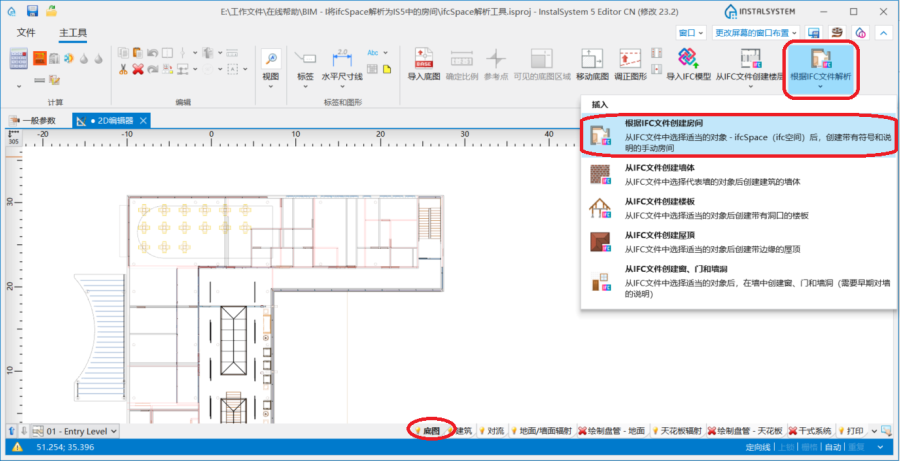
1. 基于IFC文件创建房间.

应用举例
选择要解析的ifcSpace对象
- 在启动基于IFC文件创建房间之前,必须先选择要使用此功能的对象,可以使用以下工具进行选择:
- 在寻找 窗口,使用预定义的IFC组件类型组或用户定义的搜索条件,在底图 范围进行搜索。更多信息,见: 在项目中查找部件,
- 在2D编辑器 或3D视图 窗口,进入底图 编辑器,- 直接单击要选择的部件,
- 在项目浏览器 窗口,利用IFC文件的目录树查找。更多信息,见: BIM - 在InstalSystem 5软件包中导入和管理IFC模型.
- 部件可以单独解析或分组解析。例如:选择整个ifcSpace 房间组并选择基于IFC文件创建房间 功能,将从属于选定组的所有ifcSpace 组件创建原生的房间 手动 。
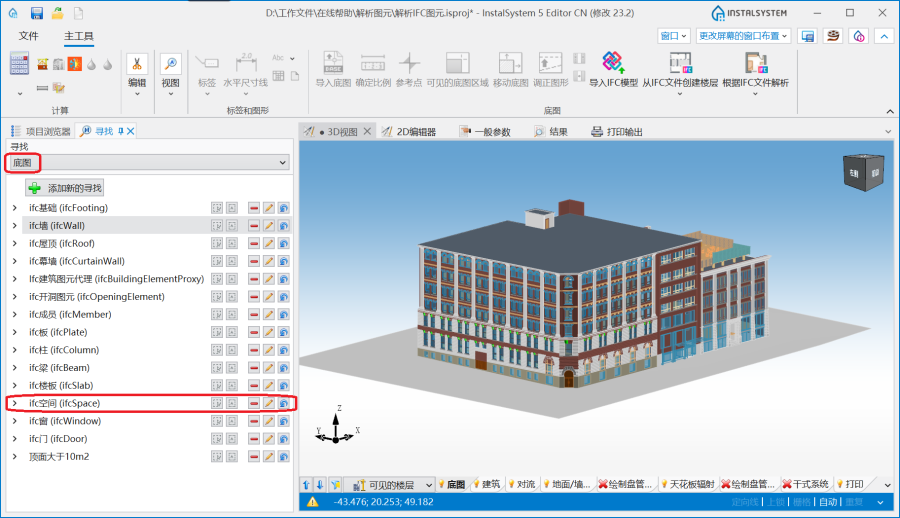
2. 使用寻找 窗口成组选择部件 - 在项目浏览器 窗口,未选中的部件,除了在2D编辑器 和3D视图 窗口中不会显示外,也不会对其进行解析。此方法可在以下情况下使用:
- 当逐层解析建筑结构部件时,一些房间可在稍后阶段进行解释,
- 该模型所定义的ifcSpace 对象,在设计的系统中是多余的或重复的。
- 一些房间将在设计工作的后期手动完成。
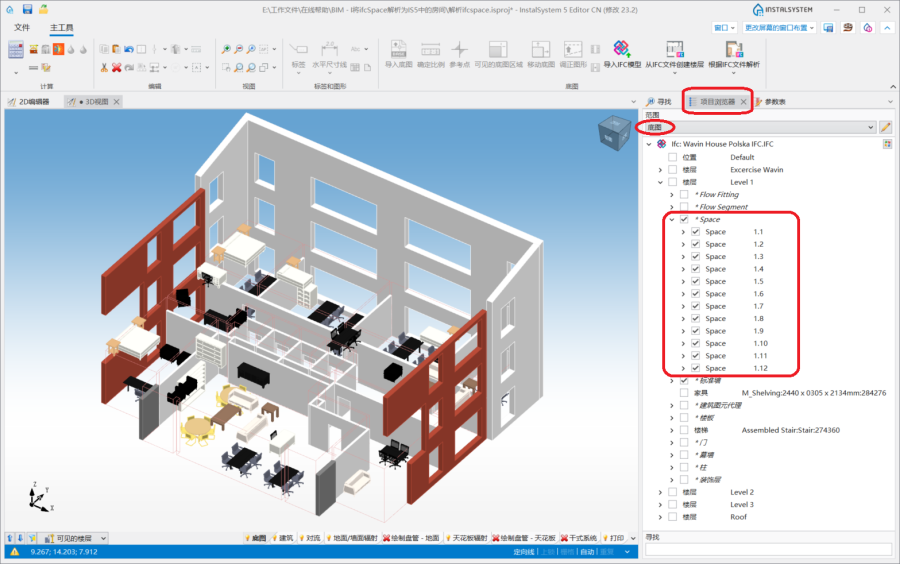
3. 隐藏无需解析的楼层中的ifcSpace对象


房间的解析
- 在完成基于IFC文件创建房间 的操作后,切换到建筑 编辑器内,仔细检查所创建的房间 手动 部件的布局。
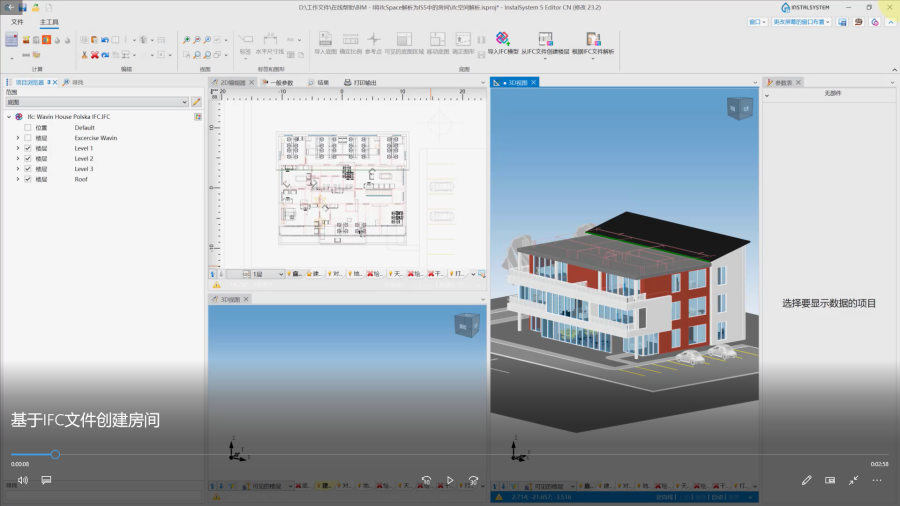
视频:基于IFC文件创建房间
- 在参数表 窗口中,检查IFC模型中的以下数据是否已经指定给通过解析ifcSpace 对象所创建的部件:
- 空间名称 - 在部件符号 表格中说明 的值。
- 空间编号 - 在部件符号 表格中符号 的值。
- 所创建的房间 手动 部件的其余参数来自一般参数 窗口中房间参数 选项卡的设置。
- 在完成基于IFC文件创建房间 的操作后,可以使用手动插入的房间 类型部件自由补充建筑结构,对于该类型部件,捕捉 功能仅作用于当前加载到项目中的IFC模型。
这允许根据设计环境和IFC模型的质量调整ifcSpace 对象的解析。- 所有房间 部件均可使用自动功能基于IFC文件创建房间 。
- 房间 部件也可以使用混合的方式创建:其中一些构件是通过使用基于IFC文件创建房间 功能自动识别的,有些构件是由用户手动添加的。
- 所有房间 部件均可手动插入,而导入到项目中的IFC模型仅作为常规的DWG/DXF参考底图处理。使用此方法,最好隐藏IFC模型中的所有对象,只保留ifcSpace 可见,这将显著提高模型在2D编辑器 窗口中的清晰度,并使手动绘制房间轮廓更容易。
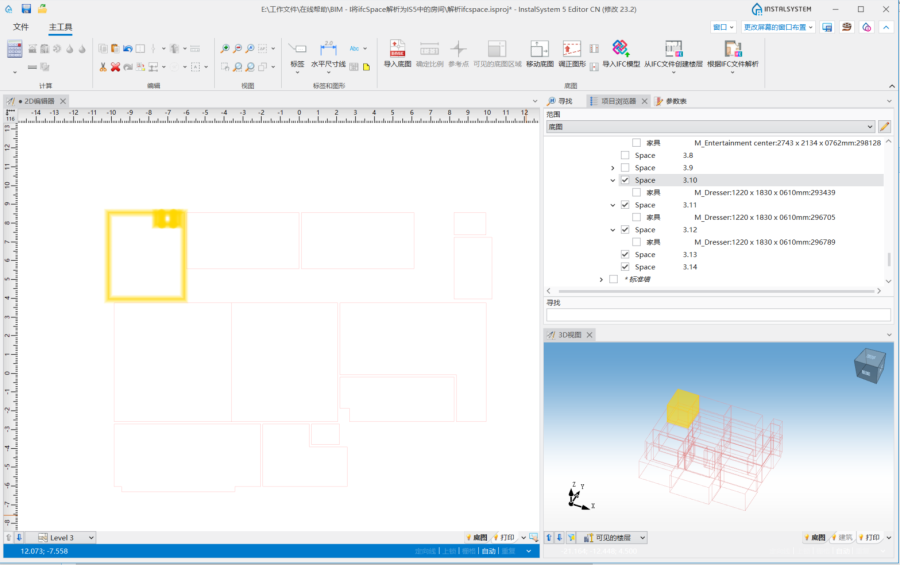
4. 隐藏IFC模型中的对象,加快手动插入房间部件
- 基于IFC文件创建房间 的操作将为所创建的房间 提供IFC模型的原始形状,即使构件主体被斜屋顶切割。
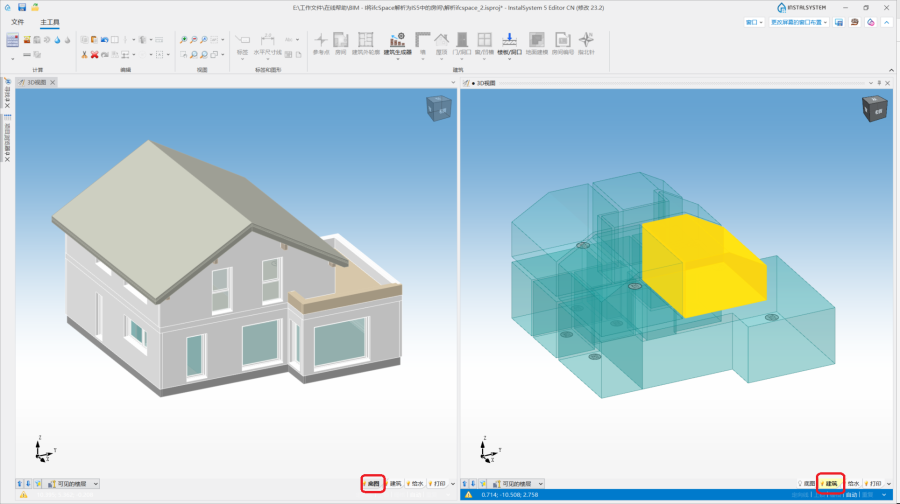
5.从IFC模型解析的带有斜屋顶的房间 手动 - 如果ifcSpace 对象中有完全与其主体相交的垂直洞口(例如:柱、房间中定义的房间),则该楼层的2D编辑器 窗口中生成的房间 手动 部件的形状中将包含一个“孔”。这种情况在建筑 编辑器内,无法通过手动创建房间 来实现。


房间标高的解析
- InstalSystem 5 中房间 部件的底标高和顶标高主要来自楼层 部件的数据,并且与楼层 部件的数据一致。如果ifcSpace 对象的标高与先前创建的楼层 部件的范围不一致,(更多信息,见: BIM - 基于导入的IFC模型参数创建楼层),则房间 手动 部件的标高应与楼层 的标高对齐,修改后的值将相应地转换为房间 手动 部件在其参数表 窗口中显示的值:
- 地面厚度
- 吊顶厚度
- 标高解析的操作会有一定的公差。如果ifcSpace 对象的标高略超出楼层标高的范围,则将被更改为适合的范围。
- 如果差值大于程序中采用的公差,则房间 手动 部件的底部和顶部极限标高将保持不变。在这种情况下,可以通过在参数表 窗口的从楼层 和至楼层 字段中进行适当设置来修改和调整房间 手动 部件的位置。可以同时对多个选定的房间 手动 部件进行更改。
- 如果房间范围与同一楼层上指定的房间 (或房间组)对齐,则需要将从楼层 或至楼层 字段中的值更改为列表中可用的另一个值,并恢复为该字段中的初始值,以重置房间 手动 的位置。
- 为了分析正在创建的部件的标高,可以在3D视图 窗口中打开显示地面/吊顶区 功能。该功能将高亮显示由参数值:地面厚度 和吊顶厚度 所确定的房间的区域。
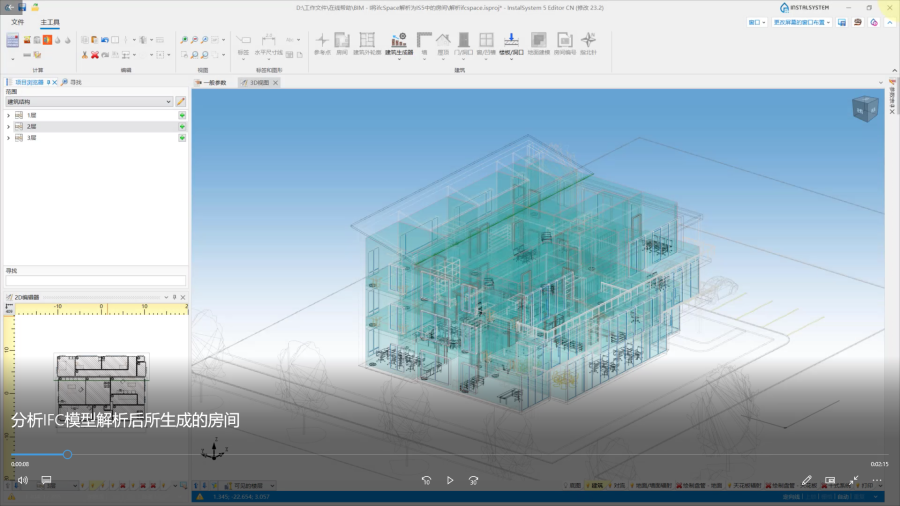
视频:分析IFC模型解析后所生成的房间
编辑通过解析所创建的房间
- 在完成基于IFC文件创建房间 操作后,可在建筑 编辑范围内,并与底图 范围内的IFC模型部件并行(同时)存在的条件下,创建房间 手动 部件。底图 范围内的ifcSpace 对象可在2D编辑器 和3D视图 窗口中以红边显示。
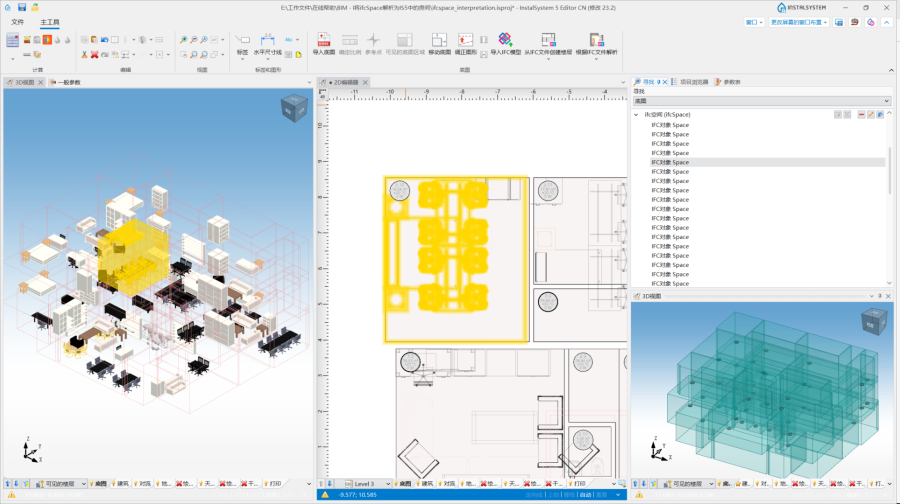
6.在2D编辑器和3D视图窗口中的Ifc空间 - 由此种方法所创建的房间 手动 部件,在建筑 编辑器内,可以随意进行修改、移动、删除、或更改其形状等。
- 底图 编辑器内的ifcSpace 对象不能进行修改或删除,但它们可利用项目浏览器 窗口进行隐藏。更多信息,见: BIM - 在InstalSystem 5软件包中导入和管理IFC模型
- 注意! 由不规则形状ifcSpace 对象形成的房间 手动 部件,当使用热点修改其形状时,会呈现出直棱柱的形状。

在自动生成墙、楼板和屋顶 操作中使用来自ifcSpace的房间
- 在下一个设计阶段,在已解析的房间 手动 构件的基础上, 还可使用自动生成墙、楼板和屋顶 功能来创建建筑的墙、楼板和屋顶构件。因此,我们可根据设计需求和IFC模型的质量,采用量身定制的方法来解析建筑结构。当IFC模型中有关墙、屋顶、楼板、及其开洞的详细程度使得在InstalSystem 5 中,难以将其转换为可以通过建筑结构计算 正确处理的原生的建筑构件时,就可使用该功能。更多信息,见: BIM - 将IFC中的建筑构件解析为InstalSystem 5软件包中的建筑构件。
- 在解析了ifcSpace 对象后,必须使用建筑外轮廓 部件来补充设计,还必须再使用自动生成墙、楼板和屋顶 功能。在下一步中,可以在由此形成的建筑主体上执行基于IFC文件创建窗、门和墙洞 的操作。更多信息,见: 窗户、门和墙洞的解析。
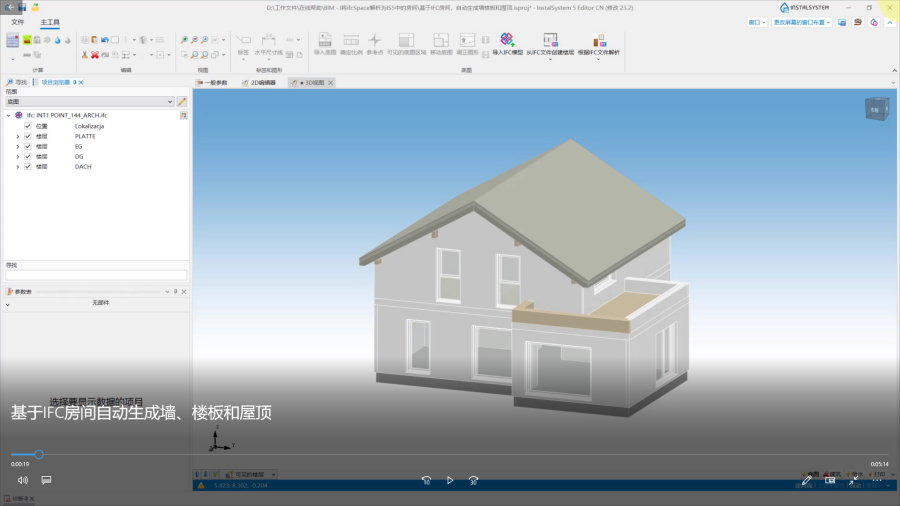
视频:基于IFC模型空间,自动生成墙、楼板和屋顶
ifcSpace对象的输出
- 可以将通过解析ifcSpace 对象创建的房间 部件输出到IFC模型中。在所输出的部件中,带有部件在参数表 窗口中显示的技术和计算参数。更多信息,见: BIM - 将项目的建筑和安装数据输出成IFC模型。
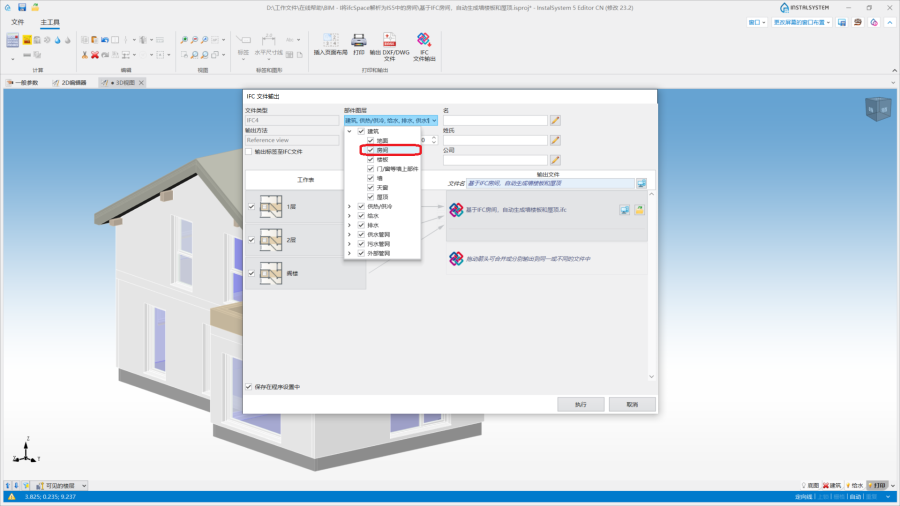
7. 将房间 部件输出到IFC格式模型中
