添加辐射系统盘管图
| 产品 | InstalSystem 5 |
| 文章类型 | 功能 |
| 版本的最新内容 | IS 5.0 Beta 21 |
说明
供热/供冷面 部件(地板和天花板)可以附上盘管图。程序自动生成的盘管图,在每次重新计算时都会被刷新。盘管图可修改或添加,也可手动绘制。建议在设计的最后阶段,再手动编辑它。
在程序中的位置
- 一般参数 - 对于所有部件,通过选择自动绘制盘管图 复选框,就可自动生成盘管图。
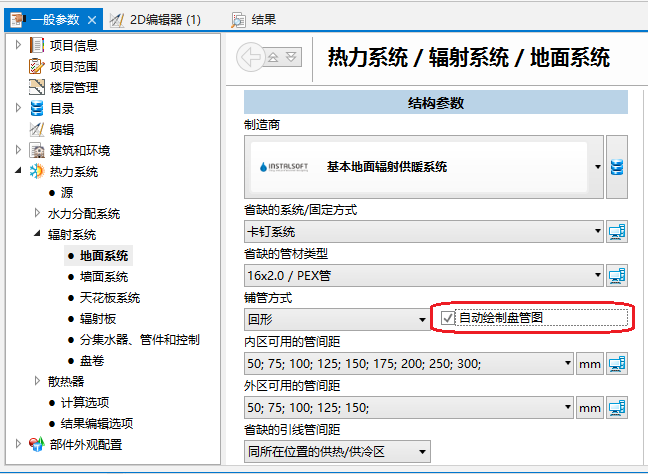
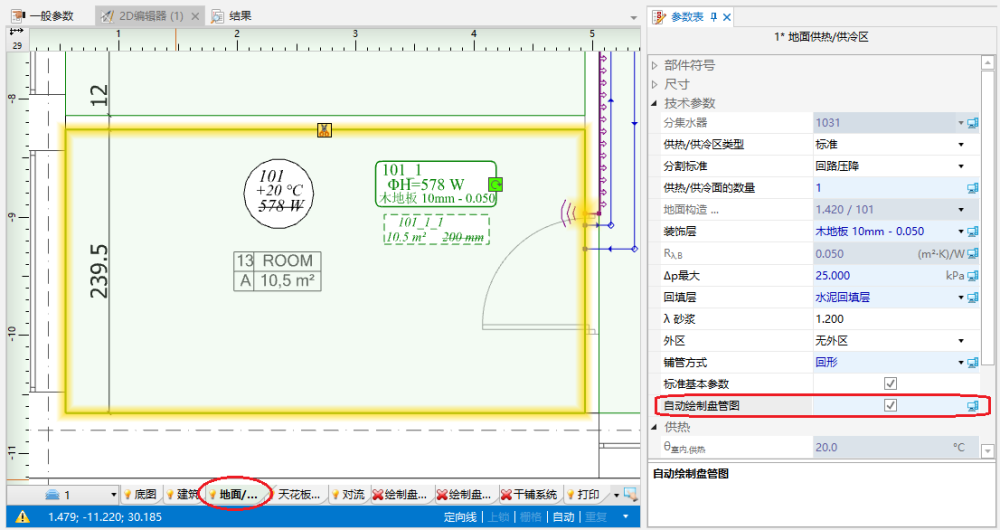
1. 一般数据 - 自动生成盘管图 - 对于地面供热/供冷区 部件的参数表 , 当在地面/墙面辐射/顶面辐射 编辑范围内工作时,可进行如下设置和修改:
- 通过选择自动绘制盘管图 复选框,就可自动生成盘管图; 如果在一般参数 中选择了自动绘制盘管图 复选框,在此对于所选择的部件不勾选自动绘制盘管图 ,就可对该部件禁用自动生成盘管图。
2. 参数表 - 自动生成盘管图 - 选择盘管样式
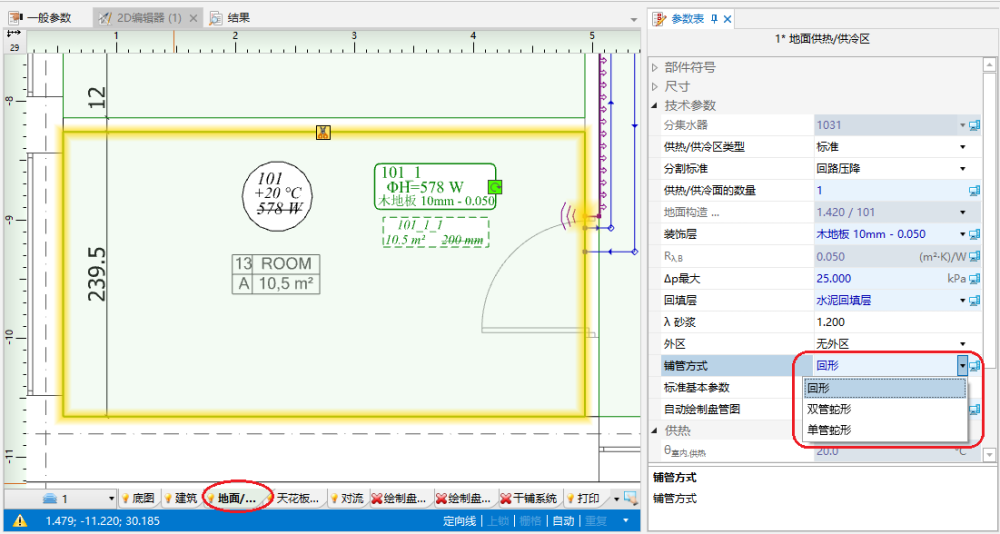
3. 盘管样式
- 通过选择自动绘制盘管图 复选框,就可自动生成盘管图; 如果在一般参数 中选择了自动绘制盘管图 复选框,在此对于所选择的部件不勾选自动绘制盘管图 ,就可对该部件禁用自动生成盘管图。
- 当在地面盘管/顶面盘管 编辑范围内工作时, 有一辐射供暖供冷回路 工具,利用该工具可手动绘制盘管图。使用该工具时,建议开启栅格 模式
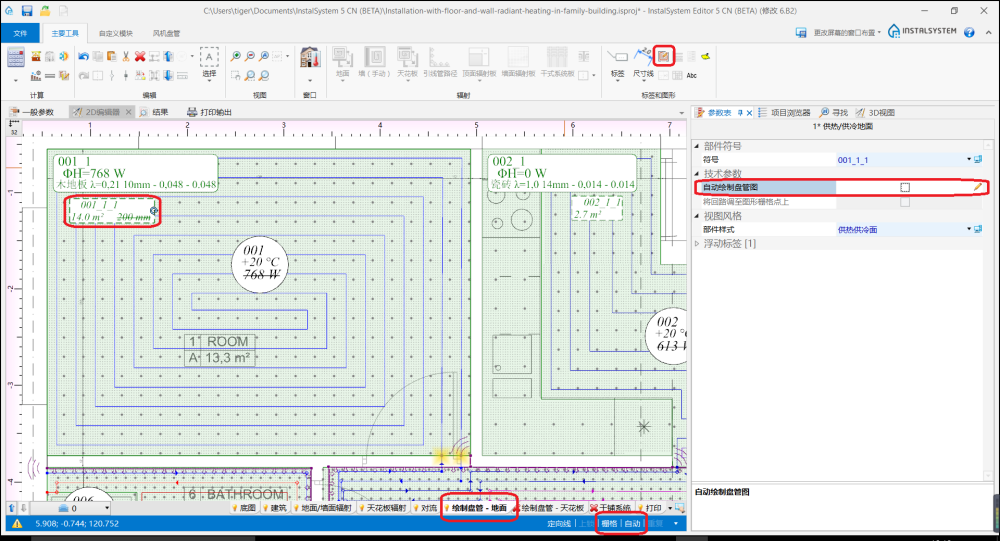
3. 盘管图 - 一般数据


应用举例
自动生成盘管图
- 在一般数据中或对于选定的部件启用自动生成盘管图。
- 对于所选择的部件可选择非省缺的盘管样式。
- 选择编辑范围:地面盘管/顶面盘管
- 对于每一回路指出盘管方向。这可借助于在选择了供热/供冷面 后所出现的改变盘管方向的指示器来完成。如果选定的是回形 盘管样式,在选择了供热/供冷面 之后就可出现改变盘管方向的指示器
 。若要重新给指示器定位,则在指示器上按住鼠标左键,并带着紫色箭头将其拖动到所需要的盘管方向上。如果选定的是单管蛇形/双管蛇形 盘管样式,就会出现两个指示器: 用于改变盘管方向;
 用于选择与蛇形方向平行的侧边。
  重新计算项目。在重新计算后,就会重新自动绘制盘管图。
- 若有必要,利用重新定位图像指示器和重新计算项目来修改盘管方向,更新盘管图。
请看视频演示:


手动编辑盘管图
- 对于所选择的供热/供冷面 部件,关闭自动绘制盘管图。
注意! 不勾选自动绘制盘管图 这一选项并不会删除现有的盘管图,而仅会保持其当前状态并允许手动编辑或删除它们。 - 启动栅格 模式,可帮助修改或手动绘制盘管图。栅格点是对于所选择的盘管样式按其所允许的最小距离布置的。带颜色的栅格点也是针对当前的管间距重复布置的。借助于这一间距可轻松绘制盘管图。栅格也能与所选择的地面供热/供冷区 部件的边部平行布置。当选择了地面供热/供冷区 部件后,蓝色热点
 就会出现,把它挪放到所需平行的那条边上即可。
 - 修改/手动绘制所选择的盘管线段。
- 在供热/供冷区内所绘制的盘管必须连续完整,并需在供热/供冷区的边界处终止。
请看视频演示:

手动编辑使用干式系统板的干式系统的盘管图
- 对于基于干式系统板 的系统回路设计,手动编辑回路是唯一正确的方法 。
- 在干式地面辐射系统中,程序中所布置的干式系统板 目录部件,其特征点起着栅格的作用。
- 在使用干式系统板 的干式系统中,建议选择"使用图纸的回路长度 " 功能。
更多信息,见:如何在计算中使用图纸中的回路长度?
更多信息,见: 在干式地面辐射系统中插入干式系统板
其它信息
- 图形的风格 - 为了提高盘管打印输出后的可识别性,你可:
- 使用部件外观样式,此时供热/供冷表面区域是透明的,
- 禁用结构显示或删除底图或在底图 参数表中不选择 "可见"
- 选择盘管显示方式,在此,盘管将以不同的颜色显示并且引线管将与其对应的盘管使用同一颜色。


- 诊断 - 当程序不能为某一部件生成盘管图时, 在诊断窗口就会出现警告。为了消除警告,或者修改盘管参数或者不勾选自动绘制盘管图 这一选项,然后手动修改图纸。当自动生成的盘管图令人不满意时,也可使用手动修改的功能。
- 盘管图不是强制性的,在没有选择"使用图纸的回路长度 " 选项之前也不必完整。
- 在虚拟连接的情况下,自动生成的盘管图始于程序指定的任意点。在绘制完引线管之后,盘管的起始点将自动重新定位。如果使用引线管路径自动生成引线管这一功能,软件将考虑引线管路径穿过的区域或房间,盘管图也将自动修改。