建筑结构的准备 - 附加楼层和内部楼层
| 产品 | InstalSystem 5 |
| 文章类型 | FUNCTIONS AND TOOLS |
| 版本的最新内容 | 2024-01-22 |
说明
本文描述了创建带有附加楼层的建筑结构的方法,例如,错层的客厅、相对于主楼层纵坐标偏移的楼梯平台、混合用途的建筑(例如,毗邻办公空间的健身房或储藏室)。此方法的优点是,尽管纵坐标发生了移位,但设计是在一个工作表和一个参考底图上执行的。
在程序中的位置
楼层管理
- 楼层管理 位于一般参数 窗口,建筑和环境 选型中。
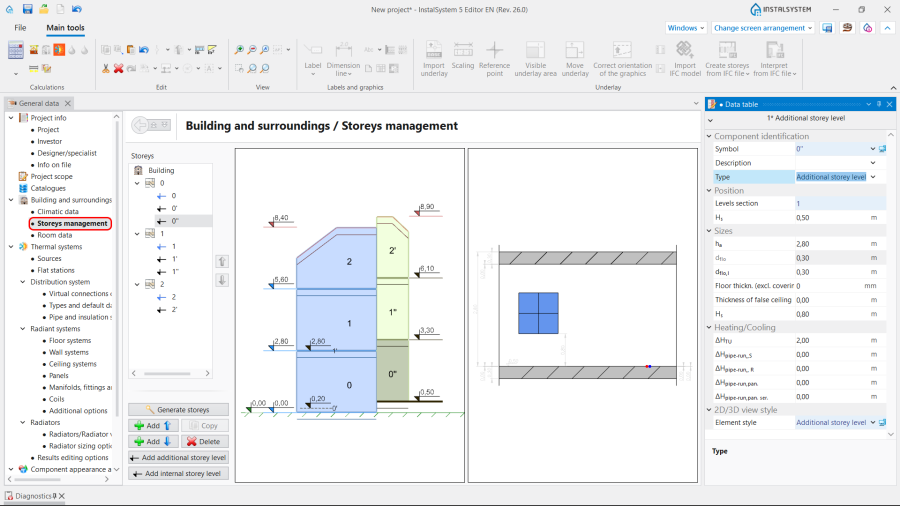
1. 楼层管理.

导入底图
- 与底图 相关的工具和功能,位于2D编辑器 窗口,并进入底图 编辑范围,在主工具 选项卡,底图 工具栏中。
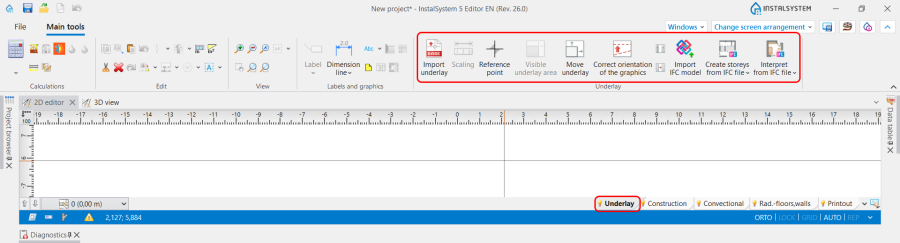
2. 底图.

建筑结构
- 与建筑结构 相关的工具和功能,位于2D编辑器 窗口,并进入建筑 编辑范围,在主工具 选项卡,建筑 工具栏中。
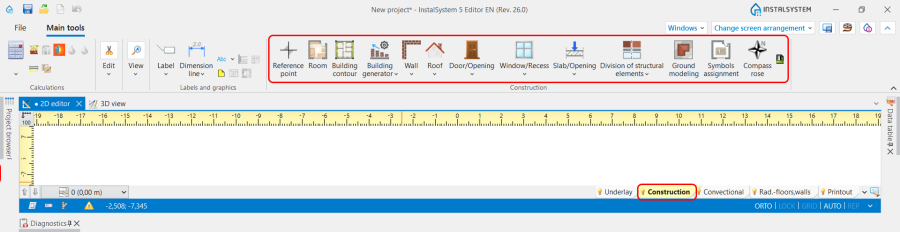
3. 建筑结构.

建筑结构的计算
- 建筑结构计算 ,位于主工具 选项卡,计算 工具栏中。
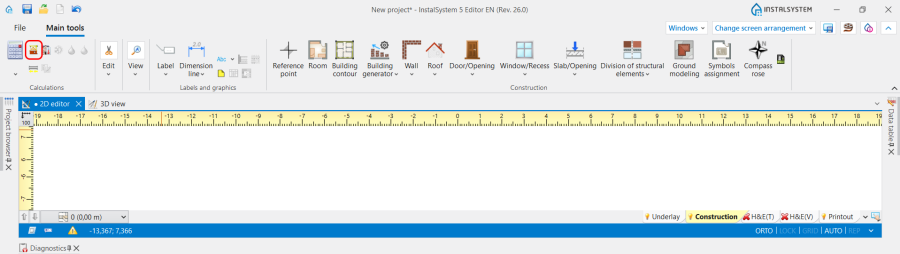
4. 建筑结构计算

应用举例
场景一:使用手动房间,创建带有附加和内部楼层的简化建筑结构
创建主楼层
更多信息,见:创建建筑的楼层。
创建附加和内部楼层
主楼层标高是创建用于进一步设计的附加楼层或内部楼层工作表的基础。指定给主楼层的附加楼层或内部楼层将在保留在与主楼层的同一楼层上,但给出了额外的楼层标高。
创建带有不同楼层的简化建筑结构的功能位于一般参数 窗口,建筑和环境 ,楼层管理 中:
- 添加附加楼层;
- 添加内部楼层.
指定给某个主楼层的附加楼层或内部楼层的名称将在主楼层的楼层名称后,自动加上1个('),两个("),依此类推。
注: 在附加楼层 上,也可以创建内部楼层 。在这种情况下,内部楼层的上部标高将等于附加楼层的上部标高。
对于创建的楼层,指定所有必要的参数:
- 设定:H标高 - 楼层标高;
- 为附加楼层 设定:屋顶标高 ;
- 为附加楼层 设定:楼层高度 。
使用复制 功能可复制具有指定参数下创建的附加楼层和内部楼层的主楼层,或使用在上方添加新楼层 / 在下方添加新楼层 功能,创建新的主楼层并创建新的附加楼层或内部楼层。
注意:创建的楼层可以单独删除,也可以与主楼层一起删除。
如果有必要,可在参数表 窗口,修改如下参数:
- 楼层的类型;
- 楼层剖面 - 允许控制附加楼层和内部楼层的显示顺序。对于附加楼层,可输入正值和负值,但不能输入 0,因为该值已预留给了主楼层。.
导入底图
更多信息,见: 导入底图文件
创建房间
更多信息,见: 建筑结构的准备 - 房间布置图
- 在楼层列表中选择要将房间插入到主楼层、附加楼层,还是内部楼层;
- 插入房间。
注: 位于当前所选楼层标高之上的房间将用:绿色指示器 进行图形标记,而当前楼层标高之下的房间将用红色指示器
 进行标记。
进行标记。 - 如果有必要,可在其参数表 中,通过指定从楼层/至楼层 来更改它在主楼层、附加楼层或内部楼层中的位置 。


场景二:使用建筑外轮廓和建筑生成器创建带有附加和内部楼层的完整的建筑结构
创建主楼层
更多信息,见:创建建筑的楼层
创建附加楼层和内部楼层
所执行步骤与上文 场景一:使用手动房间,创建带有附加和内部楼层的简化建筑结构 所执行的步骤相同。
导入底图
更多信息,见: 导入底图文件
创建房间
更多信息,见: 建筑结构的准备 - 房间布置图
插入 建筑外轮廓
更多信息,见: 插入建筑外轮廓
建筑外轮廓 的位置 基于主楼层的标高。
自动生成墙、楼板和屋顶
- 当进入建筑 编辑器时, 在主工具 , 建筑生成器 工具栏中可找到 自动生成墙、楼板和屋顶 功能。 它可通过所设计的房间和建筑的外轮廓由程序识别出建筑的空间来创建建筑的围护结构。

5. 自动生成墙、楼板和屋顶 - 使用分割建筑部件 功能,并在基准线 工具的支持下分割建筑结构图元(楼板、墙体或屋顶)。基准线 允许指定基准线和其他捕捉点。 分割建筑部件 是创建附加楼层和内部楼层的主要工具。其执行的正确性将取决于创建所需建筑结构的进一步路径的正确性;
- 对于楼板和屋顶,更改楼层标高平面 中的楼层基准,对于墙体,更改 从楼层, 至楼层 注意: 不建议在连接处分隔墙。如果有这种情况,最佳方法是在连接处取消墙的连接,先指定墙的位置,然后再连接墙;
- 使用修改墙的连接 功能。
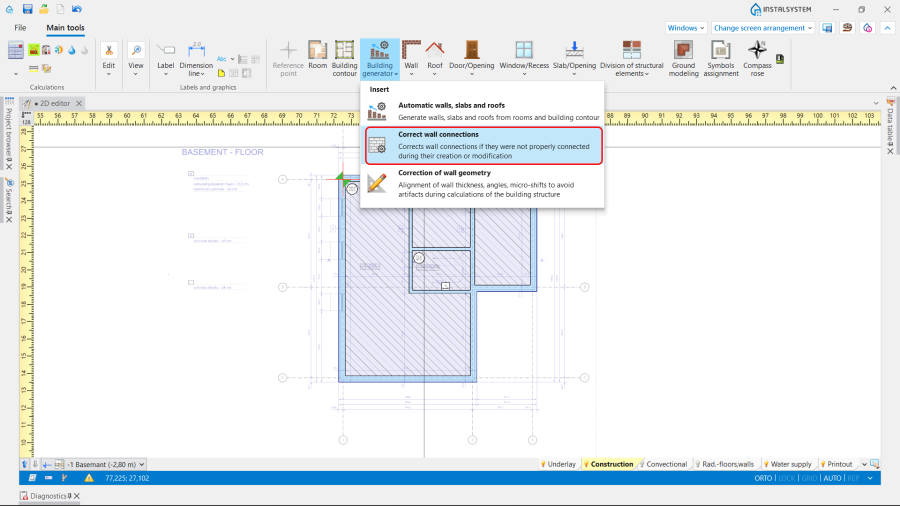
6. 修改墙的连接
注意: 我们强烈建议使用此功能,特别是在连接不同标高的墙的情况下。 - 如有必要:调整建筑构件,更改形状。


建筑结构计算
进行建筑结构计算 ,计算完成后,就可识别出由围护结构部件所包围的面积内所创建的所有房间 自动 。
更多信息,见: 建筑结构计算。
在墙上插入窗、门和墙洞
在选择了正确的楼层平面后,插入必要的子隔墙(窗、门、墙洞等)。所有插入的部件都有一个与当前所选楼层平面相关的标高。
更多信息,见: 插入窗, 门和墙上开洞。
场景三:使用手动创建的分区,创建带有附加楼层和内部楼层的完整建筑结构
创建主楼层
更多信息,见:创建建筑的楼层。
创建附加楼层和内部楼层
所执行步骤与上文 场景一:使用手动房间,创建带有附加和内部楼层的简化建筑结构 所执行的步骤相同。
导入底图
更多信息,见: 导入底图文件
插入围护结构
Insert partitions after selection of the appropriate storey level (主楼层, 附加楼层 or 内部楼层). All elements are inserted with coordinates based on the chosen active level.
- Insert walls. 更多信息,见: Inserting walls.
- Insert slabs. 更多信息,见: Inserting slabs.
- Insert a roof. 更多信息,见: Inserting a roof.
建筑结构计算
Carry out 建筑结构计算, after which all created 房间 自动 components will be identified within the area enclosed by the structural components.
更多信息,见: Computation of building structure.
Insert windows, doors and openings in walls
Insert necessary sub-partitions (windows, doors, openings, etc.) after selection of the appropriate storey level.
更多信息,见: Inserting windows, doors and openings in walls.
Additional information
Several tools are provided to simplify the handling of multiple storey levels :
- 显示楼层标高 - allows to display elevations of storeys and levels defined in the 楼层管理 window;
- 3D模型边部显示 - allows you to change the visibility of level markers to a dashed lines and and vice versa;
- The data of the levels can be changed through markers straight in the data table.