钢制吊顶辐射板:修订间差异
跳转到导航
跳转到搜索
无编辑摘要 |
|||
| 第163行: | 第163行: | ||
===输出 / 打印结果和图纸=== | ===输出 / 打印结果和图纸=== | ||
{{信息}} [[输出 / 打印结果和图纸]] | {{信息}} [[输出 / 打印结果和图纸]] | ||
[[pl:Projektowanie instalacji grzewczych z promiennikami sufitowymi]] | [[pl:Projektowanie instalacji grzewczych z promiennikami sufitowymi]] | ||
[[en:Radiant steel ceiling panels]] | [[en:Radiant steel ceiling panels]] | ||
[[bg:Лъчисти стоманени таванни панели]] | |||
[[Category:InstalSystem 5]] | [[Category:InstalSystem 5]] | ||
[[Category:软件应用]] | [[Category:软件应用]] | ||
2018年2月8日 (四) 15:54的版本
| 产品 | InstalSystem 5 |
| 文章类型 | 软件应用 |
| 版本的最新内容 | IS 5.0 Beta 2.0.B1 |
课程内容
本文介绍了金属辐射吊顶板供暖/供冷系统的设计方法。
模块和程序的配置
- InstalSystem 5需带有如下模块:
- 顶面/墙面辐射板供暖/供冷系统
初始状态
- 已经导入了楼层的平面图
更多信息,见: 导入底图文件 - 建筑结构(楼层,房间)也已创建
更多信息,见: 建筑结构的准备 - 使用如下现有的方法已经确定了房间的设计热负荷:
- 系数法确定 W/m2
更多信息,见: 建筑和环境 建筑和环境 - 人为指定,手动设定每一房间的负荷值
- 通过详细计算确定
更多信息,见: 房间热负荷的设计计算
- 系数法确定 W/m2
操作步骤
载入项目所需的目录并设置省缺的参数
一般参数 窗口
| 项目文件
|
初始状态, isproj 公共建筑顶面辐射板供暖供冷系统的设计, isproj |
| 设计时使用 | InstalSystem 5 Rev. Beta 33 |
| 所需模块 | InstalSystem 基本模块 基本辐射系统 5 辐射板系统 5 |
| 项目范围 | 辐射供热 |
| 所用的产品目录 |
基本辐射系统 |
| 建筑类型 | 商业建筑 带地下室 2层 |
| 建筑结构 | 首层底图, dwg 二层底图, dwg |
| 图纸范围 | 平面图 |
| 设计者 |  www.instalsoft.com/cn |
| 法律免责声明 | 允许复制项目的整个或部分文件 |
| 计算结果 | 全部的计算结果, doxc 全部的计算结果, pdf 供热计算结果, docx 材料清单, doxc |
| 设计图纸 | 首层, dwg |
- 点击项目范围 标签 - 设置项目的范围:供热系统计算 /供冷系统计算
- 点击楼层管理 标签 – 检查并确定基本参数:
- 楼层高度
- 天花板和辐射板系统分配管路之间的省缺距离 (ΔH管路.辐射板)
- 在(吊顶厚度) 中输入天花板和辐射板之间的省缺距离。
- 点击目录 标签 – 载入项目所需的产品目录
- 点击供热/供冷系统计算/源 标签 – 检查参数: 默认情况下所使用的源 和 供水温度 (θ供,供热)
- 点击供热/供冷系统计算/水力分配系统/假想的辐射系统连接 标签 - 选择允许系统无分集水器
- 点击供热/供冷系统计算/水力分配系统/管材和绝热 - 省缺的型号和参数 标签 – 指定省缺的管材和绝热类型, 检查 默认的管路环境温度 中的温度值
- 点击辐射系统/辐射板/毛细管网 标签 – 指定辐射板省缺的型号和尺寸并调节所允许的介质最小温降(Δθ 最小) 和最大温降(Δθ 最大) 。程序将在给出的范围内为每一辐射板获得所需要的冷热输出确定出一最佳的值。
更多信息,见: 一般参数
编辑安装 - 顶面辐射板
插入辐射板并编辑图形
检查辐射板的布置。如,根据制造商的安装指南,检查辐射板与辐射板、辐射板与天花板和辐射板与外墙之间的距离等。
- 选择屏幕下方的编辑范围:顶面辐射
- 使用捕捉 模式设置,指定辐射板与外墙之间的距离。
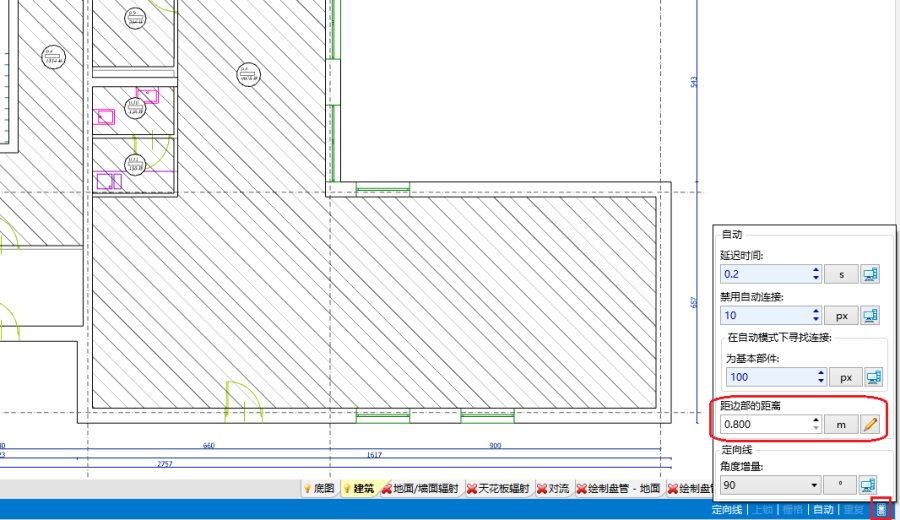
1. 顶面辐射板 - 使用辐射 组中的顶面辐射板/毛细管网 插入辐射板
- 通过拖动辐射板的端点可将其延伸,使辐射板的长度调到与房间尺寸相适宜的长度。
图中辐射板的长度不一定对应某个单个辐射板的实际长度。根据所需长度,程序将从可选的辐射板系列中选择安装一个其总长度符合所需长度的辐射板。 - 通过再次点击顶面辐射板/毛细管网 标签或复制已经插入的辐射板,插入其它的辐射板。必要时,可修改捕捉 模式的设置。

初步计算 - 房间热负荷满足率的诊断
- 通过点击计算 组中的
 标签进行辐射系统的计算。
 - 检查房间的负荷满足率:
- 在诊断 窗口查看警告信息。
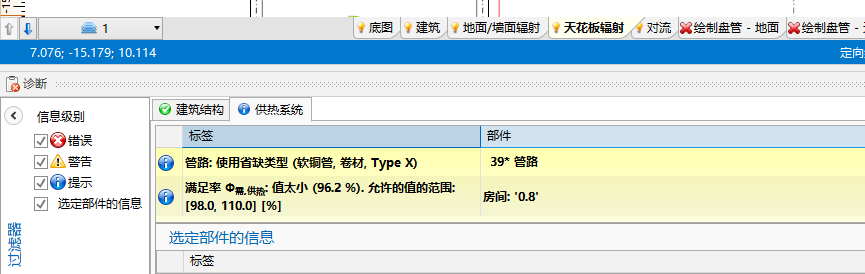
2. 在诊断 窗口中检查房间负荷的满足率 - 在结果 窗口中,查看房间清单 - 供暖 。
- 将鼠标的光标放在辐射板上查看显示的提示信息。
- 在诊断 窗口查看警告信息。


调节参数使所获得的输出与所需要的接近或相符
- 调节下列数据和参数:
- 一般参数中源的供水温度 (θ供,供热)
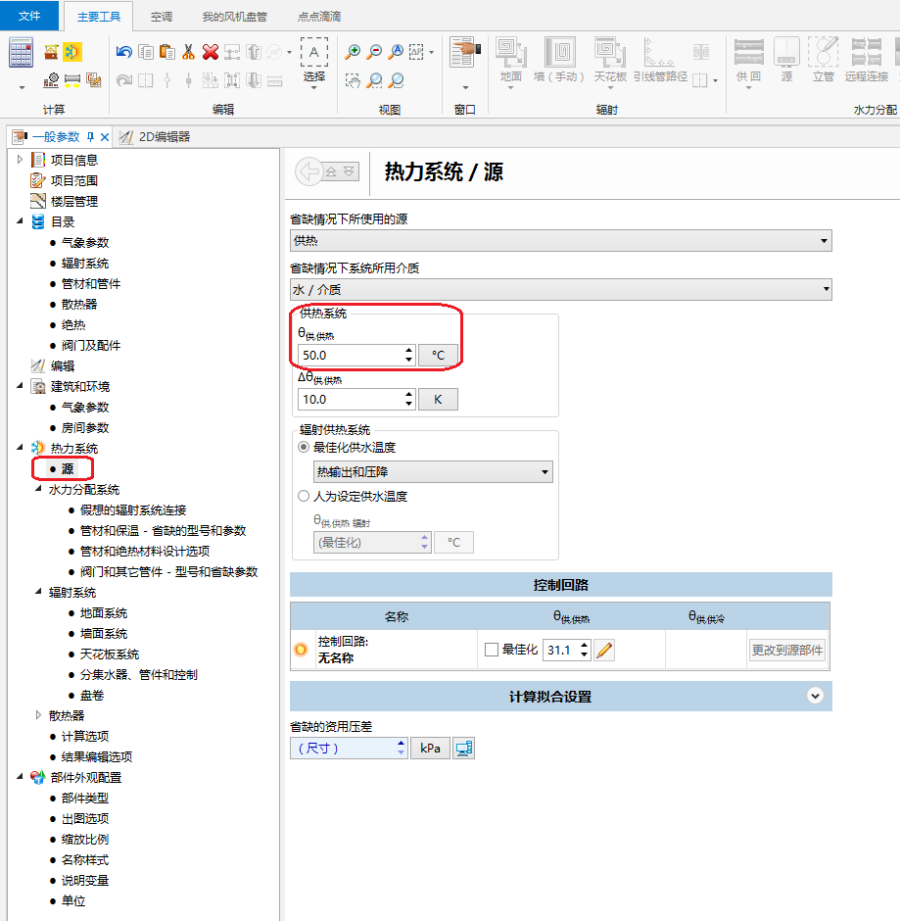
3. 在一般参数 中调节供水温度 - 辐射板中所需的介质温降 (Δθ需,供热)
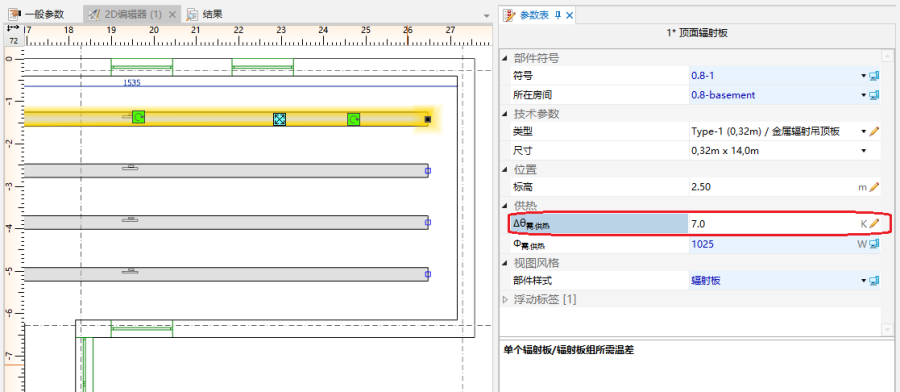
2. 修改辐射板中介质的温降 (Δθ需,供热) - 辐射板的数量和尺寸
- 一般参数中源的供水温度 (θ供,供热)
- 重新计算项目 – 检查所获得的热输出的变化。


编辑安装 - 在图中添加水力分配系统
- 在对房间所需的冷热输出结果满意后,插入系统的其它部件(源、管路、管件),并将它们与辐射板连接起来。
进行包含系统水力平衡和材料清单的完整的计算
- 通过点击计算 工具栏组中的 标签,对辐射系统进行计算。
- 检查诊断和计算结果,特别是:
- 所需的源的参数 - 在结果 窗口中检查 – 供热结果/一般供热结果
- 系统的水力平衡 – 在结果 窗口中检查 – 回路
- 材料清单 - 在结果 窗口中检查 – 材料清单 - 供暖 / 供冷
更多信息,见: 计算和诊断
在3D视图窗口中检查核实系统布置的正确性
- 打开3D视图 窗口并检查系统布置。如有必要,修改部件的标高和连接点的位置。在修正完后,重新计算项目。
更多信息,见: 核实系统安装的正确性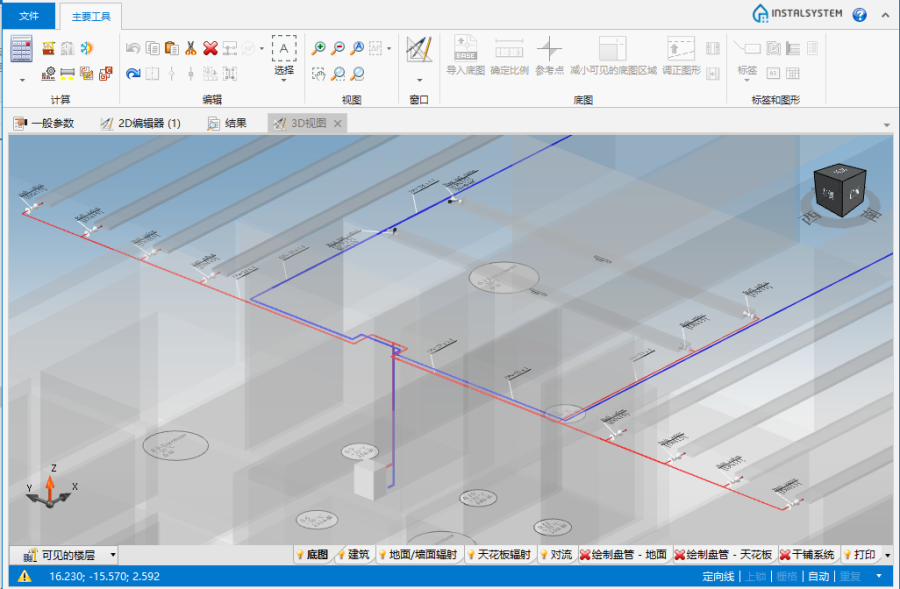
3. 3D 视图

准备打印/输出图纸
- 在2D和3D视图中检查辐射板的绘图样式和标签中显示的信息的详细程度,在一般参数 窗口中可对它们的配置进行编辑。
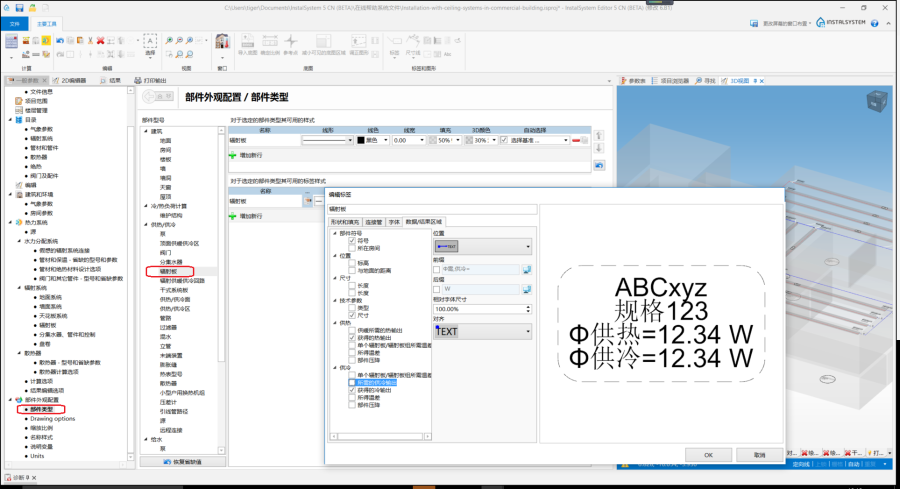
6. 辐射板标签设置 - 插入和设置系统其它部件的标签(源、管道、配件)。
更多信息,见: 图纸的输出打印准备

输出 / 打印结果和图纸
更多信息,见: 输出 / 打印结果和图纸