建筑结构的准备:修订间差异
跳转到导航
跳转到搜索
(→其它信息) |
|||
| 第72行: | 第72行: | ||
# 给房间编号 | # 给房间编号 | ||
#* | #* 对于包含房间的建筑结构(无论是完整的建筑结构或仅包含房间的简易的建筑结构),都可以通过选择''<IS_TS id=btNumerujPomieszczenia/>'' 操作并按所选房间标签的顺序给房间编号。<br/> {{#ev:youku|id_XMzM2MTE1NzYxMg|900||||rel=0}} <br clear="all"/> | ||
#* | #* 在''<IS_TS id=rsDanogi/>'' 窗口的 ''<IS_TS id=ConfigurationElementsAppereance/>'' 中,''<IS_TS id=rsPatterns/>'' 可以根据指定的标签样式进行定义。下面显示的编号配置意味着''<IS_TS id=stringSymbol/>'' 字段中显示的''<IS_TS id=strl_stridISFPomieszczenieNazwa/>'' 由楼层符号和该楼层上的后续编号组成,该编号始终是两位数。将鼠标指针放在 [[File:Question-mark.png|40 px|]] 按钮上,将显示更多解释。 | ||
[[Category:InstalSystem 5]] | [[Category:InstalSystem 5]] | ||
2022年9月21日 (三) 10:29的版本
| 产品 | InstalSystem 5 |
| 文章类型 | 功能和工具 |
| 版本的最新内容 | 2022-02-04 |
描述
本文描述了准备建筑结构的各种可能性以及如何验证其正确性。创建建筑结构的方法的选择主要取决于设计的系统和范围,以及可用的各层建筑结构参数和平面图。如果不需要根据标准计算热负荷,则可以省略具有结构部件的完整的建筑结构,而选择手动绘制多边形形成的房间的建筑结构或没有房间的建筑。在上述所有方法中,每个楼层都应有这一层单独的一张平面图,它们可从外部文件导入作为参考底图。
网络研讨会
欢迎观看我们网络研讨会上的视频,该视频中也有对本文所述的功能进行讲解和介绍的内容
在程序中的位置
楼层管理
- 楼层管理 位于一般参数 窗口,建筑和环境 选项卡中。
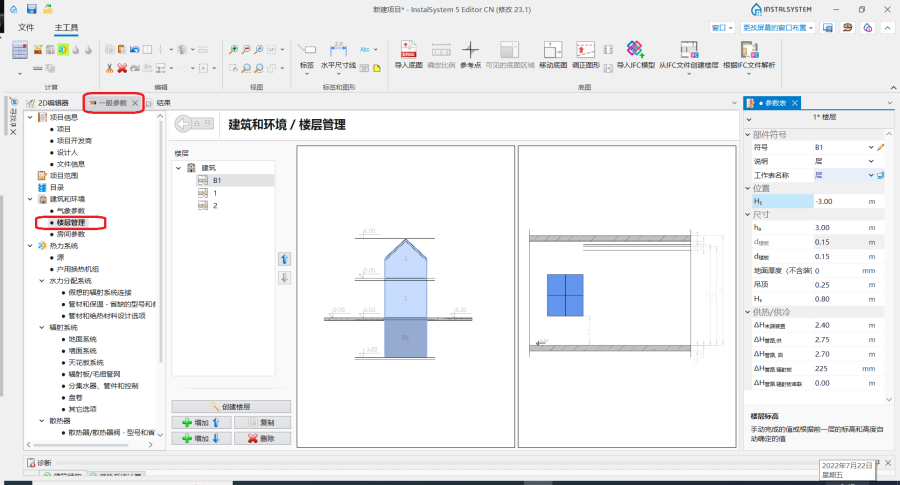
1. 楼层管理

导入底图
- 在2D编辑器 窗口中,当打开底图 编辑范围时,在主工具 的底图 工具栏中,可见与导入底图相关的部件和功能图标。
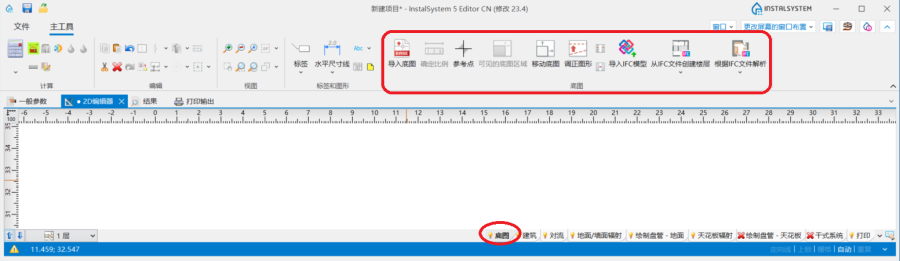
2. 导入底图

建筑结构
- 在2D编辑器 窗口中,当打开建筑 编辑范围时,在主工具 的建筑 工具栏中,可见与导入建筑结构图相关的部件和功能图标。
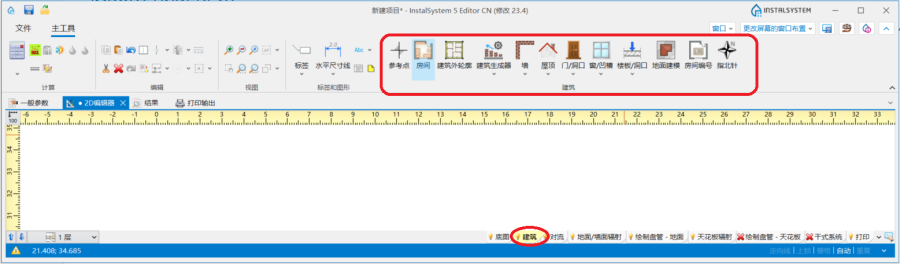
3. 建筑结构部件

建筑结构的计算
- 在主工具 的计算 工具栏中可见建筑结构计算。
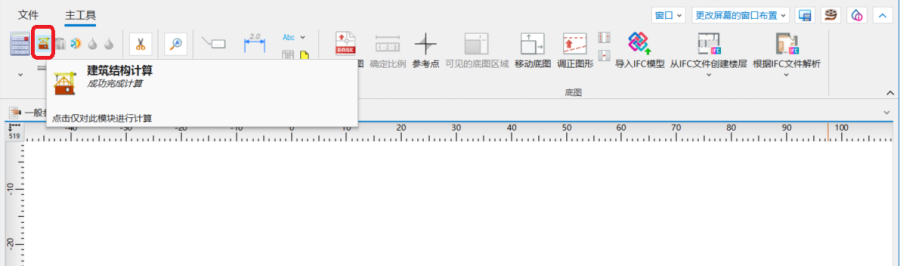
4. 建筑结构计算

应用举例
创建建筑的楼层
- 本视频显示了如何在项目中创建楼层,以及如何输入或更改其参数。
取决于创建建筑结构所选择的方法,一些楼层构件的参数是非常重要的。对于本文后面所描述的每种建筑结构创建的方法,都详细介绍了需要注意的一些特别重要的参数。为了便于检查楼层尺寸和位置,程序提供了一个视图工具,用来显示整个建筑横截面和选定楼层横截面的图纸。配合参数表,就可精确输入或修改每一楼层建筑结构的竖向尺寸和所需安装的设备和管道的省缺高度。

导入底图
可以选择将图/底图 导入到设计中的每个楼层。图/底图 是从外部光栅或矢量文件中获取的二维(平面)图形对象。图/底图 本身并不提供建筑结构的构件,但它提供了各个楼层的平面视图,可帮我们根据建筑设计图创建建筑结构或将系统部件插入到所设计的图形中。
更多信息,见: 导入底图文件
创造建筑结构
应根据设计中的计算范围和服务系统类型选择创建建筑结构的方法。
无房间建筑结构
当设计如下内容时,可选择无房间的建筑结构:
- 基本范围内的给水系统计算
- 排水系统计算
更多信息,见: 建筑结构的准备 - 无房间
带房间的建筑结构
当设计如下内容时,需要带有房间的建筑结构:
- 房间的热负荷按单位面积指标确定
- 房间的热负荷由用户人为指定
更多信息,见: 建筑结构的准备 - 房间布置图。
完整的建筑结构
当涉及如下内容的设计时,需要完整的建筑结构:
- 需要使用标准负荷数据包计算房间的设计热负荷
- 需要有墙壁、楼板和屋顶设计各种类型的供热系统、供冷系统、给水系统和排水系统。
更多信息,见: 建筑结构的准备 - 完整的建筑结构
导入BIM兼容格式的建筑结构
更多信息,见: BIM - 在InstalSystem 5软件包中导入和管理IFC模型
其它信息
- 给房间编号
- 对于包含房间的建筑结构(无论是完整的建筑结构或仅包含房间的简易的建筑结构),都可以通过选择房间编号 操作并按所选房间标签的顺序给房间编号。
- 在一般参数 窗口的 部件外观和说明配置 中,名称样式 可以根据指定的标签样式进行定义。下面显示的编号配置意味着符号 字段中显示的房间号 由楼层符号和该楼层上的后续编号组成,该编号始终是两位数。将鼠标指针放在
 按钮上,将显示更多解释。
- 对于包含房间的建筑结构(无论是完整的建筑结构或仅包含房间的简易的建筑结构),都可以通过选择房间编号 操作并按所选房间标签的顺序给房间编号。
