房间热负荷的设计计算:修订间差异
跳转到导航
跳转到搜索
无编辑摘要 |
无编辑摘要 |
||
| 第42行: | 第42行: | ||
''<IS_TS id=BuildingStructureCalculation/>'' 会启动许多操作,并设计出完整的建筑结构。在计算过程中,基于项目中定义的结构部件和房间,将创建出传热的围护结构,这些围护结构将在进行''<IS_TS id=ObliczeniaCieplneBudynku/>'' 的设计过程中被使用。</br> '''传热的围护结构''' 是一个逻辑部件,它是单个房间内图形隔断的一部分。它是自动创建的,用于计算和显示由于在单个房间内通过隔墙传热而产生的热损失。</br>'''注!''' 在由厚度为0的''<IS_TS id=iNameKonstrSciana/>'' 分隔的''<IS_TS id=rsPomieszczenie/>'' 部件之间不形成传热围护结构。 | ''<IS_TS id=BuildingStructureCalculation/>'' 会启动许多操作,并设计出完整的建筑结构。在计算过程中,基于项目中定义的结构部件和房间,将创建出传热的围护结构,这些围护结构将在进行''<IS_TS id=ObliczeniaCieplneBudynku/>'' 的设计过程中被使用。</br> '''传热的围护结构''' 是一个逻辑部件,它是单个房间内图形隔断的一部分。它是自动创建的,用于计算和显示由于在单个房间内通过隔墙传热而产生的热损失。</br>'''注!''' 在由厚度为0的''<IS_TS id=iNameKonstrSciana/>'' 分隔的''<IS_TS id=rsPomieszczenie/>'' 部件之间不形成传热围护结构。 | ||
</br> '''注!''' 正确创建传热围护结构的必要条件是识别''<IS_TS id=rsPomieszczenie/>'' ''<IS_TS id=PomieszczenieAutomatyczne/>'' 部件。 | </br> '''注!''' 正确创建传热围护结构的必要条件是识别''<IS_TS id=rsPomieszczenie/>'' ''<IS_TS id=PomieszczenieAutomatyczne/>'' 部件。 | ||
# 在''<IS_TS id=View3D/>'' 窗口,进入''<IS_TS id=ScopeOZC_T_Short/>'' 编辑器,并检查所创建的传热围护结构模型是否完整。要使视图更清晰,请为''<IS_TS id=lystrFloors/>'' 编辑器选择''<IS_TS id=stringZakresEdycjiInvisible/>'' 选项。 </br>[[File:负荷计算_传热模型.png|900 px|left|thumb| | # 在''<IS_TS id=View3D/>'' 窗口,进入''<IS_TS id=ScopeOZC_T_Short/>'' 编辑器,并检查所创建的传热围护结构模型是否完整。要使视图更清晰,请为''<IS_TS id=lystrFloors/>'' 编辑器选择''<IS_TS id=stringZakresEdycjiInvisible/>'' 选项。 </br>[[File:负荷计算_传热模型.png|900 px|left|thumb|2. 围护结构传热模型]]<br clear="all"/> | ||
# 在对建筑结构进行任何修改后,必须启动''<IS_TS id=BuildingStructureCalculation/>'' 以生成围护结构传热模型。如果在检查后,模型被证明是不完整或有缺陷的,则必须为建筑结构提供所需的结构组件,并且必须再次进行''<IS_TS id=BuildingStructureCalculation/>'' 。 | # 在对建筑结构进行任何修改后,必须启动''<IS_TS id=BuildingStructureCalculation/>'' 以生成围护结构传热模型。如果在检查后,模型被证明是不完整或有缺陷的,则必须为建筑结构提供所需的结构组件,并且必须再次进行''<IS_TS id=BuildingStructureCalculation/>'' 。 | ||
# 如果项目中使用了''<IS_TS id=Grunt/>'' 部件,并且''<IS_TS id=sBudynek/>'' 下沉到地面以下,则在该阶段,''<IS_TS id=rsTypKonstrukcjiPrzegrodyScianaZewnetrzna/>'' 和''<IS_TS id=rsTypKonstrukcjiPrzegrodyScianaPrzyGruncie/>'' 之间就会显示出一条分界线,该分界线是由建筑周围的地面轮廓形状所划分出的。</br>[[File:外请和地下墙体分界线.png|900 px|left|thumb| | # 如果项目中使用了''<IS_TS id=Grunt/>'' 部件,并且''<IS_TS id=sBudynek/>'' 下沉到地面以下,则在该阶段,''<IS_TS id=rsTypKonstrukcjiPrzegrodyScianaZewnetrzna/>'' 和''<IS_TS id=rsTypKonstrukcjiPrzegrodyScianaPrzyGruncie/>'' 之间就会显示出一条分界线,该分界线是由建筑周围的地面轮廓形状所划分出的。</br>[[File:外请和地下墙体分界线.png|900 px|left|thumb|3.由地面线所描绘出的<IS_TS id=rsTypKonstrukcjiPrzegrodyScianaZewnetrzna/>和<IS_TS id=rsTypKonstrukcjiPrzegrodyScianaPrzyGruncie/>围护结构]]<br clear="all"/> | ||
===项目默认的参数设置=== | ===项目默认的参数设置=== | ||
| 第54行: | 第54行: | ||
#* ''<IS_TS id=strs_enumidISFOZCDaneOgolneEN12831_MetodaUwzglednianiaMostkowCieplnych/>'' | #* ''<IS_TS id=strs_enumidISFOZCDaneOgolneEN12831_MetodaUwzglednianiaMostkowCieplnych/>'' | ||
#* ''<IS_TS id=rsEN12831_DaneMostkow/>'' | #* ''<IS_TS id=rsEN12831_DaneMostkow/>'' | ||
#* ''<IS_TS id=rsEN12831_SposobWyznaczaniaTempZDrugiejStronyDlaInnychGrupPom/>''.</br>[[File:标准包和计算标准选择.png|900 px|left|thumb| | #* ''<IS_TS id=rsEN12831_SposobWyznaczaniaTempZDrugiejStronyDlaInnychGrupPom/>''.</br>[[File:标准包和计算标准选择.png|900 px|left|thumb|4.<IS_TS id=rsDanog_Normy/>.]]<br clear="all"/> | ||
===编辑建筑和环境参数=== | ===编辑建筑和环境参数=== | ||
# ''<IS_TS id=KTENazwaRodzaju/>'' - 通过在下拉菜单中选择来指定建筑的位置: | # ''<IS_TS id=KTENazwaRodzaju/>'' - 通过在下拉菜单中选择来指定建筑的位置: | ||
#* ''<IS_TS id=strOpisProjektuKraj/>'' | #* ''<IS_TS id=strOpisProjektuKraj/>'' | ||
#* ''<IS_TS id=strs_metkaidISFOZCDaneOgolneSZE_MiejscowoscMetka/>''</br>[[File:气象站的选择.png|900 px|left|thumb| | #* ''<IS_TS id=strs_metkaidISFOZCDaneOgolneSZE_MiejscowoscMetka/>''</br>[[File:气象站的选择.png|900 px|left|thumb|5.<IS_TS id=KTENazwaRodzaju/>]]<br clear="all"/> | ||
# 每个位置都会自动分配给一个气象站,气候数据库会为其指定所需的值,如: | # 每个位置都会自动分配给一个气象站,气候数据库会为其指定所需的值,如: | ||
#* ''<IS_TS id=sENDaneBudynkuTempZewnetrzna/>'' ''<IS_TS id=TemperaturaZewnetrznaOgrzewanieSymbol/>'' | #* ''<IS_TS id=sENDaneBudynkuTempZewnetrzna/>'' ''<IS_TS id=TemperaturaZewnetrznaOgrzewanieSymbol/>'' | ||
#* ''<IS_TS id=strl_expidISFOZCDaneOgolneSredniaTemperaturaZewnetrzna/>'' ''<IS_TS id=strs_expidISFOZCDaneOgolneSredniaTemperaturaZewnetrzna/>''. | #* ''<IS_TS id=strl_expidISFOZCDaneOgolneSredniaTemperaturaZewnetrzna/>'' ''<IS_TS id=strs_expidISFOZCDaneOgolneSredniaTemperaturaZewnetrzna/>''. | ||
# ''<IS_TS id=KTENazwaRodzaju/>'' 选项卡 - 在''<IS_TS id=strTempOblPowDlaSzczelinDylatacji/>'' 中输入数值, | # ''<IS_TS id=KTENazwaRodzaju/>'' 选项卡 - 在''<IS_TS id=strTempOblPowDlaSzczelinDylatacji/>'' 中输入数值, | ||
# ''<IS_TS id=StoreyManagement/>'' 选项卡 - 如有必要,在''<IS_TS id=DataEditorTable/>'' 窗口,对于''<IS_TS id=sBudynek/>'' 部件,修改''<IS_TS id=pcstrXY/>''.</br>[[File:楼层管理 建筑位置.png|900 px|left|thumb| | # ''<IS_TS id=StoreyManagement/>'' 选项卡 - 如有必要,在''<IS_TS id=DataEditorTable/>'' 窗口,对于''<IS_TS id=sBudynek/>'' 部件,修改''<IS_TS id=pcstrXY/>''.</br>[[File:楼层管理 建筑位置.png|900 px|left|thumb|6.<IS_TS id=sBudynek/>的<IS_TS id=pcstrXY/>]]<br clear="all"/> | ||
# ''<IS_TS id=Danog_BudynekSC/>'' 选项卡 - 在表格所显示的内容中,为''<IS_TS id=ObliczeniaCieplneBudynku/>'' 指定建筑的一些重要参数。表格中所显示的参数取决于在''<IS_TS id=rsDanog_Normy/>'' 选项卡,''<IS_TS id=strs_enumidISFOZCDaneOgolneNorma_StratyCiepla/>'' 中所选择的标准。</br>参数表中显示的红色问号,如果设置''<IS_TS id=automanAuto/>'' 模式[[File:Auto-calculation-ikon.png|20 px|]], 在执行第一次计算后将会自动填充。表格中提供了以下参数,例如: | # ''<IS_TS id=Danog_BudynekSC/>'' 选项卡 - 在表格所显示的内容中,为''<IS_TS id=ObliczeniaCieplneBudynku/>'' 指定建筑的一些重要参数。表格中所显示的参数取决于在''<IS_TS id=rsDanog_Normy/>'' 选项卡,''<IS_TS id=strs_enumidISFOZCDaneOgolneNorma_StratyCiepla/>'' 中所选择的标准。</br>参数表中显示的红色问号,如果设置''<IS_TS id=automanAuto/>'' 模式[[File:Auto-calculation-ikon.png|20 px|]], 在执行第一次计算后将会自动填充。表格中提供了以下参数,例如: | ||
#* 建筑结构参数: | #* 建筑结构参数: | ||
| 第71行: | 第71行: | ||
#** ''<IS_TS id=strs_enumidISFOZCDaneOgolneSZE_KlasaOslonieciaBudynku/>'' | #** ''<IS_TS id=strs_enumidISFOZCDaneOgolneSZE_KlasaOslonieciaBudynku/>'' | ||
#** ''<IS_TS id=strl_expidISFOZCDaneOgolneEN_KrotnoscWymianPrzyRoznicy50Pa/>'' | #** ''<IS_TS id=strl_expidISFOZCDaneOgolneEN_KrotnoscWymianPrzyRoznicy50Pa/>'' | ||
#* ''<IS_TS id=sParametryBudynku/>'' </br>[[File:负荷计算的建筑参数.png|900 px|left|thumb| | #* ''<IS_TS id=sParametryBudynku/>'' </br>[[File:负荷计算的建筑参数.png|900 px|left|thumb|7.<IS_TS id=Danog_BudynekSC/>]]<br clear="all"/> | ||
#* ''<IS_TS id=OzcDomyslneUstawieniaWentylacji/>'' | #* ''<IS_TS id=OzcDomyslneUstawieniaWentylacji/>'' | ||
# ''<IS_TS id=DanePomieszczen/>'' 选项卡 - 指定房间的重要参数:</br>[[File:负荷计算-指定房间参数1.png|900 px|left|thumb| | # ''<IS_TS id=DanePomieszczen/>'' 选项卡 - 指定房间的重要参数:</br>[[File:负荷计算-指定房间参数1.png|900 px|left|thumb|8. <IS_TS id=DanePomieszczen/>]]<br clear="all"/> | ||
#* ''<IS_TS id=strs_enumidISFPomieszczenieEN12831_TypUzytkowyPomieszczenia/>'' - 在该清单中提供了默认的房间类型定义。在清单中选择了房间类型后,所选定房间类型的数据和计算参数,就可在''<IS_TS id=DataEditorTable/>'' 窗口中显示,并可对其中的数据或参数进行可修改和调整。列表中第一个房间所输入的参数将成为项目中所插入的每个房间的默认参数。如有必要,可以使用箭头更改列表中房间类型的顺序,以最大化的减少插入房间时更改房间类型的工作量。在2D''建筑'' 编辑器,对于每个选定的房间,均可以在其''<IS_TS id=DataEditorTable/>'' 窗口中更改其房间类型,也可输入用户定义的房间类型。 | #* ''<IS_TS id=strs_enumidISFPomieszczenieEN12831_TypUzytkowyPomieszczenia/>'' - 在该清单中提供了默认的房间类型定义。在清单中选择了房间类型后,所选定房间类型的数据和计算参数,就可在''<IS_TS id=DataEditorTable/>'' 窗口中显示,并可对其中的数据或参数进行可修改和调整。列表中第一个房间所输入的参数将成为项目中所插入的每个房间的默认参数。如有必要,可以使用箭头更改列表中房间类型的顺序,以最大化的减少插入房间时更改房间类型的工作量。在2D''建筑'' 编辑器,对于每个选定的房间,均可以在其''<IS_TS id=DataEditorTable/>'' 窗口中更改其房间类型,也可输入用户定义的房间类型。 | ||
#* ''<IS_TS id=strs_enumidISFOZCDaneOgolneStrataCieplaCalcKindForNewPom/>'' - 当在''<IS_TS id=ObliczeniaCieplneBudynku/>'' 范围工作时,选则''<IS_TS id=rsOZCPomieszczenieStrataCieplaCalcKindWgNormSC/>'' 选项。这里的选项将会自动赋值给项目中所插入的所有''<IS_TS id=iNameKonstrPomieszczenie/>'' 部件,如果想对个别房间进行修改,则可在2D''建筑'' 编辑器选中这个房间后,在其''<IS_TS id=DataEditorTable/>'' 窗口中手动修改。 | #* ''<IS_TS id=strs_enumidISFOZCDaneOgolneStrataCieplaCalcKindForNewPom/>'' - 当在''<IS_TS id=ObliczeniaCieplneBudynku/>'' 范围工作时,选则''<IS_TS id=rsOZCPomieszczenieStrataCieplaCalcKindWgNormSC/>'' 选项。这里的选项将会自动赋值给项目中所插入的所有''<IS_TS id=iNameKonstrPomieszczenie/>'' 部件,如果想对个别房间进行修改,则可在2D''建筑'' 编辑器选中这个房间后,在其''<IS_TS id=DataEditorTable/>'' 窗口中手动修改。 | ||
| 第79行: | 第79行: | ||
</br> | </br> | ||
===编辑房间、围护结构和建筑单元参数=== | ===编辑房间、围护结构和建筑单元参数=== | ||
# 在''<IS_TS id=ProjectBrowser/>'' 窗口,''<IS_TS id=ScopeKonstrukcjaBudynku/>'' 范围内查看建筑结构。如有必要,在''<IS_TS id=DataEditorTable/>'' 窗口,将所选择的''<IS_TS id=iNameKonstrPomieszczenie/>'' 的''<IS_TS id=strs_enumidISFPomieszczenieEN12831_TypUzytkowyPomieszczenia/>'' 更改为默认类型以外的类型,并修改室内设计温度不同''<IS_TS id=iNameKonstrPomieszczenie/>'' 部件的''<IS_TS id=strTempPomOgrzewanieSymbol/>'' - ''<IS_TS id=TemperaturaPomieszczeniaDlaOkresuGrzania/>'' 。<br/>[[File:房间类型修改.png|900 px|left|thumb| | # 在''<IS_TS id=ProjectBrowser/>'' 窗口,''<IS_TS id=ScopeKonstrukcjaBudynku/>'' 范围内查看建筑结构。如有必要,在''<IS_TS id=DataEditorTable/>'' 窗口,将所选择的''<IS_TS id=iNameKonstrPomieszczenie/>'' 的''<IS_TS id=strs_enumidISFPomieszczenieEN12831_TypUzytkowyPomieszczenia/>'' 更改为默认类型以外的类型,并修改室内设计温度不同''<IS_TS id=iNameKonstrPomieszczenie/>'' 部件的''<IS_TS id=strTempPomOgrzewanieSymbol/>'' - ''<IS_TS id=TemperaturaPomieszczeniaDlaOkresuGrzania/>'' 。<br/>[[File:房间类型修改.png|900 px|left|thumb|9. <IS_TS id=DataEditorTable/> - <IS_TS id=strs_enumidISFPomieszczenieEN12831_TypUzytkowyPomieszczenia/>窗口]]<br clear="all"/> | ||
# (可选)修改''<IS_TS id=iNameKonstrPomieszczenie/>'' 部件所指定的''<IS_TS id=iNameJednostkaBudynkuPlural/>'' 。可以在选定''<IS_TS id=iNameKonstrPomieszczenie/>'' 的''<IS_TS id=DataEditorTable/>'' 窗口,在''<IS_TS id=iNameJednostkaBudynku/>'' 选型中进行更改,也可在''<IS_TS id=ProjectBrowser/>'' 窗口,通过将选定的建筑结构中的''<IS_TS id=iNameKonstrPomieszczenie/>'' 拖动到目标''<IS_TS id=iNameJednostkaBudynkuPlural/>'' 进行更改。<br/>[[File:建筑单元更改.png|900 px|left|thumb| | # (可选)修改''<IS_TS id=iNameKonstrPomieszczenie/>'' 部件所指定的''<IS_TS id=iNameJednostkaBudynkuPlural/>'' 。可以在选定''<IS_TS id=iNameKonstrPomieszczenie/>'' 的''<IS_TS id=DataEditorTable/>'' 窗口,在''<IS_TS id=iNameJednostkaBudynku/>'' 选型中进行更改,也可在''<IS_TS id=ProjectBrowser/>'' 窗口,通过将选定的建筑结构中的''<IS_TS id=iNameKonstrPomieszczenie/>'' 拖动到目标''<IS_TS id=iNameJednostkaBudynkuPlural/>'' 进行更改。<br/>[[File:建筑单元更改.png|900 px|left|thumb|10.更改建筑单元]]<br clear="all"/> | ||
# 检查,并在必要时指定或修改''<IS_TS id=ScopeOZCShort/>'' 范围内的''<IS_TS id=iNameJednostkaBudynkuPlural/>'' 参数。''<IS_TS id=iNameJednostkaBudynkuPlural/>'' 某些参数的显示取决于''一般参数'' 窗口,在''<IS_TS id=rsDanog_Normy/>'' 中对''<IS_TS id=strs_enumidISFOZCDaneOgolneNorma_StratyCiepla/>'' 所做的选择:<br/>[[File:建筑单元参数更改.png|900 px|left|thumb| | # 检查,并在必要时指定或修改''<IS_TS id=ScopeOZCShort/>'' 范围内的''<IS_TS id=iNameJednostkaBudynkuPlural/>'' 参数。''<IS_TS id=iNameJednostkaBudynkuPlural/>'' 某些参数的显示取决于''一般参数'' 窗口,在''<IS_TS id=rsDanog_Normy/>'' 中对''<IS_TS id=strs_enumidISFOZCDaneOgolneNorma_StratyCiepla/>'' 所做的选择:<br/>[[File:建筑单元参数更改.png|900 px|left|thumb|11.建筑单元 - 参数表]]<br clear="all"/> | ||
#* ''<IS_TS id=strs_enumidISFMieszkanieEN_TypWentylacji/>'' | #* ''<IS_TS id=strs_enumidISFMieszkanieEN_TypWentylacji/>'' | ||
#* ''<IS_TS id=strs_boolidISFMieszkanieEN_ZawszeUwzgledniajNmin/>'' | #* ''<IS_TS id=strs_boolidISFMieszkanieEN_ZawszeUwzgledniajNmin/>'' | ||
| 第96行: | 第96行: | ||
#* ''<IS_TS id=rsObliczeniowyTypKPrzegrodyObliczana/>'' | #* ''<IS_TS id=rsObliczeniowyTypKPrzegrodyObliczana/>'' | ||
#* ''<IS_TS id=rsObliczeniowyTypKPrzegrodyKompozytowa/>.''<br/> {{#ev:youku|id_XNTk0MzQzMjY0NA|900||||rel=0}} <br clear="all"/> | #* ''<IS_TS id=rsObliczeniowyTypKPrzegrodyKompozytowa/>.''<br/> {{#ev:youku|id_XNTk0MzQzMjY0NA|900||||rel=0}} <br clear="all"/> | ||
# (可选项) 插入''<IS_TS id=iNameKierunkiSwiata/>'' 。在''<IS_TS id=GraphicalEdit/>'' 窗口,进入''<IS_TS id=lystrFloors/>'' 编辑器,可以在''<IS_TS id=NarzedziaGlowne/>'' 选项卡内的''<IS_TS id=lystrFloors/>'' 工具栏中找到该工具。在项目中放置一次''<IS_TS id=iNameKierunkiSwiata/>'' 后,它就将显示在所有楼层上,其方向决定了围护结构的朝向。<br/>[[File:指北针插入.png|900 px|left|thumb| | # (可选项) 插入''<IS_TS id=iNameKierunkiSwiata/>'' 。在''<IS_TS id=GraphicalEdit/>'' 窗口,进入''<IS_TS id=lystrFloors/>'' 编辑器,可以在''<IS_TS id=NarzedziaGlowne/>'' 选项卡内的''<IS_TS id=lystrFloors/>'' 工具栏中找到该工具。在项目中放置一次''<IS_TS id=iNameKierunkiSwiata/>'' 后,它就将显示在所有楼层上,其方向决定了围护结构的朝向。<br/>[[File:指北针插入.png|900 px|left|thumb|12. <IS_TS id=iNameKierunkiSwiata/>.]]<br clear="all"/> | ||
#在每个''<IS_TS id=sISFKonstrukcjaPrzegrody/>'' 部件的''<IS_TS id=DataEditorTable/>'' 窗口,通过勾选''<IS_TS id=DomyslnaDlaTegoTypu/>'' 复选框来指定默认的定义,并选择''<IS_TS id=strSposobAutomatycznegoPrzypisaniaDoPrzegrodyCaption/>'' :''<IS_TS id=strAnyThickness/>'' 或''<IS_TS id=strSuitToThicknessWithTolerance/>'' 。如果选择了''<IS_TS id=strSuitToThicknessWithTolerance/>'' ,则需在''<IS_TS id=strDefPrzegrodyTolerancjaSymbol/>'' - ''<IS_TS id=strTolerancjaGrubosciDefinicjaPrzegrody/>'' 输入框中输入某一值。所有默认的围护结构的定义都将在''<IS_TS id=ProjectBrowser/>'' 窗口,在''<IS_TS id=rsPrzegrody/>'' 清单中以粗体显示。<br/>[[File:围护结构的匹配.png|900 px|left|thumb| | #在每个''<IS_TS id=sISFKonstrukcjaPrzegrody/>'' 部件的''<IS_TS id=DataEditorTable/>'' 窗口,通过勾选''<IS_TS id=DomyslnaDlaTegoTypu/>'' 复选框来指定默认的定义,并选择''<IS_TS id=strSposobAutomatycznegoPrzypisaniaDoPrzegrodyCaption/>'' :''<IS_TS id=strAnyThickness/>'' 或''<IS_TS id=strSuitToThicknessWithTolerance/>'' 。如果选择了''<IS_TS id=strSuitToThicknessWithTolerance/>'' ,则需在''<IS_TS id=strDefPrzegrodyTolerancjaSymbol/>'' - ''<IS_TS id=strTolerancjaGrubosciDefinicjaPrzegrody/>'' 输入框中输入某一值。所有默认的围护结构的定义都将在''<IS_TS id=ProjectBrowser/>'' 窗口,在''<IS_TS id=rsPrzegrody/>'' 清单中以粗体显示。<br/>[[File:围护结构的匹配.png|900 px|left|thumb|13.默认的''<IS_TS id=sISFKonstrukcjaPrzegrody/>'']]<br clear="all"/> | ||
# 执行''<IS_TS id=BuildingStructureCalculation/>'' ,并在''<IS_TS id=GraphicalEdit/>'' 和''<IS_TS id=View3D/>'' 窗口,进入''<IS_TS id=ScopeOZC_T_Short/>'' 编辑器,检查所创建的围护结构是否都已有了围护结构的定义。<br/> {{#ev:youku|id_XNTk0NTI0OTI2NA|900||||rel=0}} <br clear="all"/> | # 执行''<IS_TS id=BuildingStructureCalculation/>'' ,并在''<IS_TS id=GraphicalEdit/>'' 和''<IS_TS id=View3D/>'' 窗口,进入''<IS_TS id=ScopeOZC_T_Short/>'' 编辑器,检查所创建的围护结构是否都已有了围护结构的定义。<br/> {{#ev:youku|id_XNTk0NTI0OTI2NA|900||||rel=0}} <br clear="all"/> | ||
# 查看所创建的围护结构。如有必要,更改所指定的默认的围护结构的定义。对选定的围护结构可以手动进行更改,也可以通过更改''<IS_TS id=strSposobAutomatycznegoPrzypisaniaDoPrzegrodyCaption/>'' 进行更改。如果''<IS_TS id=strSposobAutomatycznegoPrzypisaniaDoPrzegrodyCaption/>'' 进行了更改,则需再次运行''<IS_TS id=BuildingStructureCalculation/>'' 。<br/> {{#ev:youku|id_XNTk0NTI0Nzc4NA|900||||rel=0}} <br clear="all"/> | # 查看所创建的围护结构。如有必要,更改所指定的默认的围护结构的定义。对选定的围护结构可以手动进行更改,也可以通过更改''<IS_TS id=strSposobAutomatycznegoPrzypisaniaDoPrzegrodyCaption/>'' 进行更改。如果''<IS_TS id=strSposobAutomatycznegoPrzypisaniaDoPrzegrodyCaption/>'' 进行了更改,则需再次运行''<IS_TS id=BuildingStructureCalculation/>'' 。<br/> {{#ev:youku|id_XNTk0NTI0Nzc4NA|900||||rel=0}} <br clear="all"/> | ||
| 第103行: | 第103行: | ||
#* 对于垂直类型的围护结构:''<IS_TS id=rsTypKonstrukcjiPrzegrodyScianaZewnetrzna/>'' / ''<IS_TS id=rsTypKonstrukcjiPrzegrodyScianaWewnetrzna/>'' ,无论是否在结构部件上布置了''<IS_TS id=iNameOPStrefaScianGrzejnych/>'' ,''<IS_TS id=strs_boolidISFPrzegrodaPrzegrodaOgrzewana/>'' 一栏中的''<IS_TS id=Calculate/>'' (计算机图标) ,总是保持默认未勾选的状态。这个字段中的状态在切换成''铅笔'' 模式后,可对其进行更改。 | #* 对于垂直类型的围护结构:''<IS_TS id=rsTypKonstrukcjiPrzegrodyScianaZewnetrzna/>'' / ''<IS_TS id=rsTypKonstrukcjiPrzegrodyScianaWewnetrzna/>'' ,无论是否在结构部件上布置了''<IS_TS id=iNameOPStrefaScianGrzejnych/>'' ,''<IS_TS id=strs_boolidISFPrzegrodaPrzegrodaOgrzewana/>'' 一栏中的''<IS_TS id=Calculate/>'' (计算机图标) ,总是保持默认未勾选的状态。这个字段中的状态在切换成''铅笔'' 模式后,可对其进行更改。 | ||
#* 对于水平类型的围护结构:''<IS_TS id=rsTypKonstrukcjiPrzegrodyStropWewnetrzny/>'' 或''<IS_TS id=rsTypKonstrukcjiPrzegrodyPodloga/>'' ,如果在结构部件上有一个''<IS_TS id=iNameOPStrefaPodlogGrzejnych/>'' 部件,则''<IS_TS id=strs_boolidISFPrzegrodaPrzegrodaOgrzewana/>'' 一栏中的''<IS_TS id=Calculate/>'' (计算机图标) ,将保持默认勾选的状态。这个字段中的状态在切换成''铅笔'' 模式后,可对其进行更改。 | #* 对于水平类型的围护结构:''<IS_TS id=rsTypKonstrukcjiPrzegrodyStropWewnetrzny/>'' 或''<IS_TS id=rsTypKonstrukcjiPrzegrodyPodloga/>'' ,如果在结构部件上有一个''<IS_TS id=iNameOPStrefaPodlogGrzejnych/>'' 部件,则''<IS_TS id=strs_boolidISFPrzegrodaPrzegrodaOgrzewana/>'' 一栏中的''<IS_TS id=Calculate/>'' (计算机图标) ,将保持默认勾选的状态。这个字段中的状态在切换成''铅笔'' 模式后,可对其进行更改。 | ||
#* 在''<IS_TS id=strs_boolidISFPrzegrodaPrzegrodaOgrzewana/>'' 字段中的设置,对于选定的''<IS_TS id=iNameKonstrPomieszczenie/>'',可以成组在''<IS_TS id=OZCModuleName/>'' 窗口进行确认。<br/>[[File:受热围护结构.png|900 px|left|thumb| | #* 在''<IS_TS id=strs_boolidISFPrzegrodaPrzegrodaOgrzewana/>'' 字段中的设置,对于选定的''<IS_TS id=iNameKonstrPomieszczenie/>'',可以成组在''<IS_TS id=OZCModuleName/>'' 窗口进行确认。<br/>[[File:受热围护结构.png|900 px|left|thumb|14. <IS_TS id=strs_boolidISFPrzegrodaPrzegrodaOgrzewana/>.]]<br clear="all"/> | ||
# 如果无法在程序中对实际建筑结构进行完整的建模,则在''<IS_TS id=OZCModuleName/>'' 窗口,点击''<IS_TS id=AddNewRow/>'' ,为所选定的''<IS_TS id=iNameKonstrPomieszczenie/>'' ,添加围护结构。对于每个手动添加的围护结构,请指定''<IS_TS id=strl_stridISFPrzegrodaNazwa/>'' ,''<IS_TS id=pcstrSizes/>'' 或''<IS_TS id=strl_expidISFPrzegrodaPowierzchniaSC/>'' ,并选择另一侧的房间。<br/>{{#ev:youku|id_XNTk0MzQzMjY1Mg|900||||rel=0}} <br clear="all"/> | # 如果无法在程序中对实际建筑结构进行完整的建模,则在''<IS_TS id=OZCModuleName/>'' 窗口,点击''<IS_TS id=AddNewRow/>'' ,为所选定的''<IS_TS id=iNameKonstrPomieszczenie/>'' ,添加围护结构。对于每个手动添加的围护结构,请指定''<IS_TS id=strl_stridISFPrzegrodaNazwa/>'' ,''<IS_TS id=pcstrSizes/>'' 或''<IS_TS id=strl_expidISFPrzegrodaPowierzchniaSC/>'' ,并选择另一侧的房间。<br/>{{#ev:youku|id_XNTk0MzQzMjY1Mg|900||||rel=0}} <br clear="all"/> | ||
# 在''<IS_TS id=OZCModuleName/>'' 窗口,对于后续的''<IS_TS id=iNameKonstrPomieszczenie/>'' 部件,核实''<IS_TS id=sENPrzegrodadU0_NaMostkiPNEN/>'' - ''<IS_TS id=strl_expidISFPrzegrodadU0_NaMostki/>'' 字段中所确定的值,如有必要,可修改它们。<br/>[[File:检查热桥.png|900 px|left|thumb| | # 在''<IS_TS id=OZCModuleName/>'' 窗口,对于后续的''<IS_TS id=iNameKonstrPomieszczenie/>'' 部件,核实''<IS_TS id=sENPrzegrodadU0_NaMostkiPNEN/>'' - ''<IS_TS id=strl_expidISFPrzegrodadU0_NaMostki/>'' 字段中所确定的值,如有必要,可修改它们。<br/>[[File:检查热桥.png|900 px|left|thumb|15. <IS_TS id=strl_expidISFPrzegrodadU0_NaMostki/>.]]<br clear="all"/> | ||
===进行计算=== | ===进行计算=== | ||
| 第111行: | 第111行: | ||
# 检查所获得的结果,特别是如下内容: | # 检查所获得的结果,特别是如下内容: | ||
#* ''<IS_TS id=ErrorModuleTitle/>'' 窗口中,对于有关''<IS_TS id=ObliczeniaCieplneBudynku/>'' 内容的错误信息, | #* ''<IS_TS id=ErrorModuleTitle/>'' 窗口中,对于有关''<IS_TS id=ObliczeniaCieplneBudynku/>'' 内容的错误信息, | ||
#* 在''<IS_TS id=OZCModuleName/>'' 窗口,''<IS_TS id=iNameKonstrPomieszczenie/>'' 的计算结果,<br/>[[File:负荷计算结果.png|900 px|left|thumb| | #* 在''<IS_TS id=OZCModuleName/>'' 窗口,''<IS_TS id=iNameKonstrPomieszczenie/>'' 的计算结果,<br/>[[File:负荷计算结果.png|900 px|left|thumb|16.<IS_TS id=iNameKonstrPomieszczenie/>的计算结果]]<br clear="all"/> | ||
#* ''<IS_TS id=GraphicalEdit/>'' 窗口,进入''<IS_TS id=ScopeOZC_V_Short/>'' 编辑器,检查机械通风的气流图,<br/>[[File:Ventilation_flow.png|900 px|left|thumb| | #* ''<IS_TS id=GraphicalEdit/>'' 窗口,进入''<IS_TS id=ScopeOZC_V_Short/>'' 编辑器,检查机械通风的气流图,<br/>[[File:Ventilation_flow.png|900 px|left|thumb|17. 通风气流图的展示]]<br clear="all"/> | ||
#* 提示中显示的结果和''<IS_TS id=iNameKonstrPomieszczenie/>'' 部件的标签, | #* 提示中显示的结果和''<IS_TS id=iNameKonstrPomieszczenie/>'' 部件的标签, | ||
#* ''<IS_TS id=ResultModuleTitle/>'' 窗口中,项目的计算书。 | #* ''<IS_TS id=ResultModuleTitle/>'' 窗口中,项目的计算书。 | ||
2025年6月8日 (日) 04:14的版本
| 产品 | InstalSystem 5 |
| 文章类型 | 设计计算 |
| 版本的最新内容 | 2022-02-15 |
课程内容
本文介绍了利用标准软件包进行房间设计热负荷计算的方法。
模块和程序的配置
- InstalSystem 5 包括下面的模块:
- 建筑热负荷计算 (热损失)
网络研讨会
欢迎观看我们网络研讨会上的视频,该视频中也有对本文所述的功能进行讲解和介绍的内容。
项目文件
本课程中所使用的项目文件:一多层民用建筑的热负荷计算实例。
初始状态
该项目文件中包括有建筑结构(楼层、建筑单元、房间、围护结构)和启动的标准软件包。
更多信息,见: 建筑结构的准备
另一个项目文件包含有要导入的围护结构的定义。
操作步骤
建筑结构的准备
更多信息,见: 建筑结构的准备 - 完整的建筑结构。
建筑结构的准备引入了图形围护结构 ,它构成了建筑的结构部件,如:墙 、楼板 、窗 、门 、屋顶 等
在这一阶段,还可为项目提供地面建模。更多信息,见: 地面建模。
建筑结构的完成与检查
- (可选项) 如果需要,对建筑结构进行手动修改,即将选定的房间重新指定给建筑单元,创建新的建筑单元等。
更多信息,见: 建筑单元参数的编辑。 - 项目范围 - 勾选项目范围:建筑热负荷计算
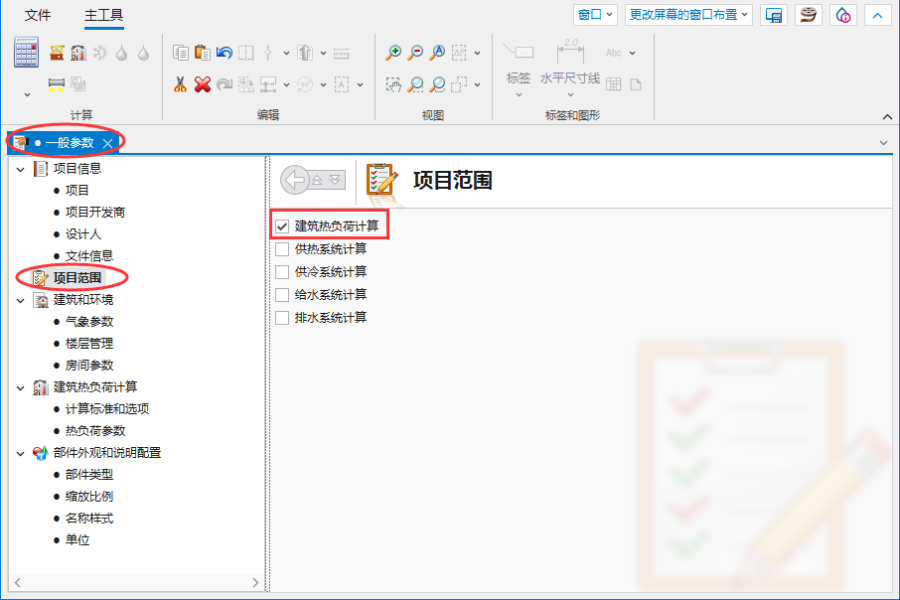
1. 项目范围. - 执行 建筑结构计算

围护结构传热模型的检查
建筑结构计算 会启动许多操作,并设计出完整的建筑结构。在计算过程中,基于项目中定义的结构部件和房间,将创建出传热的围护结构,这些围护结构将在进行建筑热负荷计算 的设计过程中被使用。
传热的围护结构 是一个逻辑部件,它是单个房间内图形隔断的一部分。它是自动创建的,用于计算和显示由于在单个房间内通过隔墙传热而产生的热损失。
注! 在由厚度为0的墙 分隔的房间 部件之间不形成传热围护结构。
注! 正确创建传热围护结构的必要条件是识别房间 自动 部件。
- 在3D视图 窗口,进入热负荷计算(T) 编辑器,并检查所创建的传热围护结构模型是否完整。要使视图更清晰,请为建筑 编辑器选择当没激活时不可见 选项。
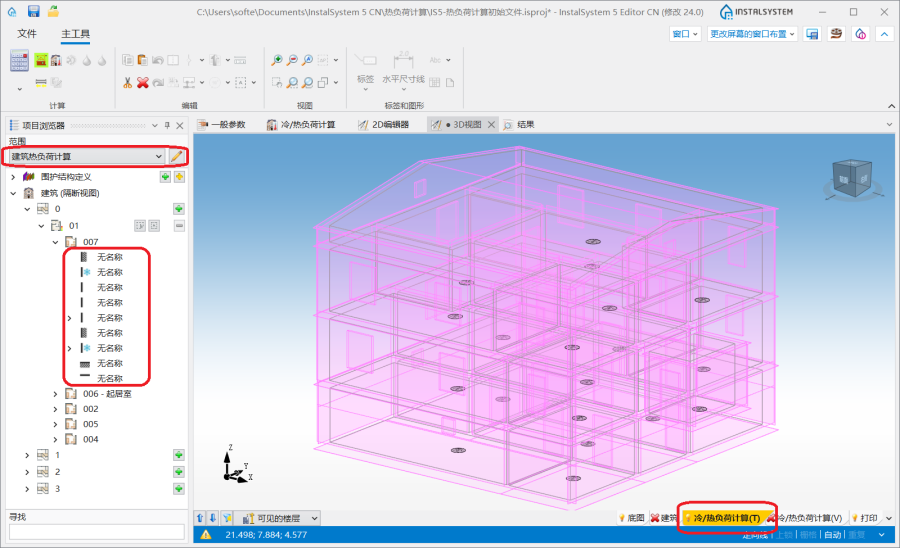
2. 围护结构传热模型 - 在对建筑结构进行任何修改后,必须启动建筑结构计算 以生成围护结构传热模型。如果在检查后,模型被证明是不完整或有缺陷的,则必须为建筑结构提供所需的结构组件,并且必须再次进行建筑结构计算 。
- 如果项目中使用了室外地形 部件,并且建筑 下沉到地面以下,则在该阶段,外墙 和地下部分墙体 之间就会显示出一条分界线,该分界线是由建筑周围的地面轮廓形状所划分出的。
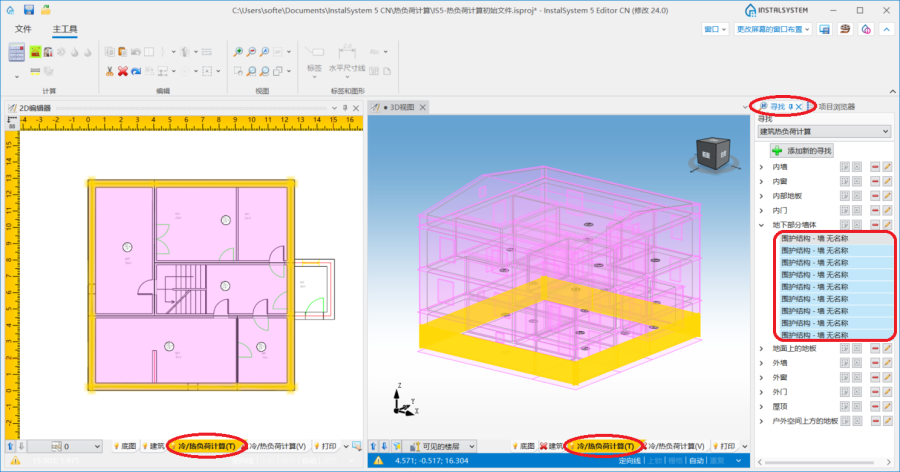
3.由地面线所描绘出的外墙和地下部分墙体围护结构


项目默认的参数设置
- 计算标准和选项 - 选择适当的计算标准并设置热负荷计算的重要参数(此项中某些参数的显示取决于在建筑热负荷计算标准 字段中所做的选择:
- 标准包
- 建筑热负荷计算标准
- 对地的耗热量计算法
- 对于集中供暖中断的计算方法
- 热桥计算方法
- 热桥修正的方式
- 确定紧邻空间的温度.
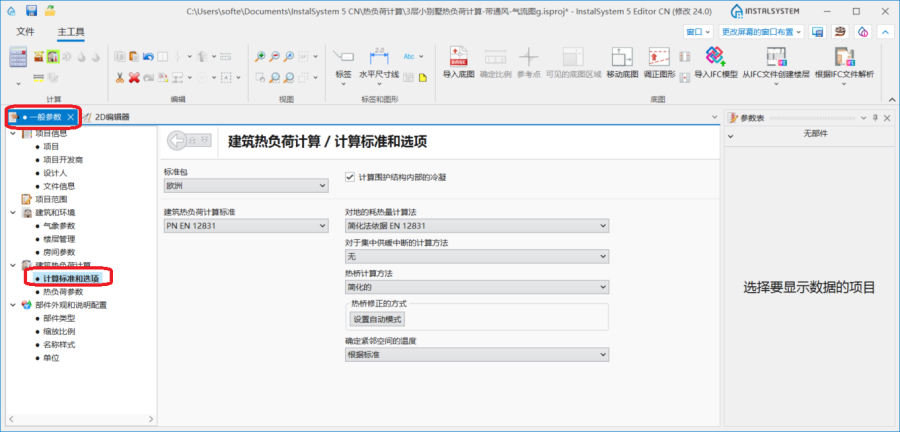
4.计算标准和选项.

编辑建筑和环境参数
- 气象参数 - 通过在下拉菜单中选择来指定建筑的位置:
- 国家
- 城市
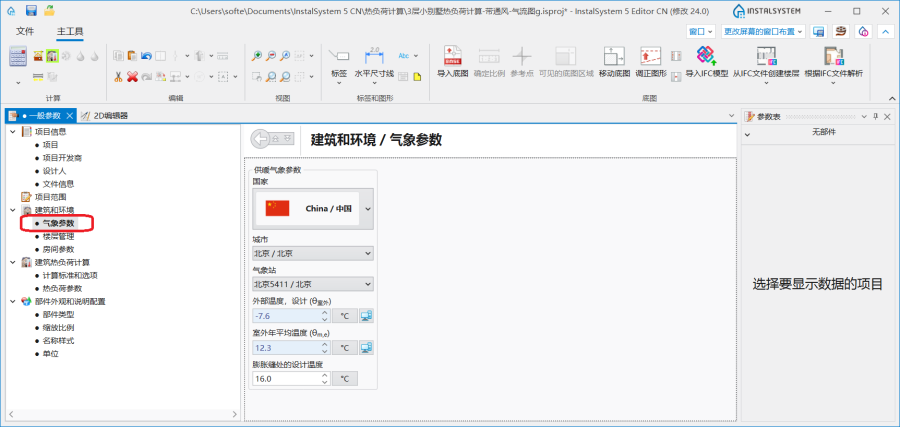
5.气象参数
- 每个位置都会自动分配给一个气象站,气候数据库会为其指定所需的值,如:
- 室外设计温度 θ室外
- 室外年平均温度 θm,e.
- 气象参数 选项卡 - 在建筑分隔缝内的空气温度 中输入数值,
- 楼层管理 选项卡 - 如有必要,在参数表 窗口,对于建筑 部件,修改位置.
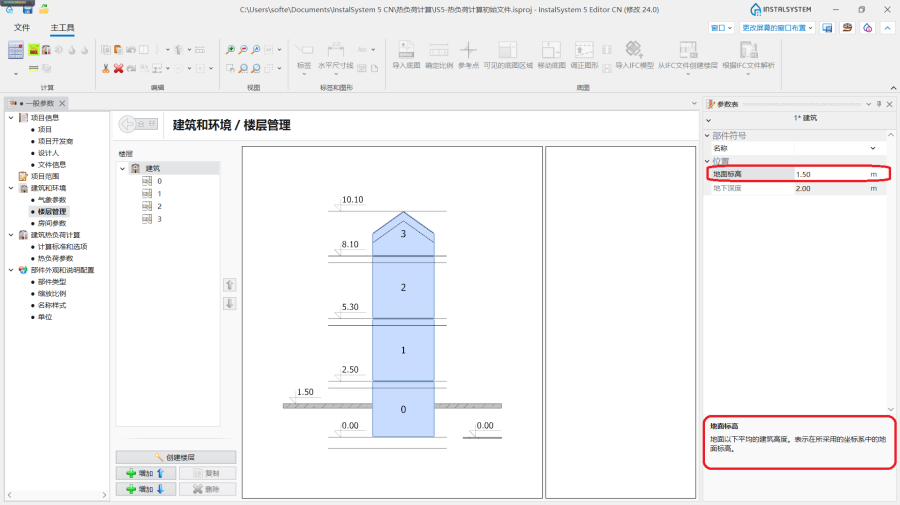
6.建筑的位置 - 热负荷参数 选项卡 - 在表格所显示的内容中,为建筑热负荷计算 指定建筑的一些重要参数。表格中所显示的参数取决于在计算标准和选项 选项卡,建筑热负荷计算标准 中所选择的标准。
参数表中显示的红色问号,如果设置自动 模式 , 在执行第一次计算后将会自动填充。表格中提供了以下参数,例如:
- 建筑结构参数:
- 建筑结构类型
- 建筑的气密性
- 建筑遮阳等级
- 在50Pa压差时的换气次数
- 建筑参数
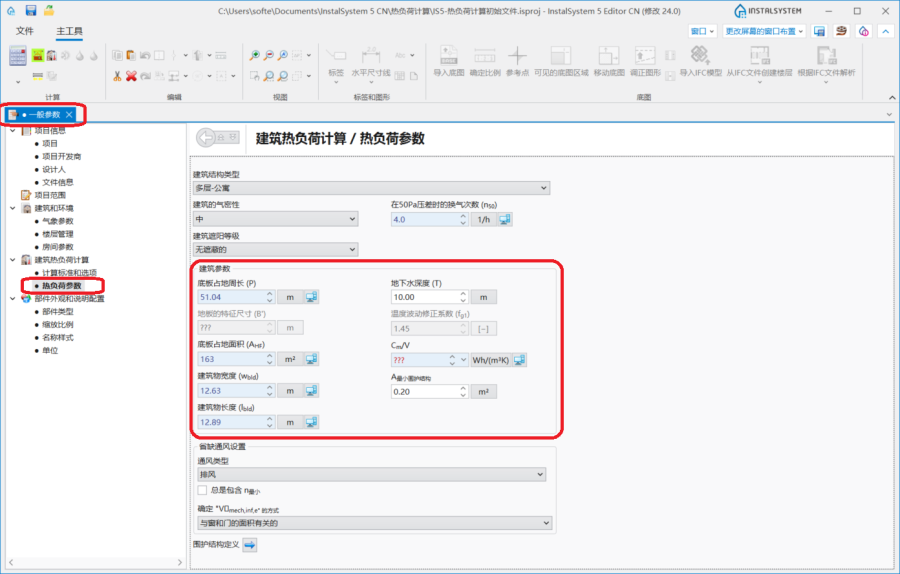
7.热负荷参数 - 默认的通风设置
- 建筑结构参数:
- 房间参数 选项卡 - 指定房间的重要参数:
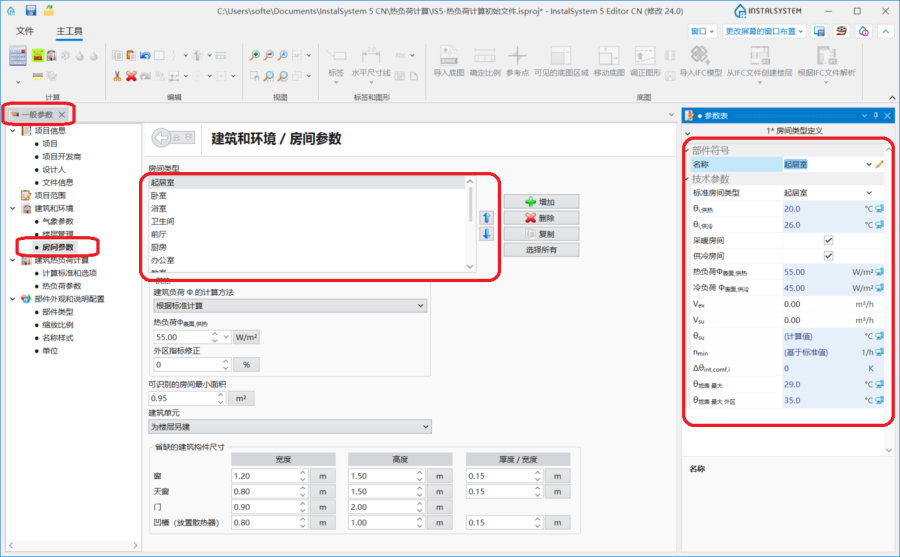
8. 房间参数
- 房间类型 - 在该清单中提供了默认的房间类型定义。在清单中选择了房间类型后,所选定房间类型的数据和计算参数,就可在参数表 窗口中显示,并可对其中的数据或参数进行可修改和调整。列表中第一个房间所输入的参数将成为项目中所插入的每个房间的默认参数。如有必要,可以使用箭头更改列表中房间类型的顺序,以最大化的减少插入房间时更改房间类型的工作量。在2D建筑 编辑器,对于每个选定的房间,均可以在其参数表 窗口中更改其房间类型,也可输入用户定义的房间类型。
- 建筑负荷 Φ 的计算方法 - 当在建筑热负荷计算 范围工作时,选则根据标准计算 选项。这里的选项将会自动赋值给项目中所插入的所有房间 部件,如果想对个别房间进行修改,则可在2D建筑 编辑器选中这个房间后,在其参数表 窗口中手动修改。
- 建筑单元 - 根据需要,设置整个建筑共用 或为楼层另建 。
更多信息,见: 建筑单元参数的编辑


编辑房间、围护结构和建筑单元参数
- 在项目浏览器 窗口,建筑结构 范围内查看建筑结构。如有必要,在参数表 窗口,将所选择的房间 的房间类型 更改为默认类型以外的类型,并修改室内设计温度不同房间 部件的θi,供热 - 室内设计温度 。
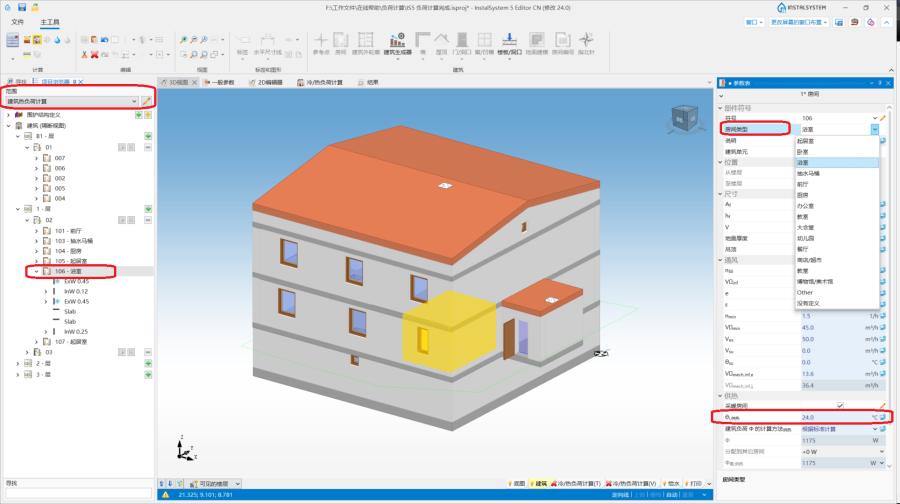
9. 参数表 - 房间类型窗口 - (可选)修改房间 部件所指定的建筑单元 。可以在选定房间 的参数表 窗口,在建筑单元 选型中进行更改,也可在项目浏览器 窗口,通过将选定的建筑结构中的房间 拖动到目标建筑单元 进行更改。
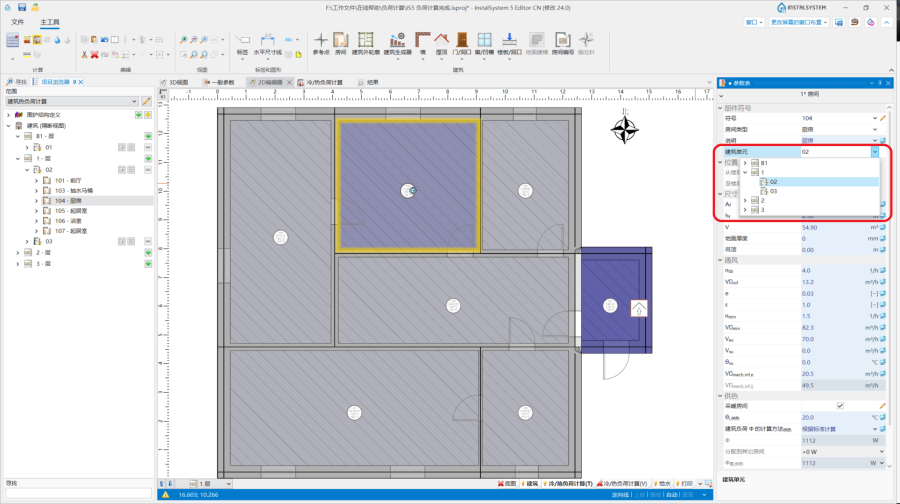
10.更改建筑单元 - 检查,并在必要时指定或修改热负荷计算 范围内的建筑单元 参数。建筑单元 某些参数的显示取决于一般参数 窗口,在计算标准和选项 中对建筑热负荷计算标准 所做的选择:
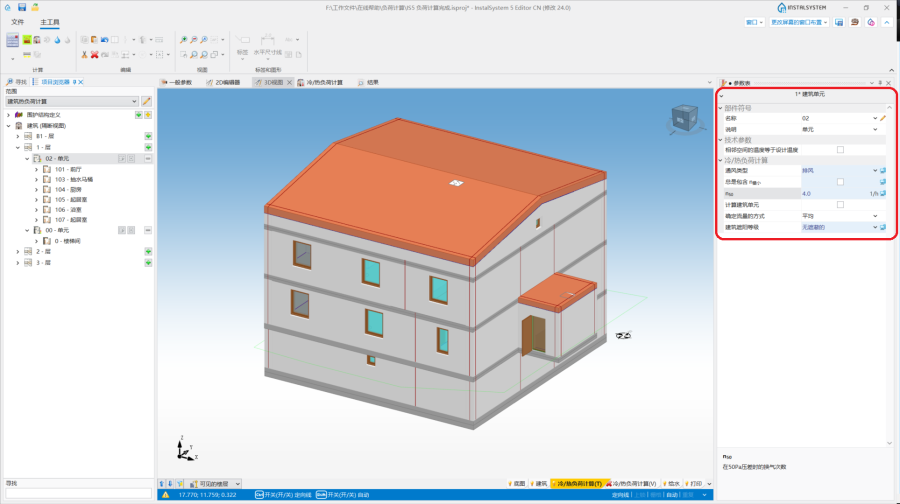
11.建筑单元 - 参数表
- 通风类型
- 总是包含 n最小
- 在50Pa压差时的换气次数 - n50
- 计算建筑单元 - 对于计算建筑单元,如果勾选此选项,'n50' 将根据在 '建筑结构类型' 和 '建筑的气密性' 中所做的选择进行确定。
- 确定建筑单元内房间之间空气渗透量的方式
- 建筑遮阳等级
- 当选择了带热回收的送风和排风 或带回风的送风和排风 类型时,默认的送风温度 θsu 和通风系统的效率。


默认的围护结构定义
- 从另一个.isproj文件导入围护结构的定义。如果当前项目需要使用与其他项目相同的围护结构的定义,则可以使用早期的.isproj文件,并将其围护结构的定义导入到当前的项目中。
- 在项目中创建新的围护结构的定义。根据设计需要和可用数据,可以定义三种类型的围护结构:
- 带有规定U值的围护结构
- 带有规定层的围护结构
- 不一致的围护结构.
- (可选项) 插入指北针 。在2D编辑器 窗口,进入建筑 编辑器,可以在主工具 选项卡内的建筑 工具栏中找到该工具。在项目中放置一次指北针 后,它就将显示在所有楼层上,其方向决定了围护结构的朝向。
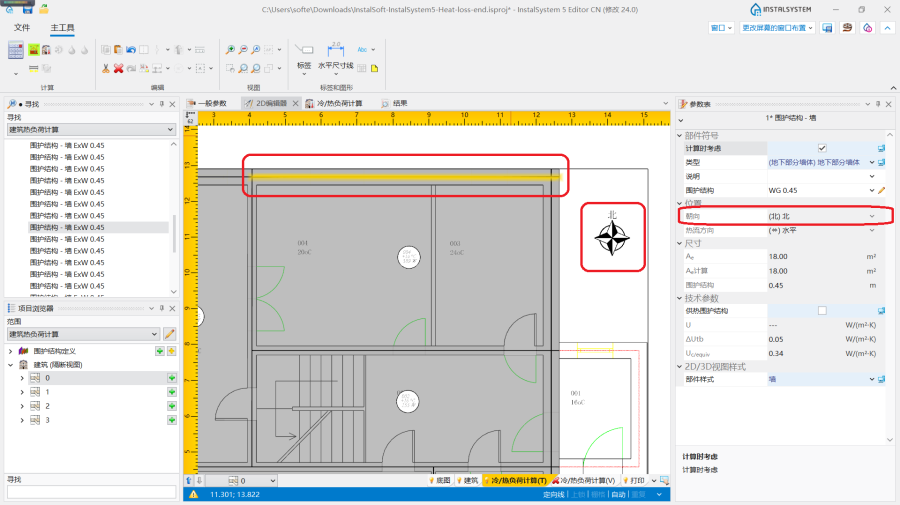
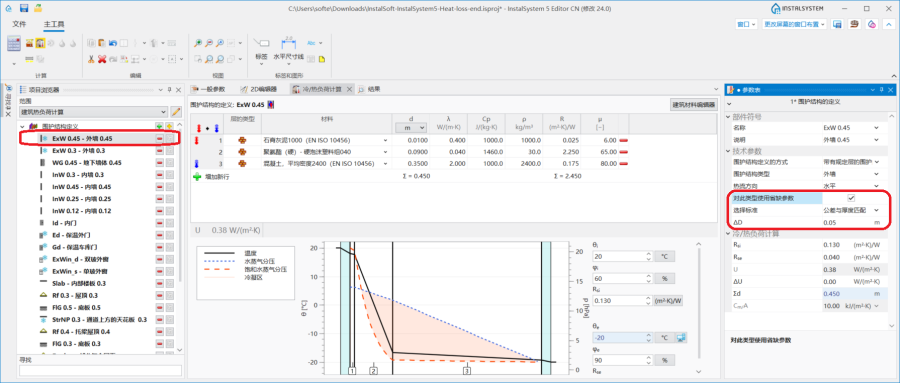
12. 指北针. - 在每个围护结构的定义 部件的参数表 窗口,通过勾选对此类型使用默认参数 复选框来指定默认的定义,并选择选择标准 :任意厚度 或公差与厚度匹配 。如果选择了公差与厚度匹配 ,则需在ΔD - 图形隔断厚度公差± 输入框中输入某一值。所有默认的围护结构的定义都将在项目浏览器 窗口,在围护结构定义 清单中以粗体显示。
13.默认的围护结构的定义 - 执行建筑结构计算 ,并在2D编辑器 和3D视图 窗口,进入热负荷计算(T) 编辑器,检查所创建的围护结构是否都已有了围护结构的定义。
- 查看所创建的围护结构。如有必要,更改所指定的默认的围护结构的定义。对选定的围护结构可以手动进行更改,也可以通过更改选择标准 进行更改。如果选择标准 进行了更改,则需再次运行建筑结构计算 。
- 检查,并在必要时,修改供热围护结构(安装有供热供冷部件)的状态:
- 对于垂直类型的围护结构:外墙 / 内墙 ,无论是否在结构部件上布置了墙面供热/供冷区 ,供热围护结构 一栏中的计算 (计算机图标) ,总是保持默认未勾选的状态。这个字段中的状态在切换成铅笔 模式后,可对其进行更改。
- 对于水平类型的围护结构:内部地板 或地面上的地板 ,如果在结构部件上有一个地面供热/供冷区 部件,则供热围护结构 一栏中的计算 (计算机图标) ,将保持默认勾选的状态。这个字段中的状态在切换成铅笔 模式后,可对其进行更改。
- 在供热围护结构 字段中的设置,对于选定的房间,可以成组在热负荷计算 窗口进行确认。
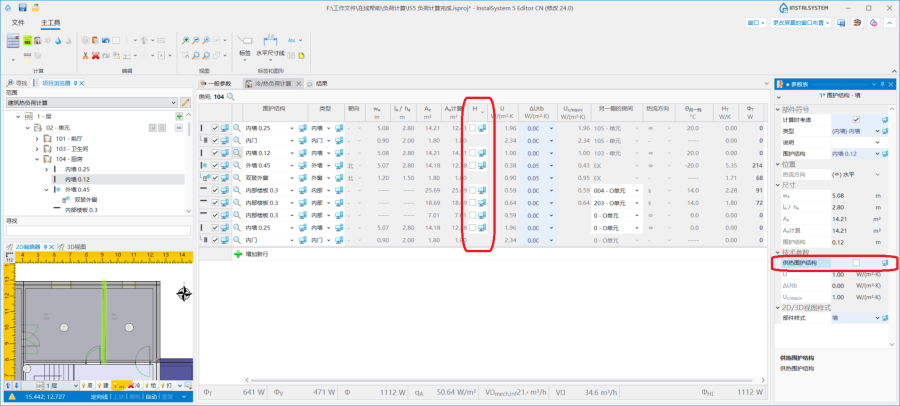
14. 供热围护结构.
- 如果无法在程序中对实际建筑结构进行完整的建模,则在热负荷计算 窗口,点击添加一行新表格 ,为所选定的房间 ,添加围护结构。对于每个手动添加的围护结构,请指定围护结构 ,尺寸 或围护结构面积 %s ,并选择另一侧的房间。
- 在热负荷计算 窗口,对于后续的房间 部件,核实ΔUtb - 热桥修正 字段中所确定的值,如有必要,可修改它们。
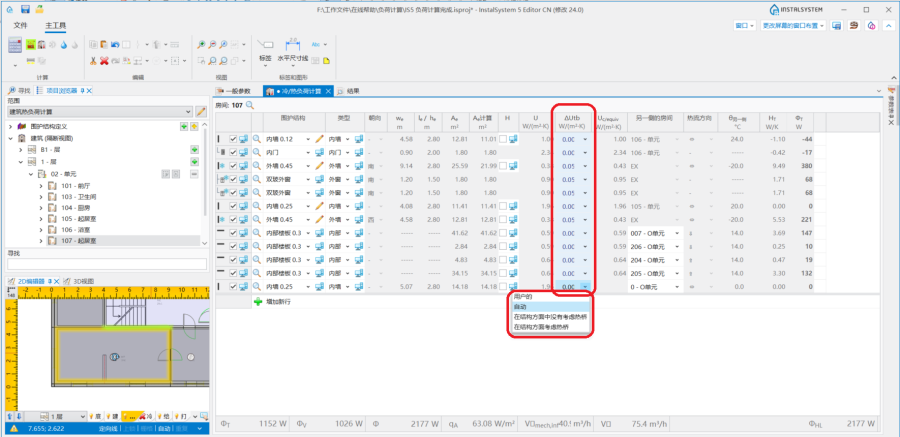
15. 热桥修正.


进行计算
- 点击主工具 选项卡,计算 工具栏中的建筑热负荷计算 按钮
 ,启动计算。
 - 检查所获得的结果,特别是如下内容:
- 诊断 窗口中,对于有关建筑热负荷计算 内容的错误信息,
- 在热负荷计算 窗口,房间 的计算结果,
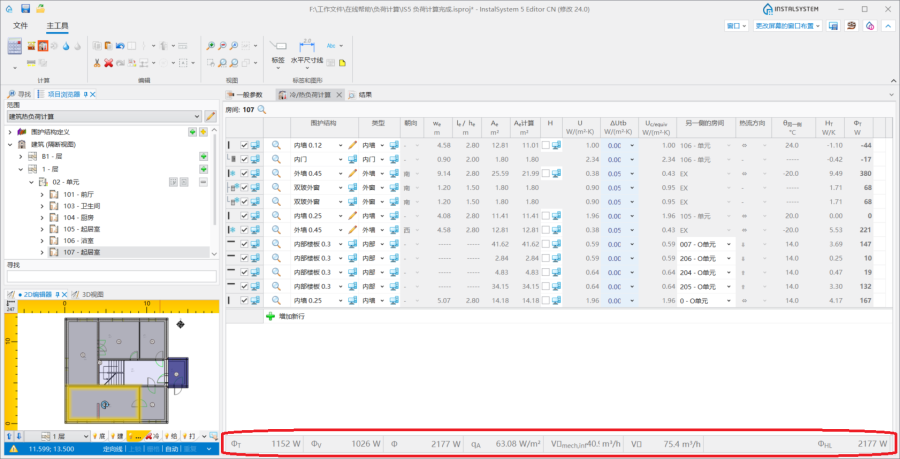
16.房间的计算结果 - 2D编辑器 窗口,进入热负荷计算(V) 编辑器,检查机械通风的气流图,
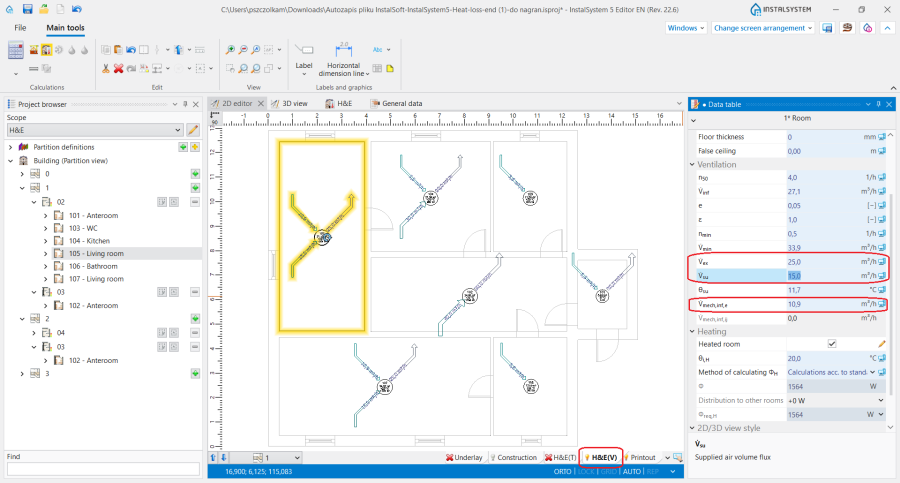
17. 通风气流图的展示 - 提示中显示的结果和房间 部件的标签,
- 结果 窗口中,项目的计算书。


设计热负荷的分配
- 如果项目中有一个采暖房间 ,其热负荷要分配到相邻房间,就需输入热负荷分配的数据。数据的编辑可以在房间 的参数表 窗口,通过耗热量分配的方式 编辑器来完成。
- 选择计算热负荷分配的方式:
- 手动 - 允许从所有房间列表中手动选择相邻房间,并指定其对所选房间所承担的热负荷贡献 的百分比。
- 半自动 - 允许从所有房间列表中选择相邻房间,而其对所选房间所承担的热负荷贡献 的百分比将根据计算的热负荷比例自动确定。
- 自动 - 相邻房间及其对所选房间所承担的热负荷贡献 的百分比,将根据计算的热负荷比例自动确定,并考虑到将选定房间与相邻房间隔开的内墙 中存在的内门 或内窗 类型的隔断。
- 分配到其它房间 字段显示所分配的功率值:
- 对于向相邻房间输送热量的房间 部件,输送的功率值前面加上减号
- 对于从相邻房间获取热量的房间 部件,功率值前面带有加号。
- 对于耗热量分配的方式 :手动 选项,对于'收购热量'的功率值将在编辑器窗口关闭后才显示。
- 能量仅能在由内门 或内窗 分隔的房间 部件之间传递。
- 再次运行建筑热负荷计算 ,并检查计算结果。
设计文件的打印和输出
更多信息,见: 查看和打印计算结果.