查看和打印计算结果:修订间差异
跳转到导航
跳转到搜索
(→应用举例) |
无编辑摘要 标签:手工回退 |
||
| (未显示4个用户的31个中间版本) | |||
| 第1行: | 第1行: | ||
<IS_HELP id="HS84"/> | |||
{{Article table | |||
|commercial_product1=InstalSystem 5 | |||
|p2 =<!--gdy jest kolejny produkt handlowy, zamienić na->"produkt_handlowy2="--> | |||
|p3 =<!--gdy jest kolejny produkt handlowy, zamienić na->"produkt_handlowy3="--> | |||
|p4 =<!--gdy jest kolejny produkt handlowy, zamienić na->"produkt_handlowy3="--> | |||
|category1 =InstalSystem 5#Functionalities | |||
|category_name1 =功能和工具 | |||
|c2 =<!--Jest kategoria -> zamienić na: "category2=" i uzupełnić link do sekcji kategorii na stronie głównej produktu--> | |||
|category_name2 =<!--podać nazwę kategorii "ZASTOSOWANIE"/"FUNKCJONALNOŚĆ"/...--> | |||
|c3 =<!--if there is the second category, change to->"category3="--> | |||
|category_name3 =<!--fill up with category "SOFTWARE APPLICATION"/"FUNCTIONALITY"/...--> | |||
|version1 =版本 REV. 0.0.B37 | |||
|v2 =<!--Jest wersja -> zamienić na: "version2=" i uzupełnić link do sekcji RN danego produktu--> | |||
|v3 =<!--Jest wersja -> zamienić na: "version2=" i uzupełnić link do sekcji RN danego produktu--> | |||
|v4 =<!--Jest wersja -> zamienić na: "version2=" i uzupełnić link do sekcji RN danego produktu--> | |||
}} | |||
==说明== | ==说明== | ||
本文以如下表格和图形的形式描述了项目的计算结果: | 本文以如下表格和图形的形式描述了项目的计算结果: | ||
| 第5行: | 第23行: | ||
* 查看计算结果提示, | * 查看计算结果提示, | ||
* 查看表中的计算结果, | * 查看表中的计算结果, | ||
* | * 准备要打印表格部分的计算结果, | ||
* | * 准备要打印图形部分的计算结果。 | ||
==程序中的位置== | ==程序中的位置== | ||
===查看和处理诊断信息=== | ===查看和处理诊断信息=== | ||
* 查看和处理诊断信息需打开''<IS_TS id=ErrorModuleTitle/>'' 窗口。<br/>[[File: | * 查看和处理诊断信息需打开''<IS_TS id=ErrorModuleTitle/>'' 窗口。<br/>[[File:诊断.png|900 px|left|thumb|1. ''<IS_TS id=ErrorModuleTitle/>'']]<br clear="all"/> | ||
===查看表格中的计算结果=== | ===查看表格中的计算结果=== | ||
* 查看表格中的计算结果需打开''<IS_TS id=ResultModuleTitle/>'' 窗口。<br/>[[File: | * 查看表格中的计算结果需打开''<IS_TS id=ResultModuleTitle/>'' 窗口。<br/>[[File:结果窗口.png|900 px|left|thumb|2. ''<IS_TS id=ResultModuleTitle/>'']]<br clear="all"/> | ||
===打印项目计算书和图形=== | ===打印项目计算书和图形=== | ||
* 打印项目计算书和图形需打开''<IS_TS id=Printouts/>'' 窗口。<br/>[[File: | * 打印项目计算书和图形需打开''<IS_TS id=Printouts/>'' 窗口。<br/>[[File:打印输出图形.png|900 px|left|thumb|3. ''<IS_TS id=Printouts/>'']]<br clear="all"/> | ||
==应用举例== | ==应用举例== | ||
| 第25行: | 第43行: | ||
** ''<IS_TS id=cWarningStringPlural/>'' [[File:Diagnostics-warnings-ikon.png|18 px|]] - 比错误低一级的信息。警告不会停止计算或显示结果。警告通常与可能不正确的参数或结果有关,应始终检查警告信息。 | ** ''<IS_TS id=cWarningStringPlural/>'' [[File:Diagnostics-warnings-ikon.png|18 px|]] - 比错误低一级的信息。警告不会停止计算或显示结果。警告通常与可能不正确的参数或结果有关,应始终检查警告信息。 | ||
** ''<IS_TS id=cHintStringPlural/>'' [[File:Diagnostics-hints-ikon.png|18 px|]] - 对一些参数或结果的提示或提请注意的信息。像警告一样,提示不会阻止计算和显示结果。 | ** ''<IS_TS id=cHintStringPlural/>'' [[File:Diagnostics-hints-ikon.png|18 px|]] - 对一些参数或结果的提示或提请注意的信息。像警告一样,提示不会阻止计算和显示结果。 | ||
* 诊断窗口的标签。<br/> | * 诊断窗口的标签。<br/> 这些信息来自选定的计算范围,所有在计算期间在选定的计算范围内所产生的不同级别的诊断信息都将在这里显示。<br/>[[File:诊断窗口.png|900 px|left|thumb|4. 诊断窗口标签]]<br clear="all"/> | ||
* 信息过滤。<br/> 可关闭各级别的诊断信息。系统化的处理诊断信息是非常有用的。<br/>{{#ev: | * 信息过滤。<br/> 可关闭各级别的诊断信息。系统化的处理诊断信息是非常有用的。<br/>{{#ev:youku|id_XMzM4NTYxODUyMA|900||||rel=0}} <br clear="all"/> | ||
* 所选部件的信息组。<br/> 此功能可以收集应用于项目中选定部件的所有诊断消息,并可在一次数据编辑操作中立即删除这些信息。<br/>{{#ev: | * 所选部件的信息组。<br/> 此功能可以收集应用于项目中选定部件的所有诊断消息,并可在一次数据编辑操作中立即删除这些信息。<br/>{{#ev:youku|id_XMzM4NTYyMjQ4MA|900||||rel=0}} <br clear="all"/> | ||
* 选择性的标出某一信息适用的部件。<br/> 可通过鼠标左键双击某一信息或从某一组信息适用的部件清单中选择其中之一来标出某一特定部件。<br/>{{#ev: | * 选择性的标出某一信息适用的部件。<br/> 可通过鼠标左键双击某一信息或从某一组信息适用的部件清单中选择其中之一来标出某一特定部件。<br/>{{#ev:youku|id_XMzM4NTU5MDkwMA|900||||rel=0}} <br clear="all"/> | ||
* 标出某一信息适用的所有部件。<br/> 可通过鼠标左键双击某一信息或选择菜单中的''<IS_TS id=sZaznaczWszystkieElementyWKtorychWystapilTenBlad/>'' 功能标出多个部件。<br/>{{#ev: | * 标出某一信息适用的所有部件。<br/> 可通过鼠标左键双击某一信息或选择菜单中的''<IS_TS id=sZaznaczWszystkieElementyWKtorychWystapilTenBlad/>'' 功能标出多个部件。<br/>{{#ev:youku|id_XMzM4NTg3MDQ1Mg|900||||rel=0}} <br clear="all"/> | ||
* 诊断信息的更多说明。 | * 诊断信息的更多说明。 | ||
** 为了清除诊断出的内容,如果需要更多对诊断信息的解释,则可参考帮助系统,此时点击信息所在行端部的 [[File:Diagnostics-hs.png|18 px|]] 按钮即可。<br/>{{#ev: | ** 为了清除诊断出的内容,如果需要更多对诊断信息的解释,则可参考帮助系统,此时点击信息所在行端部的 [[File:Diagnostics-hs.png|18 px|]] 按钮即可。<br/>{{#ev:youku|id_XMzM4NTY0NzY3Mg|900||||rel=0}} <br clear="all"/> | ||
** 在''<IS_TS id=Field/>'' 栏目中的选定的诊断信息意指在''<IS_TS id=DataEditorTable/>'' 中或在特定的编辑器中的那个诊断值适用的特定区域。<br/>[[File: | ** 在''<IS_TS id=Field/>'' 栏目中的选定的诊断信息意指在''<IS_TS id=DataEditorTable/>'' 中或在特定的编辑器中的那个诊断值适用的特定区域。<br/>[[File:诊断信息的特定区域.png|900 px|left|thumb|5. 诊断信息中额外信息]]<br clear="all"/> | ||
=== | ===项目的计算结果带有未完成计算的状态符=== | ||
* | * 一项目结果无效或尚未计算的状态是通过在状态条上显示的警告符来表示的。<br/>[[File:部件未连接.png|900 px|left|thumb|6. 项目尚未计算 - 状态条]]<br clear="all"/> | ||
* | * 结果无效或尚未计算通过如下方式给予提示: | ||
** | ** 标签上的数值有删除线 | ||
** | ** 在提示内有问号 | ||
** | ** 在无效的结果上有一些信息: | ||
*** ''<IS_TS id=CalculationResultsAreOutOfDate/>'' | *** ''<IS_TS id=CalculationResultsAreOutOfDate/>'' | ||
*** ''<IS_TS id=PrintoutsAreOutdate/>''<br/>[[File: | *** ''<IS_TS id=PrintoutsAreOutdate/>''<br/>[[File:未计算标识.png|900 px|left|thumb|7. 项目尚未计算]]<br clear="all"/> | ||
=== | ===查看计算结果提示=== | ||
* | * 程序可以提示的形式显示部件的数据和计算结果,以方便用户随时查看,你所要做的就是将鼠标光标放在部件上并稍等片刻。对于某些部件,例如带有内置阀的散热器或带有内置平衡阀或流量计的分集水器,软件将根据光标所在位置的不同而显示不同的内容。当光标位于管道连接点上时,该提示将显示连接点处所使用的目录中的管件和配件的规格型号信息。<br/>{{#ev:youku|id_XMzM4NTY0NDA5Ng|900||||rel=0}} <br clear="all"/> | ||
=== | ===查看计算结果表格=== | ||
* | * 计算结果表格以树状结构被分为多个部分。每一部分的数量和内容与项目的范围相对应,并在相应的章节中可找到所要的结果。通过多个显示控制功能:查看单个页面、查看多个页面、浏览使用微缩模型,可加速浏览结果。结果表格中还可隐藏标题,材料清单中也可以显示产品的图形和说明等描述性信息。<br/>{{Info}} [[使用项目中的目录和目录数据]]<br/>{{#ev:youku|id_XMzM4NTY2MTI4NA|900||||rel=0}} <br clear="all"/> | ||
=== | ===准备打印计算结果的表格部分 === | ||
* | * 打印方法: | ||
** | ** 在''<IS_TS id=Printouts/>'' 窗口中,可按预定义的内容或用户自定义的内容进行打印。<br/>{{#ev:youku|id_XMzM4NTY2NTUyOA|900||||rel=0}} <br clear="all"/> | ||
** | ** 也可在''<IS_TS id=ResultModuleTitle/>'' 窗口中,打印单一表格。<br/>可在''结果'' 窗口中以树状结构的形式分别''打印'' 各个部分。 | ||
=== | ===打印计算结果的图形部分 === | ||
* ''<IS_TS id=InsertPageLayout/>''.<br/>{{Info}} [[ | * ''<IS_TS id=InsertPageLayout/>''.<br/>{{Info}} [[输出 / 打印结果和图纸]] | ||
* ''<IS_TS id=Label/>''.<br/>{{#ev: | * ''<IS_TS id=Label/>''.<br/>{{#ev:youku|id_XMzM4NTY2ODYzNg|900||||rel=0}} <br clear="all"/> | ||
* ''<IS_TS id=iNameTabelkaRozdzielacza/>''.<br/>{{#ev: | * ''<IS_TS id=iNameTabelkaRozdzielacza/>''.<br/>{{#ev:youku|id_XMzM4NTY3NTg2NA|900||||rel=0}} <br clear="all"/> | ||
* ''<IS_TS id=WezownicaCaption/>''.<br/>{{Info}} [[ | * ''<IS_TS id=WezownicaCaption/>''.<br/>{{Info}} [[添加辐射系统盘管图|添加辐射系统盘管图]] | ||
* ''<IS_TS id=RysunekPrzekrojuKonstrukcji/>''.<br/>{{#ev: | * ''<IS_TS id=RysunekPrzekrojuKonstrukcji/>''.<br/>{{#ev:youku|id_XMzM4NTY3OTc4OA|900||||rel=0}} <br clear="all"/> | ||
* ''<IS_TS id=iNameRamkaRysunkowa/>''.<br/>{{#ev: | * ''<IS_TS id=iNameRamkaRysunkowa/>''.<br/>{{#ev:youku|id_XMzM4NTY4MjQ3Ng|900||||rel=0}} <br clear="all"/> | ||
* ''<IS_TS id=iNameTabelkaProjektu/>''.<br/>{{#ev: | * ''<IS_TS id=iNameTabelkaProjektu/>''.<br/>{{#ev:youku|id_XMzM4NTY4NTY5Mg|900||||rel=0}} <br clear="all"/> | ||
[[Category:InstalSystem 5]] | [[Category:InstalSystem 5]] | ||
[[Category: | [[Category:功能]] | ||
<!-- Do not write text below this tag --> | |||
<br class="iwlinks"/>[[pl:Prezentacja wyników obliczeń|Prezentacja wyników obliczeń]][[en:Presentation of the calculations result|Presentation of the calculations result]] | |||
2026年9月4日 (五) 23:14的最新版本
| 产品 | InstalSystem 5 |
| 文章类型 | 功能和工具 |
| 版本的最新内容 | 版本 REV. 0.0.B37 |
说明
本文以如下表格和图形的形式描述了项目的计算结果:
- 查看和处理诊断消息,
- 查看计算结果提示,
- 查看表中的计算结果,
- 准备要打印表格部分的计算结果,
- 准备要打印图形部分的计算结果。
程序中的位置
查看和处理诊断信息
- 查看和处理诊断信息需打开诊断 窗口。
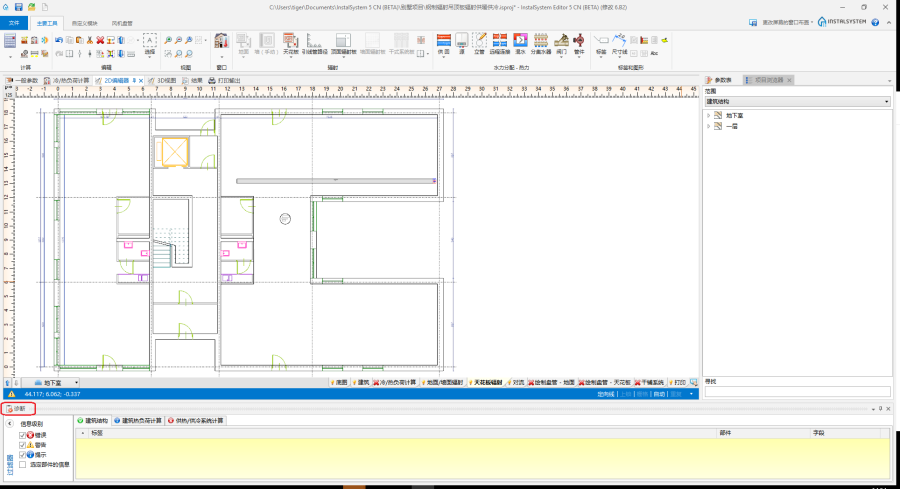
1. 诊断

查看表格中的计算结果
- 查看表格中的计算结果需打开结果 窗口。
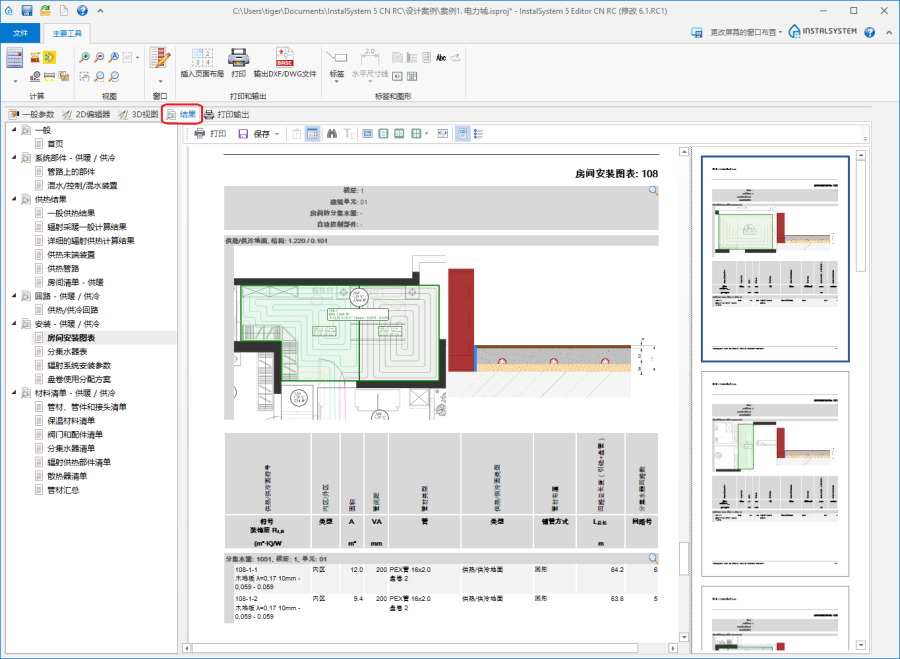
2. 结果

打印项目计算书和图形
- 打印项目计算书和图形需打开打印输出 窗口。
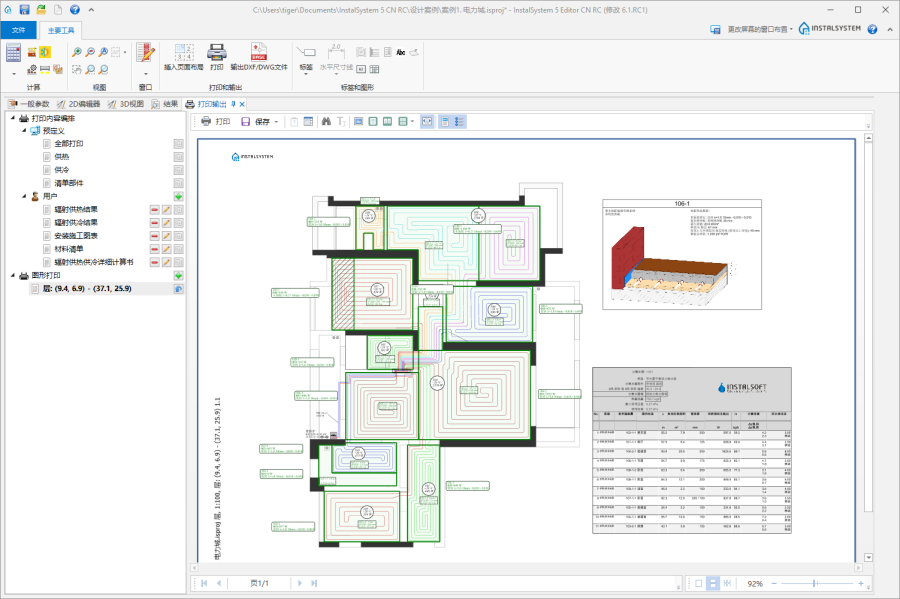
3. 打印输出

应用举例
查看和处理诊断信息
- 信息级别:
- 错误
 - 这是最重要的信息。在项目设计期间所发生的所有错误,都必须清除,否则结果将不完整。有两种类型的错误,一是致命错误,它将导致停止计算;二是一般错误,它虽然不会中断计算,但可能导致结果不可靠。
 - 警告
 - 比错误低一级的信息。警告不会停止计算或显示结果。警告通常与可能不正确的参数或结果有关,应始终检查警告信息。
 - 提示
 - 对一些参数或结果的提示或提请注意的信息。像警告一样,提示不会阻止计算和显示结果。
- 错误
- 诊断窗口的标签。
这些信息来自选定的计算范围,所有在计算期间在选定的计算范围内所产生的不同级别的诊断信息都将在这里显示。
4. 诊断窗口标签 - 信息过滤。
可关闭各级别的诊断信息。系统化的处理诊断信息是非常有用的。
- 所选部件的信息组。
此功能可以收集应用于项目中选定部件的所有诊断消息,并可在一次数据编辑操作中立即删除这些信息。
- 选择性的标出某一信息适用的部件。
可通过鼠标左键双击某一信息或从某一组信息适用的部件清单中选择其中之一来标出某一特定部件。
- 标出某一信息适用的所有部件。
可通过鼠标左键双击某一信息或选择菜单中的标出所有发生错误的部件 功能标出多个部件。
- 诊断信息的更多说明。
- 为了清除诊断出的内容,如果需要更多对诊断信息的解释,则可参考帮助系统,此时点击信息所在行端部的
 按钮即可。
按钮即可。
- 在说明 栏目中的选定的诊断信息意指在参数表 中或在特定的编辑器中的那个诊断值适用的特定区域。
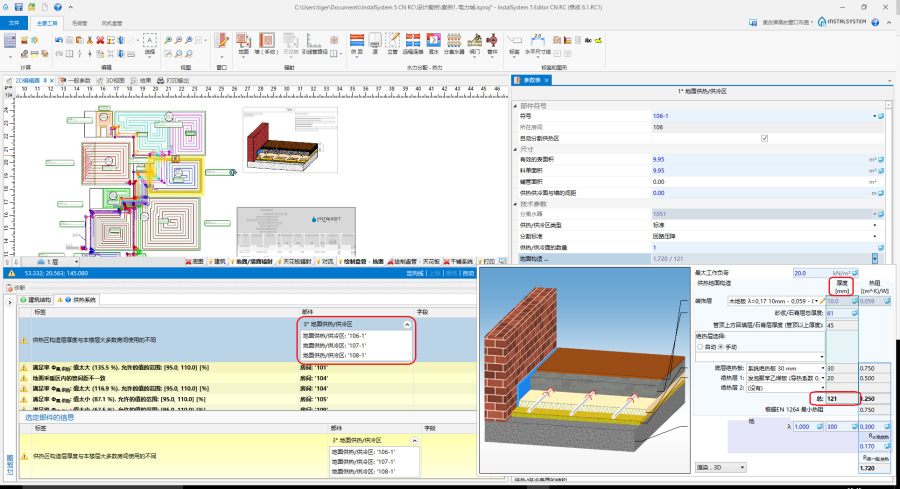
5. 诊断信息中额外信息
- 为了清除诊断出的内容,如果需要更多对诊断信息的解释,则可参考帮助系统,此时点击信息所在行端部的


项目的计算结果带有未完成计算的状态符
- 一项目结果无效或尚未计算的状态是通过在状态条上显示的警告符来表示的。

6. 项目尚未计算 - 状态条 - 结果无效或尚未计算通过如下方式给予提示:
- 标签上的数值有删除线
- 在提示内有问号
- 在无效的结果上有一些信息:
- 注:本项目尚未计算或数据自上次计算后已更改。
- 注意!项目数据已被更改还未计算更新,打印输出可能过时,请先重新计算。
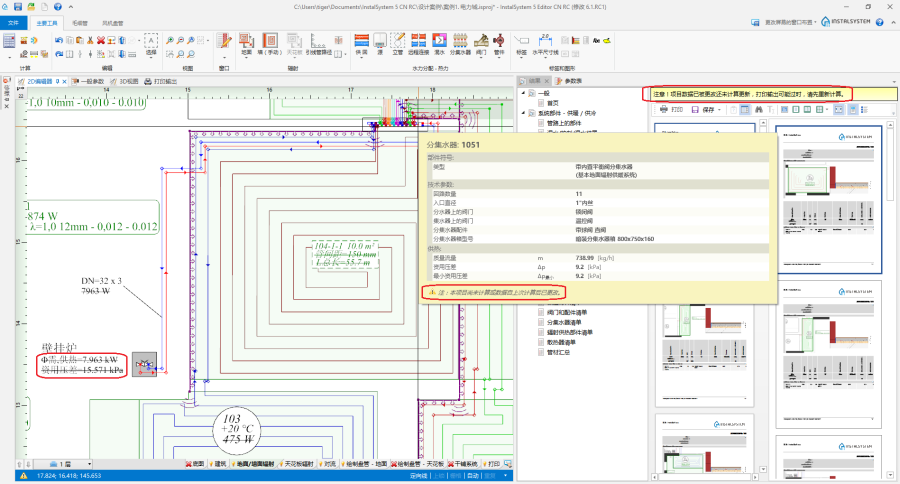
7. 项目尚未计算


查看计算结果提示
- 程序可以提示的形式显示部件的数据和计算结果,以方便用户随时查看,你所要做的就是将鼠标光标放在部件上并稍等片刻。对于某些部件,例如带有内置阀的散热器或带有内置平衡阀或流量计的分集水器,软件将根据光标所在位置的不同而显示不同的内容。当光标位于管道连接点上时,该提示将显示连接点处所使用的目录中的管件和配件的规格型号信息。
查看计算结果表格
- 计算结果表格以树状结构被分为多个部分。每一部分的数量和内容与项目的范围相对应,并在相应的章节中可找到所要的结果。通过多个显示控制功能:查看单个页面、查看多个页面、浏览使用微缩模型,可加速浏览结果。结果表格中还可隐藏标题,材料清单中也可以显示产品的图形和说明等描述性信息。
更多信息,见: 使用项目中的目录和目录数据
准备打印计算结果的表格部分
- 打印方法:
- 在打印输出 窗口中,可按预定义的内容或用户自定义的内容进行打印。
- 也可在结果 窗口中,打印单一表格。
可在结果 窗口中以树状结构的形式分别打印 各个部分。
- 在打印输出 窗口中,可按预定义的内容或用户自定义的内容进行打印。
打印计算结果的图形部分
- 插入页面布局.
更多信息,见: 输出 / 打印结果和图纸 - 标签.
- 分集水器设置表.
- 辐射供暖供冷回路.
更多信息,见: 添加辐射系统盘管图 - 盘管辐射构造断面图.
- 图框.
- 标题栏.