BIM - 在InstalSystem 5软件包中导入和管理IFC模型:修订间差异
跳转到导航
跳转到搜索
无编辑摘要 标签:手工回退 |
|||
| (未显示2个用户的93个中间版本) | |||
| 第27行: | 第27行: | ||
==网络研讨会== | ==网络研讨会== | ||
''' | '''欢迎观看我们网络研讨会上的视频,该视频中也有对本文所述的功能进行讲解和介绍的内容''' <br/>[[File:BIM design.png|500 px|left|thumb|'''[[视频:BIM Design 视频研讨会]]'''|link=https://www.bilibili.com/video/BV19a411K7qT/]] <br clear="all"/> | ||
==在程序中的位置== | ==在程序中的位置== | ||
* ''<IS_TS id=rpCreateUnderlayIfc/>'' 命令图标可以在''<IS_TS id=GraphicalEdit/>'' 窗口和''<IS_TS id=View3D/>'' 窗口,点击并进入''<IS_TS id=lystrGraphicBackground/>'' 编辑器内,就可在''<IS_TS id=NarzedziaGlowne/>'' 的工具栏上找到。<br/>[[File: | * ''<IS_TS id=rpCreateUnderlayIfc/>'' 命令图标可以在''<IS_TS id=GraphicalEdit/>'' 窗口和''<IS_TS id=View3D/>'' 窗口,点击并进入''<IS_TS id=lystrGraphicBackground/>'' 编辑器内,就可在''<IS_TS id=NarzedziaGlowne/>'' 的工具栏上找到。<br/>[[File:IFC导入工具.png|900 px|left|thumb|1. <IS_TS id=rpCreateUnderlayIfc/>.]]<br clear="all"/> | ||
==应用举例== | ==应用举例== | ||
===将IFC模型导入到InstalSystem 5 软件包中=== | ===将IFC模型导入到InstalSystem 5 软件包中=== | ||
* 本视频演示了如何将建筑模型从IFC文件导入到项目中<br/> | * 本视频演示了如何将建筑模型从IFC文件导入到项目中<br/> [[File:导入IFC文件.png|900 px|left|thumb|'''[[视频:导入IFC模型]]'''|link=https://www.bilibili.com/video/BV1Vd4y1U7tT/]] <br clear="all"/> <br clear="all"/> | ||
===将IFC模型的移位=== | |||
* 导入到底图中的IFC模型可通过移动工具将其移动到底图中的任意位置。</br>[[File:IFC模型移位视频封面.png|900 px|left|thumb|'''[[视频:InstalSystem 5 - 调整导入的IFC模型位置]]'''|link=https://www.bilibili.com/video/BV16kWfeQE21?t]] <br clear="all"/> <br clear="all"/><br clear="all"/> | |||
===在一个项目文件中处理多个IFC模型=== | ===在一个项目文件中处理多个IFC模型=== | ||
*加载到项目中的所有IFC模型都显示在''<IS_TS id=ProjectBrowser/>'' 窗口中。无论加载多少了IFC模型,其模型的坐标都是相同的,而文件不会合并,这使得在项目的任何阶段更改模型后,都可以轻松用新的IFC模型替换掉老的IFC模型。</br> | *加载到项目中的所有IFC模型都显示在''<IS_TS id=ProjectBrowser/>'' 窗口中。无论加载多少了IFC模型,其模型的坐标都是相同的,而文件不会合并,这使得在项目的任何阶段更改模型后,都可以轻松用新的IFC模型替换掉老的IFC模型。</br>[[File:导入多个IFC模型.png|900 px|left|thumb|'''[[视频:在同一项目中导入多个IFC模型]]'''|link=https://www.bilibili.com/video/BV1XG411873W/]] <br clear="all"/> <br clear="all"/><br clear="all"/> | ||
*''<IS_TS id=Underlay_SaveTypeHint/>''。为了将所有导入的IFC模型保存到一个isproj文件中,可在选定IFC模型的''<IS_TS id=DataEditorTable/>'' 窗口中,在''<IS_TS id=Underlay_SaveTypeCaption/>'' 字段中选择''<IS_TS id=StoreInProjectFile/>'' 这个选项。保存在'''InstalSystem 5''' 文件中的IFC模型,可在项目的任何工作阶段都可看到或使用它们。如果选择''<IS_TS id=StoreInExternalFile/>'' | *''<IS_TS id=Underlay_SaveTypeHint/>''。为了将所有导入的IFC模型保存到一个isproj文件中,可在选定IFC模型的''<IS_TS id=DataEditorTable/>'' 窗口中,在''<IS_TS id=Underlay_SaveTypeCaption/>'' 字段中选择''<IS_TS id=StoreInProjectFile/>'' 这个选项。保存在'''InstalSystem 5''' 文件中的IFC模型,可在项目的任何工作阶段都可看到或使用它们。如果选择''<IS_TS id=StoreInExternalFile/>'' 选项,则导入的模型将保存到外部文件中。每次打开项目文件,保存在外部文件中的IFC模型,将以链接的形式被载入,如果链接的模型位置发生变化,则打开时无法自动再载入,需重新指定正确的链接位置。</br>[[File:IFC文件保存位置.png|900 px|left|thumb|2. <IS_TS id=Underlay_SaveTypeCaption/> IFC.]]<br clear="all"/> | ||
===查看和管理IFC模型=== | ===查看和管理IFC模型=== | ||
*模型评估的第一个阶段要先就是要在''<IS_TS id= GraphicalEdit/>'' 窗口和''<IS_TS id=View3D/>'' 中查看其视觉效果。'''InstalSystem 5''' 允许完全控制模型在''<IS_TS id=View3D/>'' 窗口和在平面视图中显示的对象范围。允许轻松快速地分析模型,从任何角度创建视图,并根据自己的偏好和设计需要设置所有模型组件的可见性。 | *模型评估的第一个阶段要先就是要在''<IS_TS id= GraphicalEdit/>'' 窗口和''<IS_TS id=View3D/>'' 中查看其视觉效果。'''InstalSystem 5''' 允许完全控制模型在''<IS_TS id=View3D/>'' 窗口和在平面视图中显示的对象范围。允许轻松快速地分析模型,从任何角度创建视图,并根据自己的偏好和设计需要设置所有模型组件的可见性。</br>[[File:IFC模型的可视化.png|900 px|left|thumb|3. InstalSystem 5 软件包中IFC模型的可视化]]<br clear="all"/> | ||
</br>[[File: | *在''<IS_TS id=View3D/>'' 中的IFC模型可以以原始视图或以边缘(半透明)模式显示。要启用仅边部可见的视图,请进入''<IS_TS id=View3D/>'' 窗口,然后再进入''<IS_TS id=lystrGraphicBackground/>'' 编辑器中,单击鼠标右键,然后选择选项:''<IS_TS id=stringZakresEdycjiVisibleOnlyEdges/>''。</br>[[File:IFC底图边部可见.png|900 px|left|thumb|4. IFC模型显示设置]]<br clear="all"/>[[File:仅边部可见.png|900 px|left|thumb|5. 仅边部可见的效果]]<br clear="all"/> | ||
*在''<IS_TS id=View3D/>'' | |||
=== | ===使用项目浏览器查看IFC结构=== | ||
* | *在''<IS_TS id=ProjectBrowser/>'' 窗口,可查看模型结构及其定义方式。</br>[[File:查看IFC模型结构和定义.png|900 px|left|thumb|6. <IS_TS id=ProjectBrowser/> - IFC模型]]<br clear="all"/> | ||
* ''<IS_TS id=ProjectBrowser/>'' | *在''<IS_TS id=ProjectBrowser/>'' 窗口,允许检查分配到楼层中的构件,按类型进行分组的构件,可根据特定模型/楼层/组/构件,轻松搜索到和想要标记的对象。 | ||
* | *在''<IS_TS id=ProjectBrowser/>'' 窗口中所加载的IFC模型的浏览可以更改为完整浏览或简化浏览。如果''Ifc场地'', ''IfcProject'' 和''Ifc建筑'' 部件在模型中只出现一次,则它们将不会显示在简化浏览中。 | ||
* | * 在IFC参考底图中的每个构件都有一个专用按钮,用于控制其可见性。在''<IS_TS id=ProjectBrowser/>'' 窗口中未选中的构件,将不会显示在''<IS_TS id= GraphicalEdit/>'' 和''<IS_TS id=View3D/>'' 中,也不会为了进行后续的建筑热负荷计算而进行解析。 | ||
* | * 可见性控制按钮也可用于构件组。选中或取消选中构件组的可见性会影响指定给该组的所有构件的可见性。</br>[[File:导入IFC文件.png|900 px|left|thumb|'''[[视频:借助项目浏览器查看IFC模型]]'''|link=https://www.bilibili.com/video/BV1Ja411S7c2/]] <br clear="all"/> | ||
* 对于导入的IFC模型,可编辑其外观颜色和透明度。</br>[[File:修改IFC模型的颜色和透明度封面.png|900 px|left|thumb|'''[[视频:InstalSystem 5 - 修改导入的IFC模型的颜色和透明度]]'''|link=https://www.bilibili.com/video/BV1rrWfepEFR?t]] <br clear="all"/> | |||
=== | ===使用寻找窗口导航IFC模型=== | ||
* | *在''<IS_TS id=FindTitle/>'' 窗口中,有IFC结构对象基本类型的预定义搜索条件。这样,在设计阶段就可以利用这些搜索条件,快速选定构件或构件组。用户也可以定义自己的搜索条件。{{info}} [[在项目中查找部件]].</br>[[File:寻找IFC门.png|900 px|left|thumb|7. <IS_TS id=FindTitle/> - IFC模型]]<br clear="all"/> | ||
== | ==其它信息== | ||
* | *该程序允许打印三维视图(如PDF),并将IFC模型的平面视图导出为最新的dwg/dxf格式。{{Info}} [[输出 / 打印结果和图纸]].</br>[[File:IFC3D视图打印和输出.png|900 px|left|thumb|8. IFC模型的输出]]<br clear="all"/> | ||
[[Category:InstalSystem 5]] | [[Category:InstalSystem 5]] | ||
[[Category: | [[Category:功能和工具]] | ||
<!-- Do not write text below this tag --> | <!-- Do not write text below this tag --> | ||
<br class="iwlinks"/>[[pl:BIM - Import i zarządzanie modelami IFC w pakiecie InstalSystem 5|BIM - Import i zarządzanie modelami IFC w pakiecie InstalSystem 5]] | <br class="iwlinks"/>[[pl:BIM - Import i zarządzanie modelami IFC w pakiecie InstalSystem 5|BIM - Import i zarządzanie modelami IFC w pakiecie InstalSystem 5]][[en:BIM - Import and management of IFC models in InstalSystem 5 package|BIM - Import and management of IFC models in InstalSystem 5 package]][[fa:ویرایش BIM - واردکردن و مدیریت مدل های IFC، در Instalsystem5|ویرایش BIM - واردکردن و مدیریت مدل های IFC، در Instalsystem5]][[bg:BIM – внос и управление на IFC модели в ИнсталСистем 5 BIM|BIM – внос и управление на IFC модели в ИнсталСистем 5 BIM]] | ||
2026年9月4日 (五) 23:11的最新版本
| 产品 | InstalSystem 5 |
| 文章类型 | 功能和工具 |
| 版本的最新内容 | 2022-04-11 |
说明
本文介绍了如何将BIM模型导入到InstalSystem 5 软件包中,以及如何在项目中管理这些模型。
软件可以将多个模型导入到一个项目文件中。当设计过程分为多个阶段, 建筑物的特定楼层或部分内容包含在多个不同的IFC模型中时,可导入多个IFC模型这一特点就变得极其重要。
InstalSystem 5 可以同时导入来自不同建筑部门和程序的多个IFC文件。当将其加载到程序中后,不同IFC文件的坐标会适当同步。然而,这些特定的模型并没有相互合并。这意味着它们可以在设计的任何阶段被替换。
在InstalSystem 5 软件包中,可使用如下工具对IFC模型进行管理:
- 项目浏览器 窗口
- 寻找 窗口
- 参数表 窗口
- 2D编辑器 和3D视图
本文进一步介绍了所列工具的全部功能。
网络研讨会
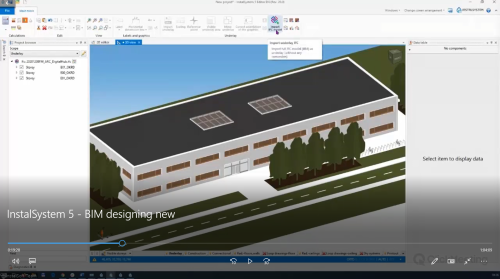
欢迎观看我们网络研讨会上的视频,该视频中也有对本文所述的功能进行讲解和介绍的内容
在程序中的位置
- 导入IFC模型 命令图标可以在2D编辑器 窗口和3D视图 窗口,点击并进入底图 编辑器内,就可在主工具 的工具栏上找到。
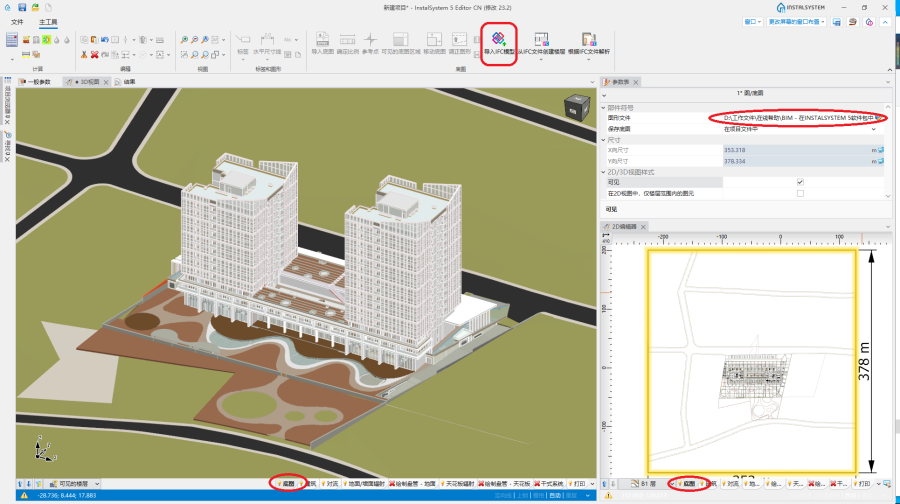
1. 导入IFC模型.

应用举例
将IFC模型导入到InstalSystem 5 软件包中
- 本视频演示了如何将建筑模型从IFC文件导入到项目中
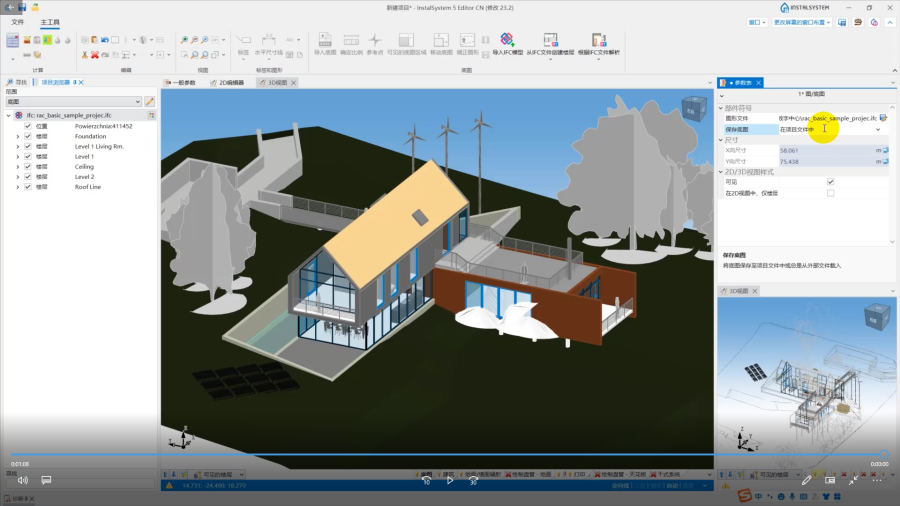
视频:导入IFC模型
将IFC模型的移位
- 导入到底图中的IFC模型可通过移动工具将其移动到底图中的任意位置。
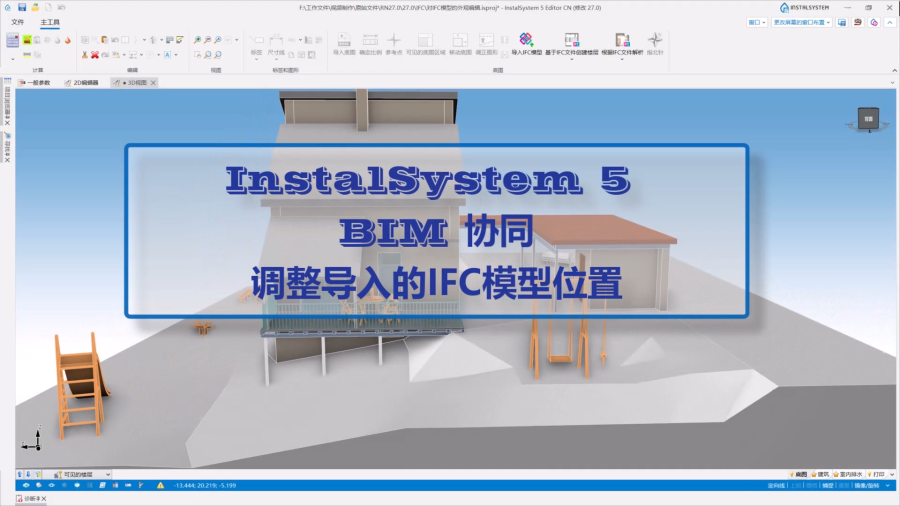
视频:InstalSystem 5 - 调整导入的IFC模型位置
在一个项目文件中处理多个IFC模型
- 加载到项目中的所有IFC模型都显示在项目浏览器 窗口中。无论加载多少了IFC模型,其模型的坐标都是相同的,而文件不会合并,这使得在项目的任何阶段更改模型后,都可以轻松用新的IFC模型替换掉老的IFC模型。
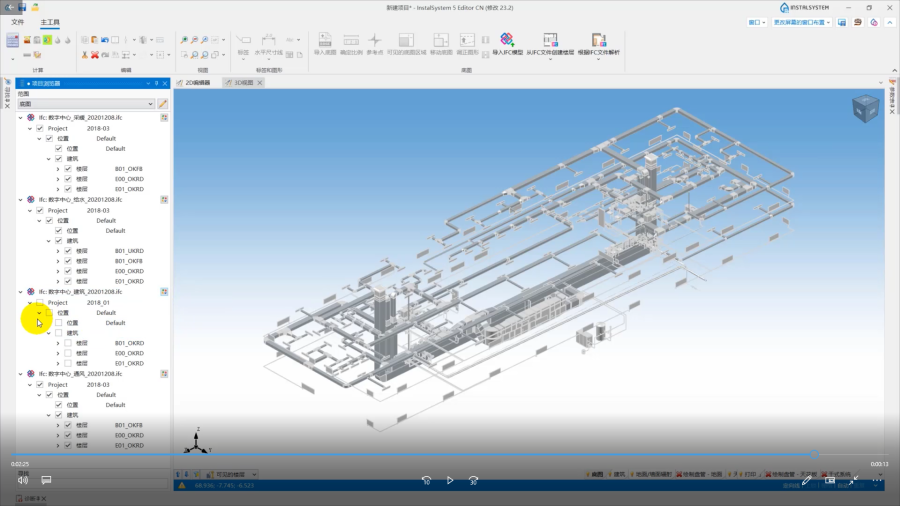
视频:在同一项目中导入多个IFC模型
- 将底图保存至项目文件中或总是从外部文件载入。为了将所有导入的IFC模型保存到一个isproj文件中,可在选定IFC模型的参数表 窗口中,在保存底图 字段中选择在项目文件中 这个选项。保存在InstalSystem 5 文件中的IFC模型,可在项目的任何工作阶段都可看到或使用它们。如果选择在外部文件中 选项,则导入的模型将保存到外部文件中。每次打开项目文件,保存在外部文件中的IFC模型,将以链接的形式被载入,如果链接的模型位置发生变化,则打开时无法自动再载入,需重新指定正确的链接位置。
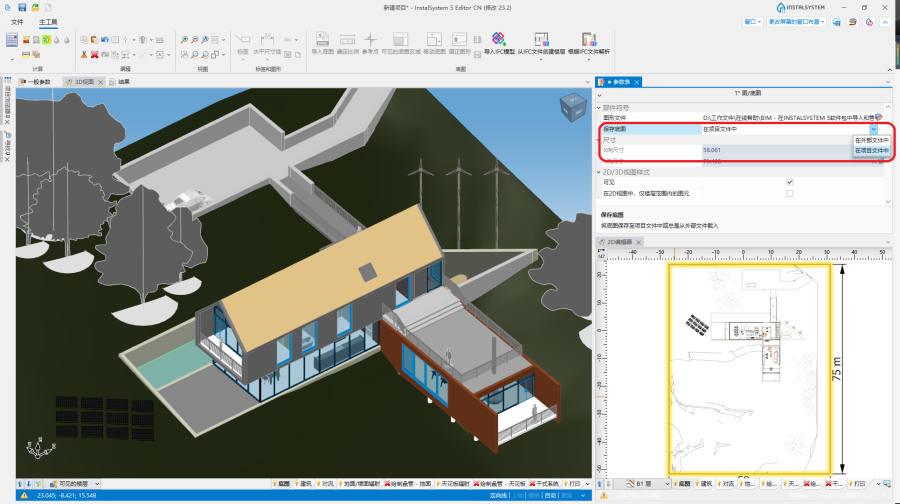
2. 保存底图 IFC.

查看和管理IFC模型
- 模型评估的第一个阶段要先就是要在2D编辑器 窗口和3D视图 中查看其视觉效果。InstalSystem 5 允许完全控制模型在3D视图 窗口和在平面视图中显示的对象范围。允许轻松快速地分析模型,从任何角度创建视图,并根据自己的偏好和设计需要设置所有模型组件的可见性。
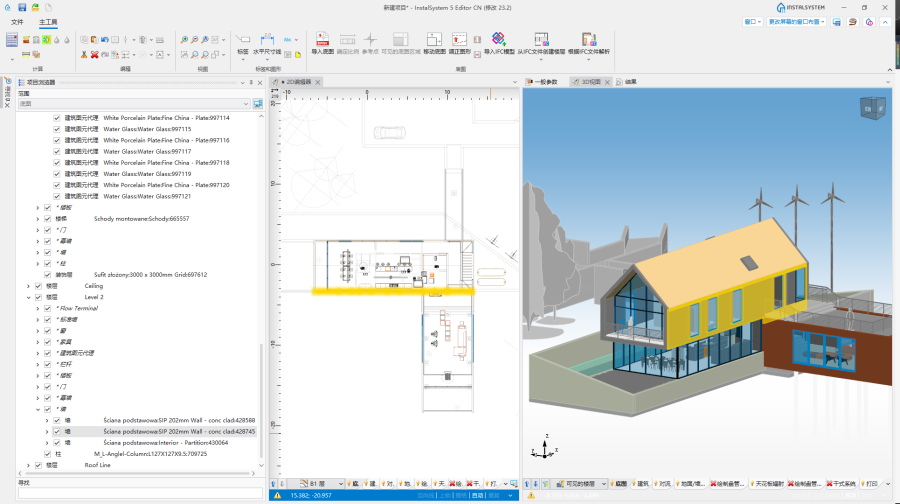
3. InstalSystem 5 软件包中IFC模型的可视化 - 在3D视图 中的IFC模型可以以原始视图或以边缘(半透明)模式显示。要启用仅边部可见的视图,请进入3D视图 窗口,然后再进入底图 编辑器中,单击鼠标右键,然后选择选项:当未激活时仅边部可见。
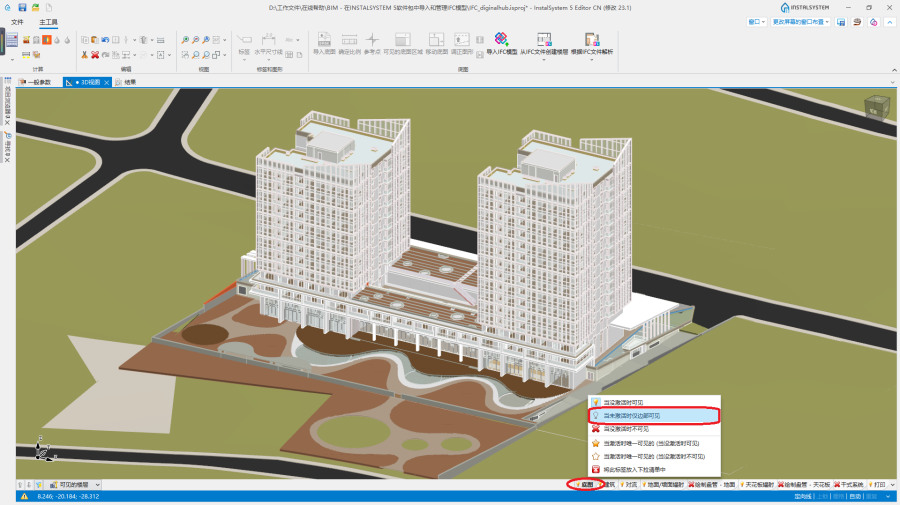
4. IFC模型显示设置 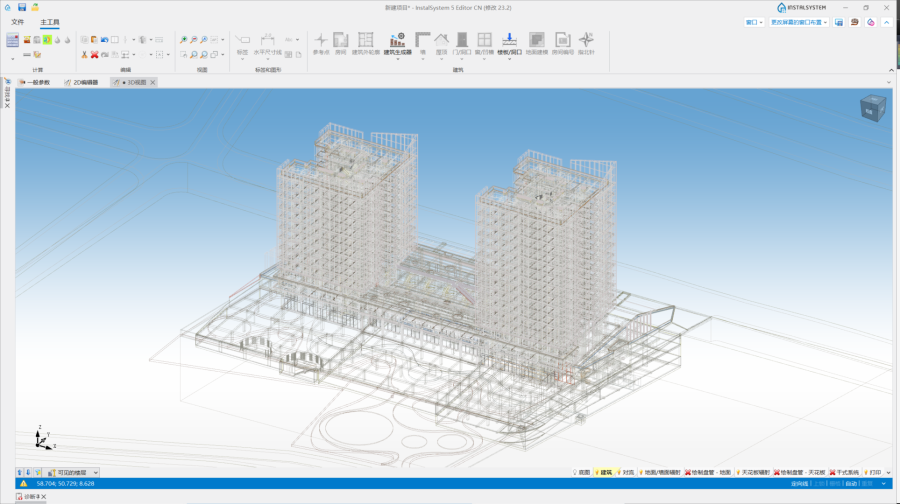
5. 仅边部可见的效果


使用项目浏览器查看IFC结构
- 在项目浏览器 窗口,可查看模型结构及其定义方式。
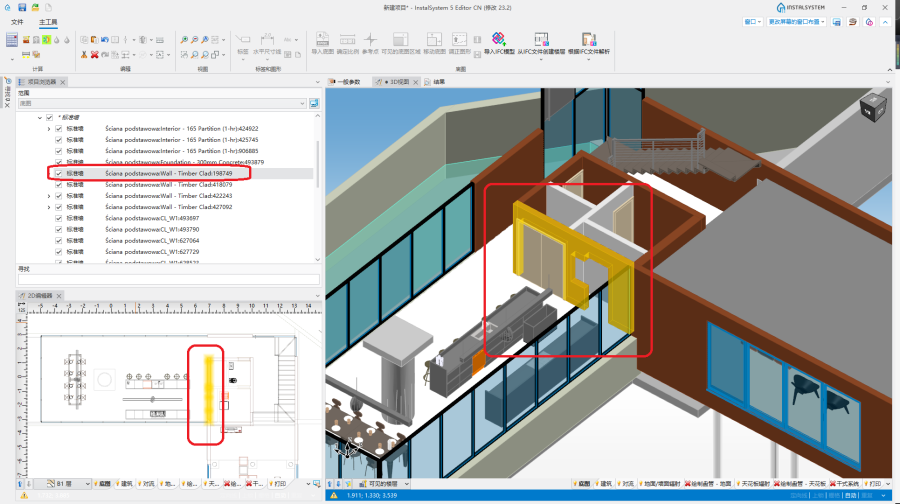
6. 项目浏览器 - IFC模型 - 在项目浏览器 窗口,允许检查分配到楼层中的构件,按类型进行分组的构件,可根据特定模型/楼层/组/构件,轻松搜索到和想要标记的对象。
- 在项目浏览器 窗口中所加载的IFC模型的浏览可以更改为完整浏览或简化浏览。如果Ifc场地, IfcProject 和Ifc建筑 部件在模型中只出现一次,则它们将不会显示在简化浏览中。
- 在IFC参考底图中的每个构件都有一个专用按钮,用于控制其可见性。在项目浏览器 窗口中未选中的构件,将不会显示在2D编辑器 和3D视图 中,也不会为了进行后续的建筑热负荷计算而进行解析。
- 可见性控制按钮也可用于构件组。选中或取消选中构件组的可见性会影响指定给该组的所有构件的可见性。
视频:借助项目浏览器查看IFC模型 - 对于导入的IFC模型,可编辑其外观颜色和透明度。
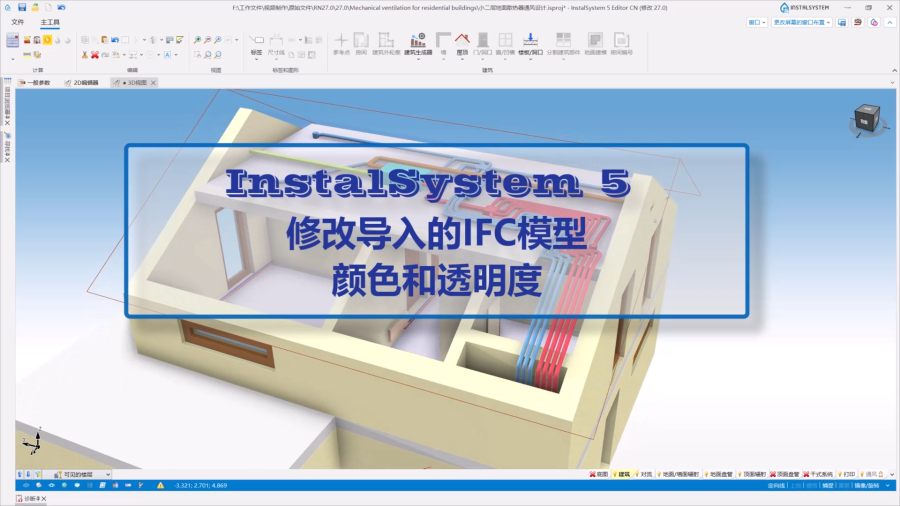
视频:InstalSystem 5 - 修改导入的IFC模型的颜色和透明度

使用寻找窗口导航IFC模型
- 在寻找 窗口中,有IFC结构对象基本类型的预定义搜索条件。这样,在设计阶段就可以利用这些搜索条件,快速选定构件或构件组。用户也可以定义自己的搜索条件。更多信息,见: 在项目中查找部件.
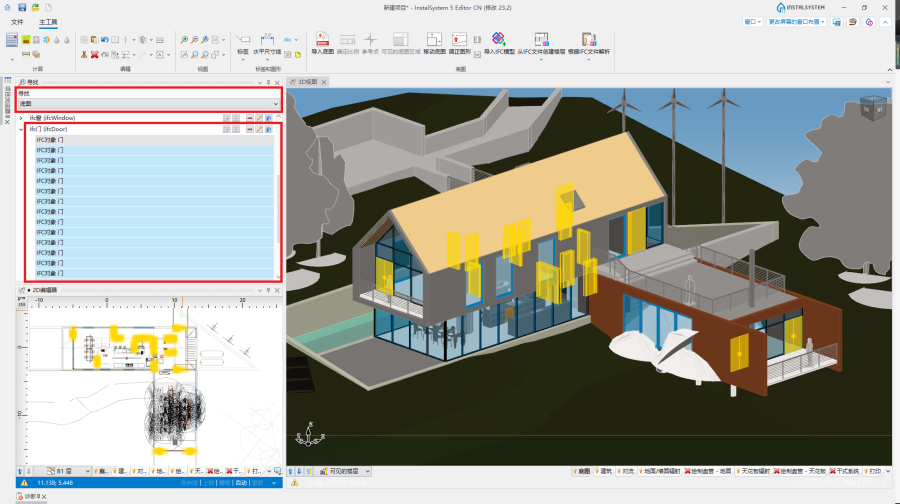
7. 寻找 - IFC模型

其它信息
- 该程序允许打印三维视图(如PDF),并将IFC模型的平面视图导出为最新的dwg/dxf格式。更多信息,见: 输出 / 打印结果和图纸.
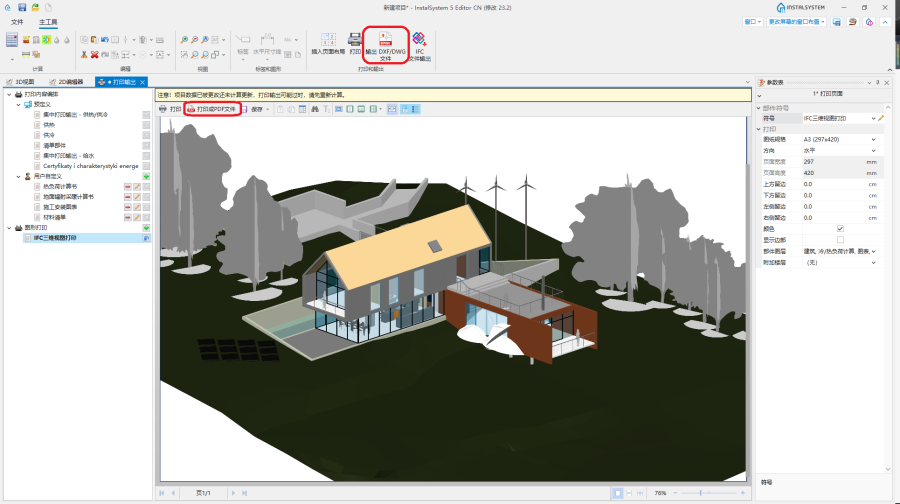
8. IFC模型的输出
