添加辐射系统盘管图:修订间差异
跳转到导航
跳转到搜索
(→其它信息) |
|||
| (未显示4个用户的101个中间版本) | |||
| 第1行: | 第1行: | ||
<IS_HELP id="HS101"/> | |||
{{Article table | {{Article table | ||
|commercial_product1=InstalSystem 5 | |commercial_product1=InstalSystem 5 | ||
| 第5行: | 第6行: | ||
|p4 =<!--gdy jest kolejny produkt handlowy, zamienić na->"produkt_handlowy3="--> | |p4 =<!--gdy jest kolejny produkt handlowy, zamienić na->"produkt_handlowy3="--> | ||
|category1 =InstalSystem 5#Funkctionalities | |category1 =InstalSystem 5#Funkctionalities | ||
|category_name1 = | |category_name1 =功能 | ||
|c2 =<!--Jest kategoria -> zamienić na: "category2=" i uzupełnić link do sekcji kategorii na stronie głównej produktu--> | |c2 =<!--Jest kategoria -> zamienić na: "category2=" i uzupełnić link do sekcji kategorii na stronie głównej produktu--> | ||
|category_name2 =<!--podać nazwę kategorii--> | |category_name2 =<!--podać nazwę kategorii--> | ||
| 第18行: | 第19行: | ||
''<IS_TS id=strPGCh/>'' 部件(地板和天花板)可以附上盘管图。程序自动生成的盘管图,在每次重新计算时都会被刷新。盘管图可修改或添加,也可手动绘制。建议在设计的最后阶段,再手动编辑它。 | ''<IS_TS id=strPGCh/>'' 部件(地板和天花板)可以附上盘管图。程序自动生成的盘管图,在每次重新计算时都会被刷新。盘管图可修改或添加,也可手动绘制。建议在设计的最后阶段,再手动编辑它。 | ||
==视频教程== | |||
'''欢迎观看我们的视频教程,视频中有对本文所述的功能进行讲解和介绍的内容''' <br/> | |||
'''视频1 - 地面辐射采暖系统设计的各个典型阶段''' [https://www.bilibili.com/video/BV1cM4y1g7P2/]<br/> | |||
'''视频2 - 建筑结构的准备'''[https://www.bilibili.com/video/BV1s5411T7kv/]<br/> | |||
'''视频3 - 设定项目的一般参数'''[https://www.bilibili.com/video/BV1PV411x7Zh/]<br/> | |||
'''视频4 - 在平面图上进行项目的图形编辑'''[https://www.bilibili.com/video/BV19U4y1G7c2/]<br/> | |||
'''视频5 - 计算和结果的分析'''[https://www.bilibili.com/video/BV1wv411H7uv/] <br/> | |||
'''视频6 - 绘制引线管路径、将分集水器和各供热供冷区连接起来'''[https://www.bilibili.com/video/BV15w411o7Zz/] <br/> | |||
'''视频7 - 系统参数的调整、优化热工和水力计算结果'''[https://www.bilibili.com/video/BV1wv411H7uv/] <br/> | |||
'''视频8 - 图形的修改和完善、计算书和图形的打印与输出'''[https://www.bilibili.com/video/BV17q4y1s7KX/] <br/> | |||
[[File:地面辐射采暖系统的设计.png|500 px|left|thumb|'''[[视频:地面辐射采暖设计教程]]'''|link=https://www.bilibili.com/video/BV1cM4y1g7P2/]]<br clear="all"/> | |||
==在程序中的位置== | ==在程序中的位置== | ||
*''<IS_TS id=rsDanogi/>'' - | *''<IS_TS id=rsDanogi/>'' - 对于所有部件,通过选择''<IS_TS id=GenerujRysunkiPetli/>'' 复选框,就可自动生成盘管图。<br/>[[File:勾选自动生成盘管图.png|1000 px|left|thumb|1. 一般数据 - 自动生成盘管图 ]]<br clear="all"/> | ||
''<IS_TS id=GenerujRysunkiPetli/>'' <br/>[[File: | *对于''<IS_TS id=iNameOPStrefaPodlogGrzejnych/>'' 部件的''<IS_TS id=DataEditorTable/>'' , 当在''<IS_TS id=ScopeInstalacjePodlogoweIScienneShort/>''/''<IS_TS id=ScopeInstalacjeSufitoweShort/>'' 编辑范围内工作时,可进行如下设置和修改: | ||
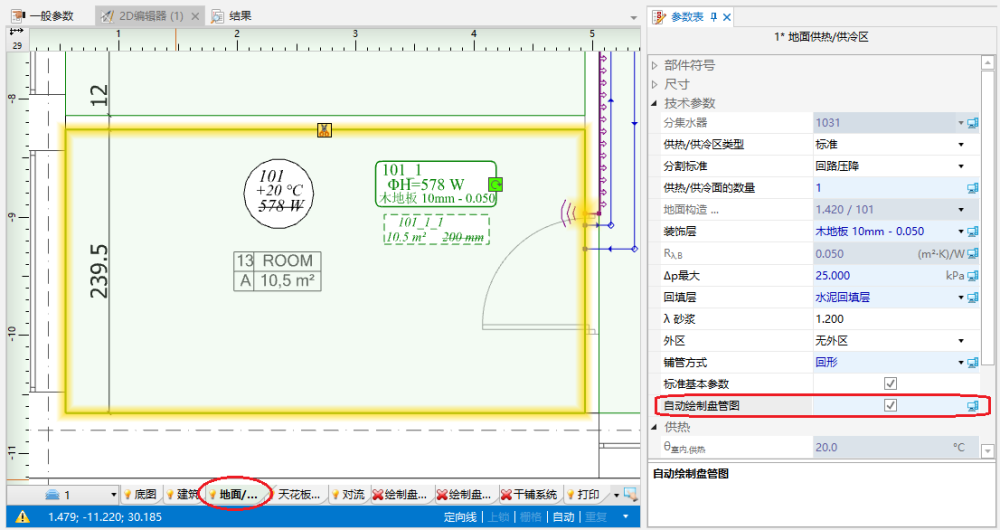
*''<IS_TS id= | **通过选择''<IS_TS id=GenerujRysunkiPetli/>'' 复选框,就可自动生成盘管图; 如果在''<IS_TS id=rsDanogi/>'' 中选择了''自动绘制盘管图'' 复选框,在此对于所选择的部件不勾选''自动绘制盘管图'' ,就可对该部件禁用自动生成盘管图。<br/>[[File:参数表中的盘管设置.png|1000 px|left|thumb|2. 参数表 - 自动生成盘管图]]<br clear="all"/> | ||
** | **选择盘管样式<br/>[[File:选择盘管样式.png|1000 px|left|thumb|3. 盘管样式]]<br clear="all"/> | ||
**选择盘管样式<br/>[[File: | *当在''<IS_TS id=RysPetliPodlogoweCaption/>''/''<IS_TS id=RysPetliSufitoweCaption/>'' 编辑范围内工作时, 有一''<IS_TS id=WezownicaCaption/>'' 工具,利用该工具可手动绘制盘管图。使用该工具时,建议开启''<IS_TS id=strGRIDModeName/>'' 模式<br/>[[File:手动绘制盘管.png|1000 px|left|thumb|3. 盘管图 - 一般数据]]<br clear="all"/> | ||
*当在''<IS_TS id=RysPetliPodlogoweCaption/>''/''<IS_TS id=RysPetliSufitoweCaption/>''编辑范围内工作时, 有一''<IS_TS id=WezownicaCaption/>'' | |||
==应用举例== | ==应用举例== | ||
===自动生成盘管图=== | ===自动生成盘管图=== | ||
# | # 在''<IS_TS id=rsDanogi/>'' 中或对于选定的部件启用''<IS_TS id=GenerujRysunkiPetli/>'' 。 | ||
# 计算项目[[File:Loops-calculation.png|20 px]],计算完成后,就将自动绘制盘管图<br clear="all"/> | |||
# 更改盘管布置的方向(可选) <br/>在选择了''<IS_TS id=strPGCh/>'' 之后,就会出现盘管铺设方向的热点[[File:Direction.png|20 px|]], 如果选择''<IS_TS id=rsWariantUlozeniaPGPojedynczyMeander/>''/''<IS_TS id=rsWariantUlozeniaPGPodwojnyMeander/>'' ,还会出现一个指示器[[File:Side.png|20 px|]] 用于指示蛇形弯曲所沿的边部。若要显示更改回路铺设方向和更改指示另一边部的效果,必须重新计算文件。请看视频演示:{{#ev:youku|id_XMjUyNTYwMTk1Ng|900||||rel=0}}<br clear="all"/> | |||
# | # 检查''<IS_TS id=strPGCh/>'' 部件如何用''<IS_TS id=WezownicaCaption/>'' 部件填充。特别是检查是否有空的空间。可用比该区域指定的或计算的更小的管间距填充这些铰空的区域。该机制的功能可通过以下方式进行设定: | ||
# | #*整个项目 - 在''<IS_TS id=rsDanogi/>'' 窗口,''<IS_TS id=SystemyPlaszczyznowe/>'' - ''<IS_TS id=sOpcjeObliczen/>'' 选项卡上。[[File:盘管绘制方式选择.png|900 px|center|thumb|4. 整个项目盘管绘制的方式]]<br clear="all"/> | ||
#*单个区域 - 在选择了''<IS_TS id=iNameOPStrefaPodlogGrzejnych/>'' 部件, 在其''<IS_TS id=DataEditorTable/>'' 窗口中,位于字段''<IS_TS id=SposobRysowaniaPetli/>'' <br/> [[File:参数表中的盘管绘制方式选择.png|900 px|center|thumb|5.所选择的 ''<IS_TS id=iNameOPStrefaPodlogGrzejnych/>'' 的盘管绘制的方式]]<br clear="all"/>{{#ev:youku|id_XNTg5Njk4MDIxNg|900||||rel=0}}<br clear="all"/> | |||
{{#ev: | |||
=== | ===手动编辑盘管图=== | ||
# | # 对于所选择的''<IS_TS id=strPGCh/>'' 部件,关闭自动绘制盘管图。<br/>''注意!'' 不勾选''<IS_TS id=GenerujRysunkiPetli/>'' 这一选项并不会删除现有的盘管图,而仅会保持其当前状态并允许手动编辑或删除它们。 | ||
# | # 启动''<IS_TS id=strGRIDModeName/>'' 模式,可帮助修改或手动绘制盘管图。栅格点是对于所选择的盘管样式按其所允许的最小距离布置的。带颜色的栅格点也是针对当前的管间距重复布置的。借助于这一间距可轻松绘制盘管图。栅格也能与所选择的''<IS_TS id=iNameOPStrefaPodlogGrzejnych/>'' 部件的边部平行布置。当选择了''<IS_TS id=iNameOPStrefaPodlogGrzejnych/>'' 部件后,蓝色热点 [[File:Hot-point-obrot.png|20 px]] 就会出现,把它挪放到所需平行的那条边上即可。 | ||
# | # 修改/手动绘制所选择的盘管线段。 | ||
{{#ev: | # 在供热/供冷区内所绘制的盘管必须连续完整,并需在供热/供冷区的边界处终止。<br/>请看视频演示:{{#ev:youku|id_XMjUyNjI3ODc4MA|900||||rel=0}} | ||
===手动编辑使用干式系统板的干式系统的盘管图=== | |||
# 对于基于''<IS_TS id=KlocekDrySysName/>'' 的系统回路设计,'''手动编辑回路是唯一正确的方法''' 。 | |||
# 在干式地面辐射系统中,程序中所布置的''<IS_TS id=KlocekDrySysName/>'' 目录部件,其特征点起着栅格的作用。<br/>{{#ev:youku|id_XNTAwOTE1NjQzMg|900||||rel=0}} | |||
# 在使用''<IS_TS id=KlocekDrySysName/>'' 的干式系统中,建议选择"''<IS_TS id=UwzgledniajRysDlugPetli/>'' " 功能。<br/> {{Info}}[[ 如何在计算中使用图纸中的回路长度?]]<br/>{{Info}} [[在干式地面辐射系统中插入干式系统板]] | |||
== | ==其它信息== | ||
* ''' | * '''图形的风格''' - 为了提高盘管打印输出后的可识别性,你可: | ||
:* | :* 使用部件外观样式,此时供热/供冷表面区域是透明的, | ||
:* | :* 禁用结构显示或删除底图或在'''''底图''''' 参数表中'''不选择''' "可见" | ||
:* | :* 选择盘管显示方式,在此,盘管将以不同的颜色显示并且引线管将与其对应的盘管使用同一颜色。 | ||
[[File: | [[File:盘管颜色设置.png|750 px|left|thumb|4. 部件样式 - 盘管间无颜色区别]]<br clear="all"/> | ||
[[File: | [[File:盘管颜色一致.png|650 px|left|thumb|5. 图形编辑 - 盘管间无颜色区别]]<br clear="all"/> | ||
* ''' | [[File:盘管不同颜色设置.png|750 px|left|thumb|6. 部件样式 - 盘管颜色有别]]<br clear="all"/> | ||
[[File:盘管颜色不一致.png|650 px|left|thumb|7. 图形编辑 - 盘管颜色有别]]<br clear="all"/> | |||
* '''诊断''' - 当程序不能为某一部件生成盘管图时, 在诊断窗口就会出现警告。为了消除警告,或者修改盘管参数或者不勾选''<IS_TS id=GenerujRysunkiPetli/>'' 这一选项,然后手动修改图纸。当自动生成的盘管图令人不满意时,也可使用手动修改的功能。 | |||
* 盘管图不是强制性的,在没有选择"''<IS_TS id=UwzgledniajRysDlugPetli/>'' " 选项之前也不必完整。 | |||
* 在虚拟连接的情况下,自动生成的盘管图始于程序指定的任意点。在绘制完引线管之后,盘管的起始点将自动重新定位。如果使用引线管路径自动生成引线管这一功能,软件将考虑引线管路径穿过的区域或房间,盘管图也将自动修改。<br> | |||
[[Category:InstalSystem 5]] | [[Category:InstalSystem 5]] | ||
[[Category: | [[Category:功能]] | ||
<!-- Do not write text below this tag --> | |||
<br class="iwlinks"/>[[pl:Uzupełnienie rysunków o pętle instalacji płaszczyznowej|Uzupełnienie rysunków o pętle instalacji płaszczyznowej]][[en:Appending drawings with radiant system loops|Appending drawings with radiant system loops]][[it:Completamento dei disegni con serpentine dei sistemi radianti|Completamento dei disegni con serpentine dei sistemi radianti]][[bg:Добавяне на чертежи с лъчисти системни пръстени|Добавяне на чертежи с лъчисти системни пръстени]][[lt:Piešinių papildymas spindulinės sistemos kilpomis|Piešinių papildymas spindulinės sistemos kilpomis]] | |||
2026年9月16日 (三) 10:02的最新版本
| 产品 | InstalSystem 5 |
| 文章类型 | 功能 |
| 版本的最新内容 | IS 5.0 Beta 21 |
说明
供热/供冷面 部件(地板和天花板)可以附上盘管图。程序自动生成的盘管图,在每次重新计算时都会被刷新。盘管图可修改或添加,也可手动绘制。建议在设计的最后阶段,再手动编辑它。
视频教程
欢迎观看我们的视频教程,视频中有对本文所述的功能进行讲解和介绍的内容
视频1 - 地面辐射采暖系统设计的各个典型阶段 [1]
视频2 - 建筑结构的准备[2]
视频3 - 设定项目的一般参数[3]
视频4 - 在平面图上进行项目的图形编辑[4]
视频5 - 计算和结果的分析[5]
视频6 - 绘制引线管路径、将分集水器和各供热供冷区连接起来[6]
视频7 - 系统参数的调整、优化热工和水力计算结果[7]
视频8 - 图形的修改和完善、计算书和图形的打印与输出[8]
在程序中的位置
- 一般参数 - 对于所有部件,通过选择自动绘制盘管图 复选框,就可自动生成盘管图。
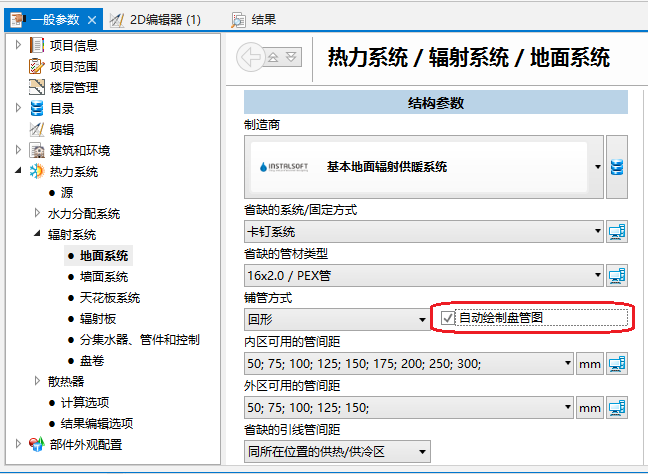
1. 一般数据 - 自动生成盘管图 - 对于地面供热/供冷区 部件的参数表 , 当在地面/墙面辐射/顶面辐射 编辑范围内工作时,可进行如下设置和修改:
- 通过选择自动绘制盘管图 复选框,就可自动生成盘管图; 如果在一般参数 中选择了自动绘制盘管图 复选框,在此对于所选择的部件不勾选自动绘制盘管图 ,就可对该部件禁用自动生成盘管图。
2. 参数表 - 自动生成盘管图 - 选择盘管样式
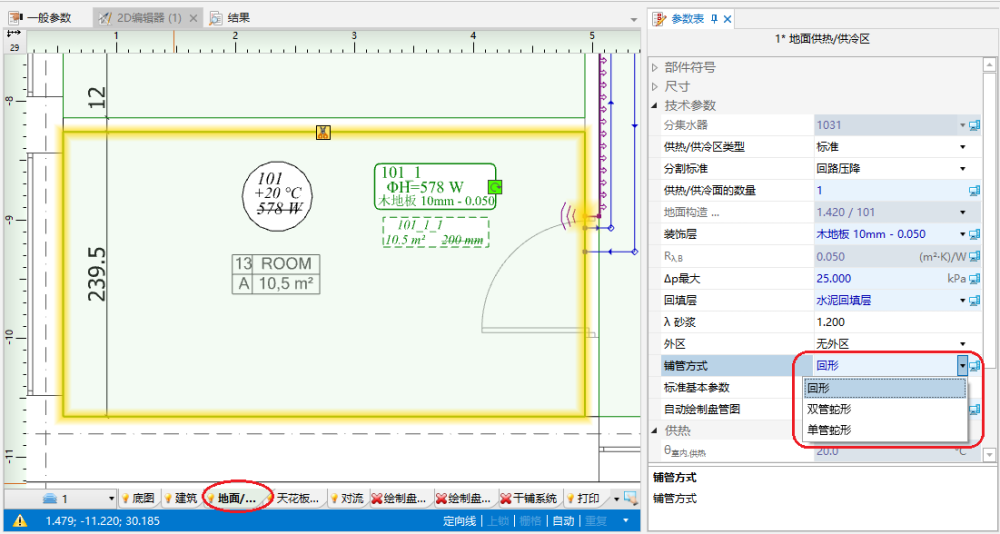
3. 盘管样式
- 通过选择自动绘制盘管图 复选框,就可自动生成盘管图; 如果在一般参数 中选择了自动绘制盘管图 复选框,在此对于所选择的部件不勾选自动绘制盘管图 ,就可对该部件禁用自动生成盘管图。
- 当在地面盘管/顶面盘管 编辑范围内工作时, 有一辐射供暖供冷回路 工具,利用该工具可手动绘制盘管图。使用该工具时,建议开启栅格 模式
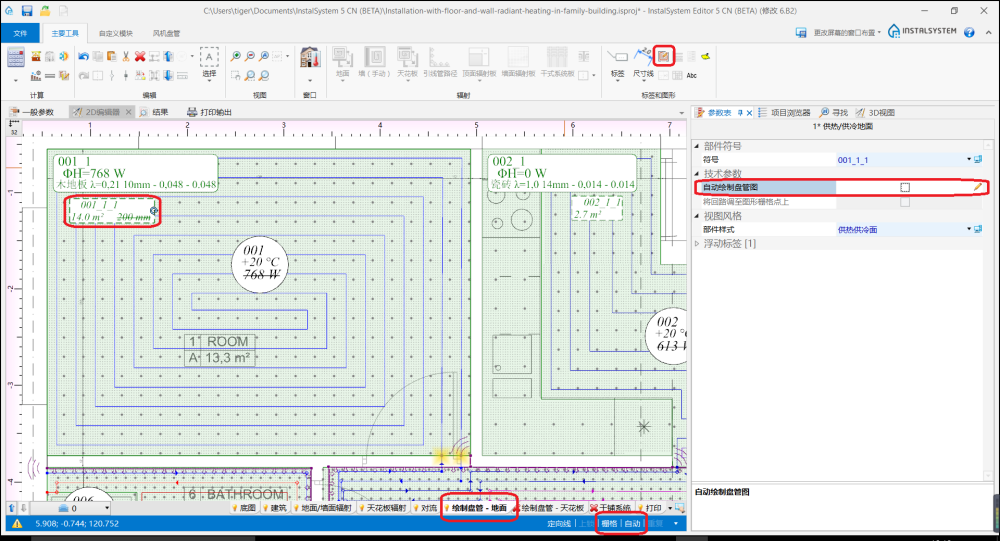
3. 盘管图 - 一般数据


应用举例
自动生成盘管图
- 在一般参数 中或对于选定的部件启用自动绘制盘管图 。
- 计算项目
 ,计算完成后,就将自动绘制盘管图
 - 更改盘管布置的方向(可选)
在选择了供热/供冷面 之后,就会出现盘管铺设方向的热点 , 如果选择单管蛇形/双管蛇形 ,还会出现一个指示器
 用于指示蛇形弯曲所沿的边部。若要显示更改回路铺设方向和更改指示另一边部的效果,必须重新计算文件。请看视频演示:
 - 检查供热/供冷面 部件如何用辐射供暖供冷回路 部件填充。特别是检查是否有空的空间。可用比该区域指定的或计算的更小的管间距填充这些铰空的区域。该机制的功能可通过以下方式进行设定:
- 整个项目 - 在一般参数 窗口,辐射系统 - 其它选项 选项卡上。
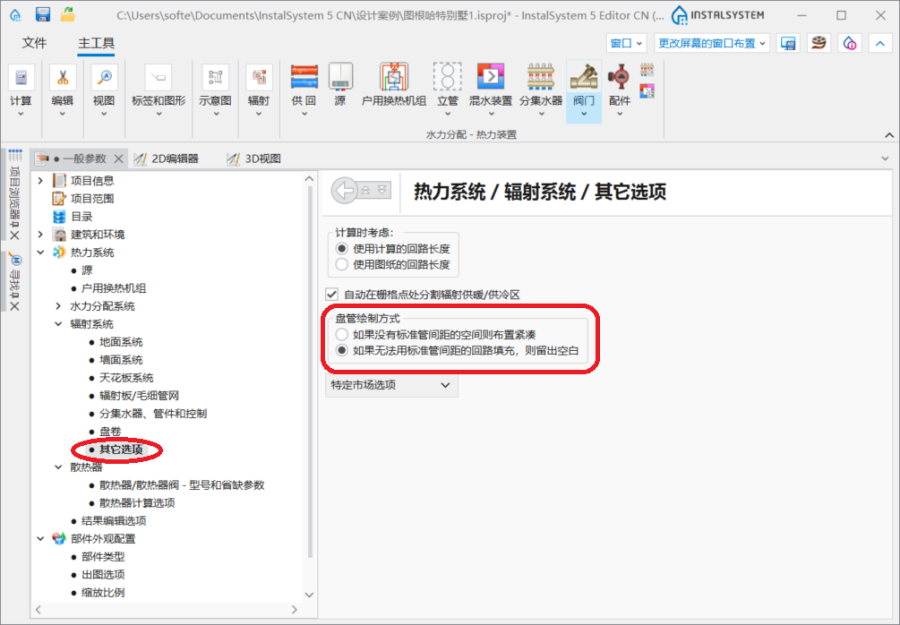
4. 整个项目盘管绘制的方式 - 单个区域 - 在选择了地面供热/供冷区 部件, 在其参数表 窗口中,位于字段盘管绘制方式
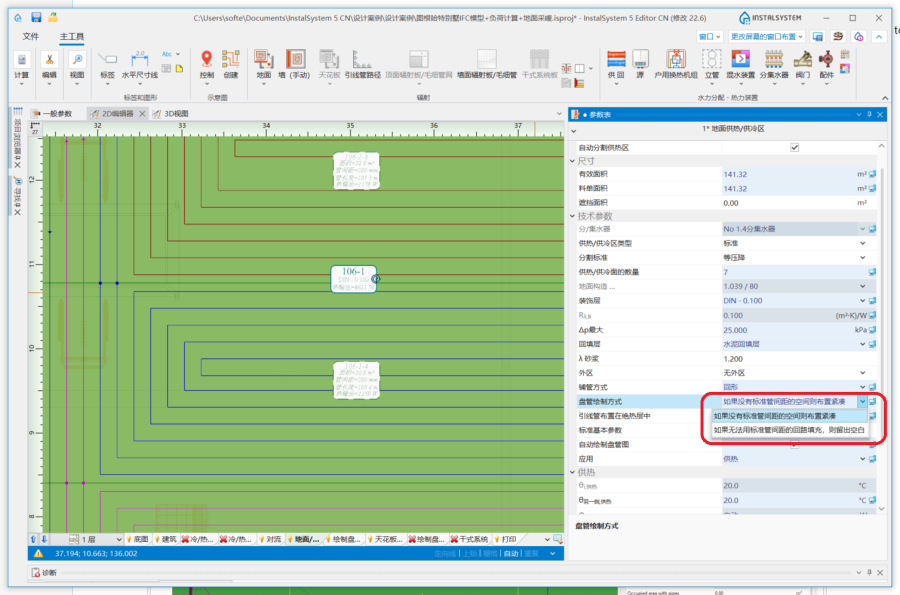
5.所选择的 地面供热/供冷区 的盘管绘制的方式
- 整个项目 - 在一般参数 窗口,辐射系统 - 其它选项 选项卡上。


手动编辑盘管图
- 对于所选择的供热/供冷面 部件,关闭自动绘制盘管图。
注意! 不勾选自动绘制盘管图 这一选项并不会删除现有的盘管图,而仅会保持其当前状态并允许手动编辑或删除它们。 - 启动栅格 模式,可帮助修改或手动绘制盘管图。栅格点是对于所选择的盘管样式按其所允许的最小距离布置的。带颜色的栅格点也是针对当前的管间距重复布置的。借助于这一间距可轻松绘制盘管图。栅格也能与所选择的地面供热/供冷区 部件的边部平行布置。当选择了地面供热/供冷区 部件后,蓝色热点
 就会出现,把它挪放到所需平行的那条边上即可。
 - 修改/手动绘制所选择的盘管线段。
- 在供热/供冷区内所绘制的盘管必须连续完整,并需在供热/供冷区的边界处终止。
请看视频演示:

手动编辑使用干式系统板的干式系统的盘管图
- 对于基于干式系统板 的系统回路设计,手动编辑回路是唯一正确的方法 。
- 在干式地面辐射系统中,程序中所布置的干式系统板 目录部件,其特征点起着栅格的作用。
- 在使用干式系统板 的干式系统中,建议选择"使用图纸的回路长度 " 功能。
更多信息,见:如何在计算中使用图纸中的回路长度?
更多信息,见: 在干式地面辐射系统中插入干式系统板
其它信息
- 图形的风格 - 为了提高盘管打印输出后的可识别性,你可:
- 使用部件外观样式,此时供热/供冷表面区域是透明的,
- 禁用结构显示或删除底图或在底图 参数表中不选择 "可见"
- 选择盘管显示方式,在此,盘管将以不同的颜色显示并且引线管将与其对应的盘管使用同一颜色。


- 诊断 - 当程序不能为某一部件生成盘管图时, 在诊断窗口就会出现警告。为了消除警告,或者修改盘管参数或者不勾选自动绘制盘管图 这一选项,然后手动修改图纸。当自动生成的盘管图令人不满意时,也可使用手动修改的功能。
- 盘管图不是强制性的,在没有选择"使用图纸的回路长度 " 选项之前也不必完整。
- 在虚拟连接的情况下,自动生成的盘管图始于程序指定的任意点。在绘制完引线管之后,盘管的起始点将自动重新定位。如果使用引线管路径自动生成引线管这一功能,软件将考虑引线管路径穿过的区域或房间,盘管图也将自动修改。