建筑结构的准备:修订间差异
跳转到导航
跳转到搜索
(→底图) |
|||
| 第39行: | 第39行: | ||
====底图==== | ====底图==== | ||
底图是一个二维(平面)的图形对象,它来自外部的栅格数据或矢量文件。底图本身并不提供建筑结构部件,但它可帮助我们根据建筑的实际情况,手工创建。<br/>{{信息}} [[ | 底图是一个二维(平面)的图形对象,它来自外部的栅格数据或矢量文件。底图本身并不提供建筑结构部件,但它可帮助我们根据建筑的实际情况,手工创建。<br/>{{信息}} [[导入底图文件]] | ||
====<IS_TS id=rsPomieszczenie/> - 手工创建房间==== | ====<IS_TS id=rsPomieszczenie/> - 手工创建房间==== | ||
2018年2月9日 (五) 01:59的版本
| 产品 | InstalSystem 5 |
| 文章类型 | 功能 |
| 版本的最新内容 | IS 5.0 Beta Rev. 0.0.B33 |
描述
本文描述了如何为所设计的项目准备建筑结构和如何检查所创建的建筑结构的方法。本程序提供了多种准备建筑结构的方法,选择哪种方法取决于手头上所拥有的建筑结构和楼层平面图的数据源和所设计的范围。如果设计范围不包括根据标准进行热负荷的计算,那么房间就可以在平面图中用没有冷围护结构的多边形来表示。 每一楼层应单独使用一个平面图。
在程序中的位置
楼层管理
- 楼层管理 位于在一般参数 窗口中。
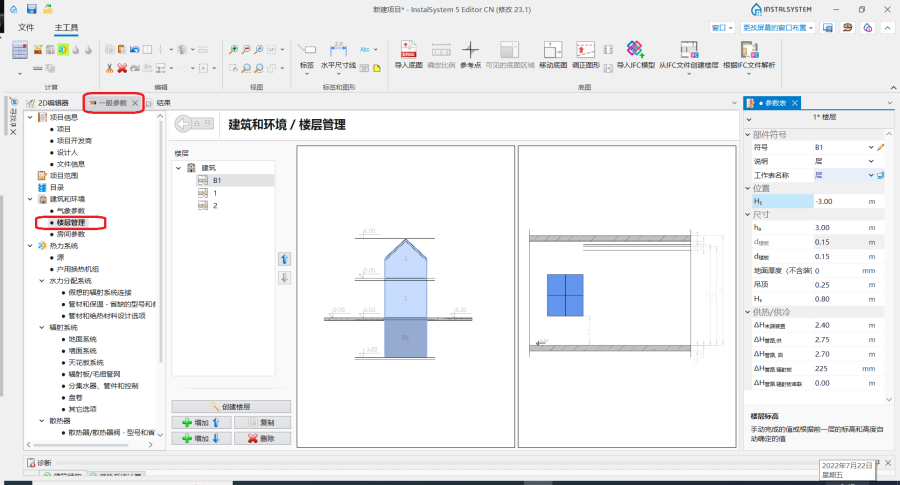
1. 楼层管理

导入底图
- 在2D编辑器 窗口中,当打开底图 编辑范围时,在主工具 的底图 工具栏中,可见与导入底图相关的部件和功能图标。
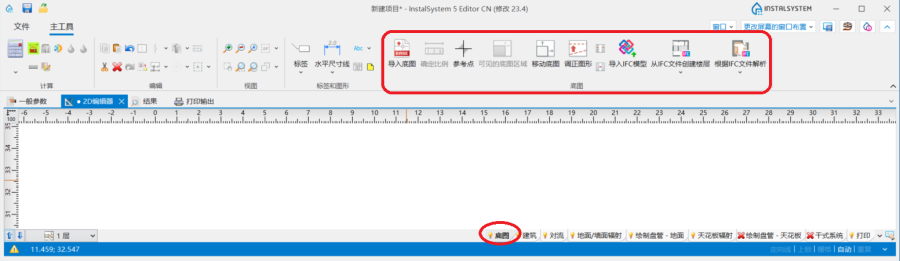
2. 导入底图

建筑结构
- 在2D编辑器 窗口中,当打开建筑 编辑范围时,在主工具 的建筑 工具栏中,可见与导入建筑结构图相关的部件和功能图标。
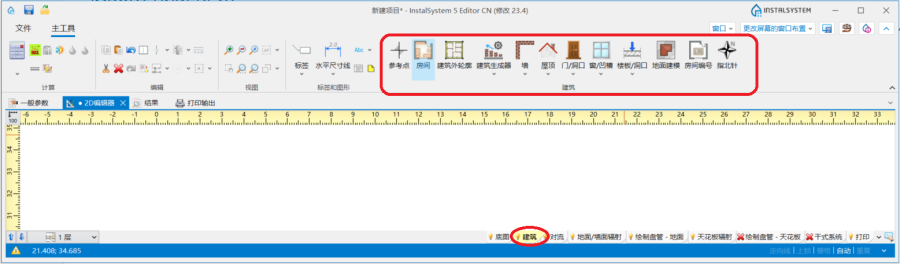
3. 建筑结构部件

计算建筑结构
- 在主工具 的计算 工具栏中可见建筑结构计算。
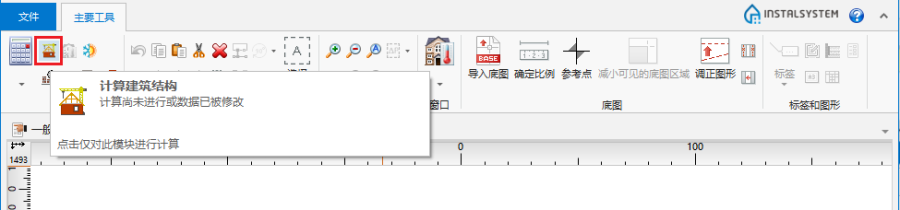
4. 建筑结构计算

应用举例
手动创建建筑结构
建筑的楼层
- 创建所需要的楼层并附上相应的数据。本视频展示了为一多层建筑创建楼层的过程。
底图
底图是一个二维(平面)的图形对象,它来自外部的栅格数据或矢量文件。底图本身并不提供建筑结构部件,但它可帮助我们根据建筑的实际情况,手工创建。
更多信息,见: 导入底图文件
房间 - 手工创建房间
- 使用轮廓线手动创建房间。
或通过绘制对角线来创建房间。当用对角线创建房间时,定向线 操作模式将会禁用。在绘制完对角线后,点击鼠标右键完成编辑。
房间 - 在所绘制的隔断所包围的区域内识别出房间
通过所定义的图形隔断(墙壁、地板、屋顶)的边部(表面)所包围的区域进行建筑结构的计算就可自动创建房间。在这种情况下,有必要在项目中绘制图形隔断,并进行建筑结构计算, 就可绘制出房间并使隔墙适应所绘制的屋顶平面。
- 通过在一开始在参数表 中输入墙的厚度并沿着底图上墙的内边移动光标来插入一系列墙的部件。对于基于DWG文件获取的底图,可利用捕捉关键点的功能。在插入完外墙 后,再以类似方法插入内墙。
- 插入下面的部件:窗 、门 、墙洞 、凹槽。
- 插入下面的部件:楼板。省缺情况下,一个楼层仅有一个楼板。
- 插入下面的部件:屋顶。
- 创建多面屋顶。
更多信息,见: 建筑结构的准备 - 创建不同建筑的屋顶 - 插入部件天窗
- 三角形天窗
- 单坡老虎窗
- 三角形天窗
- 插入部件:楼板开洞。
楼板开洞 可通过点击 来删除
来删除
- 开启建筑结构计算 命令
建筑结构计算 将开始进行一系列的与提供完整的建筑结构相关的一些操作:- 用屋顶平面切割隔断,
- 自动识别房间。
- 给房间编号
- 通过选择房间编号 可以给房间编号并且按所需要的顺序生成房间标签。这个顺序定义了房间的编号顺序。
- 本程序还可设置房间编号的样式
如下房间编号的设置意味着房间的符号由楼层号和一个两位数的房间号组成。当鼠标位于 之上时,会有更多信息显示。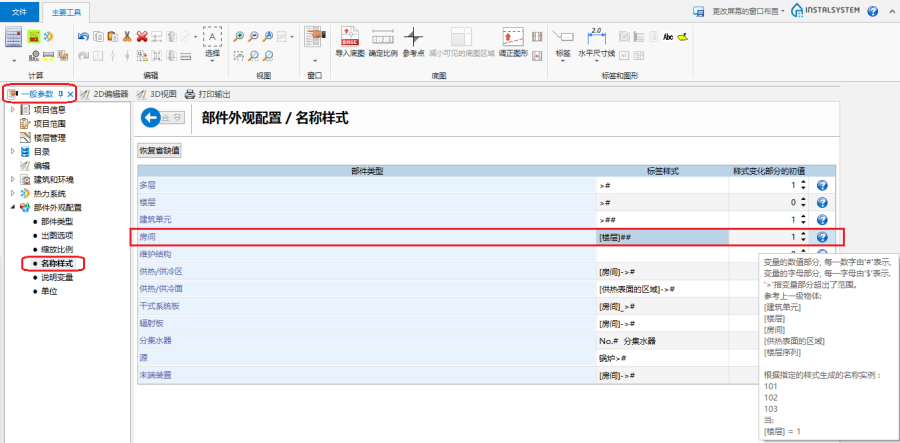
5. 部件名称配置窗口
- 通过选择房间编号 可以给房间编号并且按所需要的顺序生成房间标签。这个顺序定义了房间的编号顺序。


基于底图背景手动编辑房间和自动识别墙壁和楼板
墙壁和楼板的自动识别操作,可创建项目中所包含的房间之间空间内的所有隔墙以及建筑物的轮廓。
为此,需进行如下的操作:
- 在以前所插入的房间的项目文件中,使用'建筑外轮廓' 功能标出建筑轮廓。
- 选项:如果建筑中有多个楼层拥有相同的外轮廓,则可在建筑外轮廓的参数表中在字段 '从楼层' 和 '至楼层' 的数据表中输入适当的值。
- 启动自动生成墙、楼板和屋顶 功能,开始对外墙、内墙、房间楼板和建筑外轮廓进行解析。
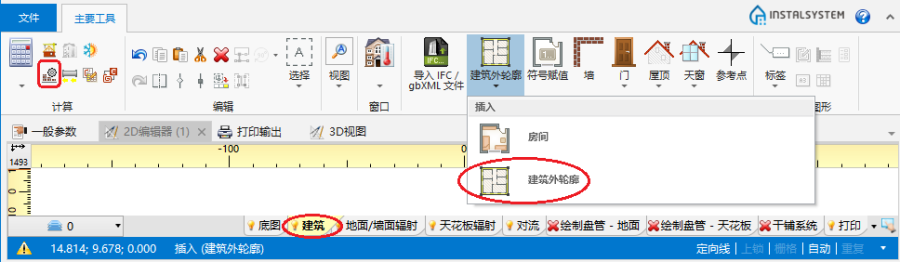
5.自动生成墙、楼板和屋顶

导入一完整的建筑结构
从一个BIM (gbXML)兼容的格式文件中导入建筑结构
更多信息,见: 导入文件
从一个InstalSystem 4 (ISB) 项目文件中导入建筑结构
如有必要,可用上述方法手动更正或添加丢失的或者错误的建筑结构部件。
检查建筑结构的正确性
在3D视图 窗口中检查建筑结构的正确性