导入底图文件:修订间差异
跳转到导航
跳转到搜索
| 第27行: | 第27行: | ||
# 检查底图尺寸是否正确 | # 检查底图尺寸是否正确 | ||
#* 在参数表中可修改底图的尺寸或使用''<IS_TS id=strTabSkalowanieCaption/>'' 工具修改底图的尺寸 | #* 在参数表中可修改底图的尺寸或使用''<IS_TS id=strTabSkalowanieCaption/>'' 工具修改底图的尺寸 | ||
#* 为栅格底图文件''<IS_TS id=strTabSkalowanieCaption/>'' (由于栅格图形的特点,''<IS_TS id=strAUTOModeName/>'' 模式不再适用) {{#ev: | #* 为栅格底图文件''<IS_TS id=strTabSkalowanieCaption/>'' (由于栅格图形的特点,''<IS_TS id=strAUTOModeName/>'' 模式不再适用) {{#ev:youku|id_XMzI4NTY3NzQ0NA|900||||rel=0}} | ||
===正确摆放每一楼层的相互位置=== | ===正确摆放每一楼层的相互位置=== | ||
# 为了获得正确的多层建筑结构,建议使用''<IS_TS id=iNameReferencePoint/>'' [[File:参考点.png|40 px|]]。这就需在每一工作表(楼层)上,在具有相同X、Y坐标位置的点处放置上下对齐的参考点,这对于两种底图(矢量和栅格)文件均适用。<br/> <br/>{{#ev:youku|id_XMjY1NzY2MDkzMg|900||||rel=0}} <br clear="all"/> | # 为了获得正确的多层建筑结构,建议使用''<IS_TS id=iNameReferencePoint/>'' [[File:参考点.png|40 px|]]。这就需在每一工作表(楼层)上,在具有相同X、Y坐标位置的点处放置上下对齐的参考点,这对于两种底图(矢量和栅格)文件均适用。<br/> <br/>{{#ev:youku|id_XMjY1NzY2MDkzMg|900||||rel=0}} <br clear="all"/> | ||
2018年1月2日 (二) 15:35的版本
说明
本文介绍了使用设计底图(基本图形)的功能,既通过使用导入底图的工具,选择一要导入的外部文件,插入到项目中,然后选择适当的比例和将其定位的方法。
可导入的底图文件格式:
- 矢量格式
- - DWG
- - DXF
- 栅格格式
- - BMP
- - PNG
- - JPG
- - GIF
程序中的位置
- 当在2D编辑器 窗口中,开启底图 编辑范围时,就可在主工具 的底图 工具栏中发现与导入底图相关的所有功能和图标。
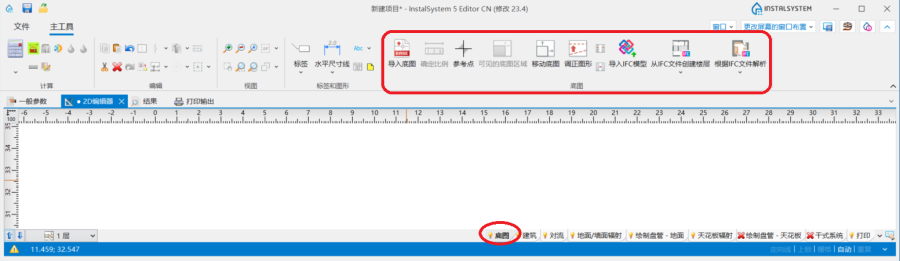
1. 导入底图

应用举例
导入矢量格式的底图
- 选择 导入底图
- 选择要导入的底图文件
- 检查底图尺寸是否正确
- 在参数表中可修改底图的尺寸或使用确定比例 工具修改底图的尺寸。此外,如果导入的是DWF/DXF文件,就可在参数表中选择CAD单位与米的倍数或分倍数之间的转换因子来确定底图的尺寸。这一特点对于改变基于矢量的底图图形的尺寸非常的方便。
- 程序中所使用的CAD单位和长度单位的转换 (参数表 -> 图纸测量单位)
导入栅格格式的底图
- 选择 导入底图.
- 选择要导入的底图文件
- 指出底图在底图 编辑范围中的位置
- 检查底图尺寸是否正确
- 在参数表中可修改底图的尺寸或使用确定比例 工具修改底图的尺寸
- 为栅格底图文件确定比例 (由于栅格图形的特点,捕捉 模式不再适用)
正确摆放每一楼层的相互位置
- 为了获得正确的多层建筑结构,建议使用参考点
 。这就需在每一工作表(楼层)上,在具有相同X、Y坐标位置的点处放置上下对齐的参考点,这对于两种底图(矢量和栅格)文件均适用。

其它说明
- 如果导入的是DWG 格式的文件作为底图,其最大的优点就是当编辑建筑结构时,可利用自动捕捉功能,将鼠标吸引到底图图层上的建筑部件上。
- 如果有必要,也可以限制(减小)底图可见的区域,如在一个图纸里包含了几个楼层的平面图。限制可见区域的操作也可在项目设计过程中随时取消。
- 如果底图被分成了几个部分(如,一张大图不能一次扫描完成,需分几次才能扫描完全部内容),这些底图就需分别导入,然后使用拼接图片文件功能将它们再按顺序拼接起来。
- 底图文件可以存储在项目文件 *.isproj 中。在这种情况下,文件的尺寸就会增大(相同的底层文件放置在多个工作表中并不会按底图所使用的次数按比例增大项目文件的尺寸)。底图文件也可以保存在一个单独的(原始的)文件中作为项目的参考文件。后一种解决方案要求,当项目文件交给其它人时,底层文件也应一同附上,并需指定在计算机中该文件的访问路径。底图的存储选项和其访问路径可以在部件符号 中的参数表 内给予明确。
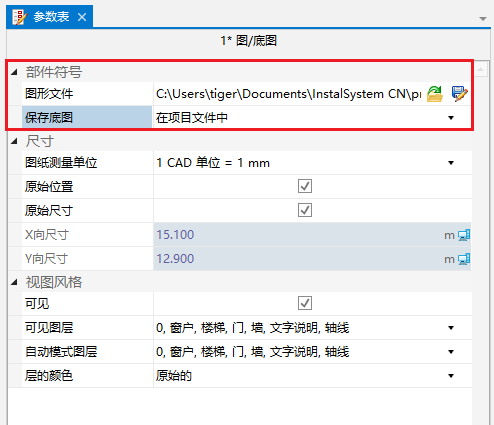
2. 底图存储选项
