导入底图文件:修订间差异
跳转到导航
跳转到搜索
(→导入底图) |
|||
| 第19行: | 第19行: | ||
# 选择并确认正确的底图尺寸。 | # 选择并确认正确的底图尺寸。 | ||
#* 在参数表中可修改底图的尺寸或使用''<IS_TS id=strTabSkalowanieCaption/>'' 工具修改底图的尺寸,它需要绘制一条辅助线段并给出它的实际长度来确定图纸的尺寸。此外,如果导入的是DWF/DXF文件,就可在参数表中选择CAD单位与米的倍数或分倍数之间的转换因子来确定底图的尺寸。这一特点对于改变基于矢量的底图图形的尺寸非常的方便。 | #* 在参数表中可修改底图的尺寸或使用''<IS_TS id=strTabSkalowanieCaption/>'' 工具修改底图的尺寸,它需要绘制一条辅助线段并给出它的实际长度来确定图纸的尺寸。此外,如果导入的是DWF/DXF文件,就可在参数表中选择CAD单位与米的倍数或分倍数之间的转换因子来确定底图的尺寸。这一特点对于改变基于矢量的底图图形的尺寸非常的方便。 | ||
#* 程序中所使用的CAD单位和长度单位的转换 (''<IS_TS id=DataEditorTable/>'' -> ''<IS_TS id=Underlay_ScaleUnitCaption/>'') {{#ev:youtube|Sdv5MSt_Ymo|900||||rel=0 | #* 程序中所使用的CAD单位和长度单位的转换 (''<IS_TS id=DataEditorTable/>'' -> ''<IS_TS id=Underlay_ScaleUnitCaption/>'') {{#ev:youtube|Sdv5MSt_Ymo|900||||rel=0}} | ||
==其它说明== | ==其它说明== | ||
2017年9月10日 (日) 11:56的版本
说明
本文介绍了使用设计底图(基本图形)的功能,既通过使用导入底图的工具,选择一要导入的外部文件,插入到项目中,然后选择适当的比例和将其定位的方法。
可导入的底图文件格式:
- 矢量格式
- - DWG
- - DXF
- 栅格格式
- - BMP
- - PNG
- - JPG
- - GIF
程序中的位置
- 当在2D编辑器 窗口中,开启底图 编辑范围时,就可在主工具 的底图 工具栏中发现与导入底图相关的所有功能和图标。
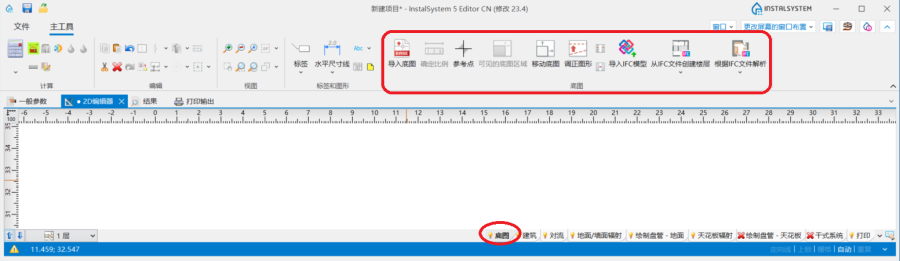
1. 导入底图

应用举例
导入矢量格式的底图
- 选择 导入底图
- 选择要导入的底图文件
- 选择并确认正确的底图尺寸。
- 在参数表中可修改底图的尺寸或使用确定比例 工具修改底图的尺寸,它需要绘制一条辅助线段并给出它的实际长度来确定图纸的尺寸。此外,如果导入的是DWF/DXF文件,就可在参数表中选择CAD单位与米的倍数或分倍数之间的转换因子来确定底图的尺寸。这一特点对于改变基于矢量的底图图形的尺寸非常的方便。
- 程序中所使用的CAD单位和长度单位的转换 (参数表 -> 图纸测量单位)
其它说明
- 如果导入的是DWG 格式的文件作为底图,其最大的优点就是当编辑建筑结构时,可利用自动捕捉功能,将鼠标吸引到底图图层上的建筑部件上。
- 如果有必要,也可以限制(减小)底图可见的区域,如在一个图纸里包含了几个楼层的平面图。限制可见区域的操作也可在项目设计过程中随时取消。
- 如果底图被分成了几个部分(如,一张大图不能一次扫描完成,需分几次才能扫描完全部内容),这些底图就需分别导入,然后使用拼接图片文件功能将它们再按顺序拼接起来。