传热围护结构的检查:修订间差异
跳转到导航
跳转到搜索
(→解决方案) |
(→解决方案) |
||
| 第20行: | 第20行: | ||
==解决方案== | ==解决方案== | ||
# 在''<IS_TS id=View3D/>'' ,进入''<IS_TS id=ScopeOZC_T_Short/>'' (''<IS_TS id=ScopeOZC/>'') 编辑器,'''分析传热模型围护结构的完整性''' 。为了获得最佳的效果,将''<IS_TS id=ScopeOZC_T_Short/>'' 编辑器的可见性,通过鼠标右键上下文菜单,设定至''<IS_TS id=stringZakresEdycjiOnlyActive/>''。 <br/>[[File:检查围护结构 唯一可见.png|900 px|left|thumb|1. 检查传热围护结构/热负荷计算(T)可见性]]<br clear="all"/> | # 在''<IS_TS id=View3D/>'' ,进入''<IS_TS id=ScopeOZC_T_Short/>'' (''<IS_TS id=ScopeOZC/>'') 编辑器,'''分析传热模型围护结构的完整性''' 。为了获得最佳的效果,将''<IS_TS id=ScopeOZC_T_Short/>'' 编辑器的可见性,通过鼠标右键上下文菜单,设定至''<IS_TS id=stringZakresEdycjiOnlyActive/>''。 <br/>[[File:检查围护结构 唯一可见.png|900 px|left|thumb|1. 检查传热围护结构/热负荷计算(T)可见性]]<br clear="all"/> | ||
# | # 如果部分围护结构部件丢失,请检查相应的''<IS_TS id=iNameKonstrPomieszczeniePlural/>'' 是否是自动的,以及是否具有封闭的轮廓, | ||
# 如果你希望房间之间有隔热隔墙,请检查它们之间是否画有零厚度的墙; | # 如果你希望房间之间有隔热隔墙,请检查它们之间是否画有零厚度的墙; | ||
# '''对于<IS_TS id=Roof/> 和<IS_TS id=Lukarna/> | # '''对于<IS_TS id=Roof/> 和<IS_TS id=Lukarna/>:''' 要确保''<IS_TS id=Roof/>'' 覆盖''<IS_TS id=ObrysBud/>'' 并正确建模(屋顶边缘、剖面、标高). 如有必要,改进并运行''<IS_TS id=BuildingStructureCalculation/>''; | ||
# '''对于使用地形部件,位于地面以下的 | # '''对于使用地形部件,位于地面以下的<IS_TS id=sBudynek/>''' ,检查''<IS_TS id=rsTypKonstrukcjiPrzegrodyScianaZewnetrzna/>'' 和''<IS_TS id=rsTypKonstrukcjiPrzegrodyScianaPrzyGruncie/>''的边界,该边界是由''<IS_TS id=sBudynek/>'' 周围的地形轮廓所标出的; | ||
# 为了更精确地检查所创建的传热模型,可以在''<IS_TS id=ScopeOZC_T_Short/>'' 编辑器,使用主工具上的或状态栏上的 ''<IS_TS id=PartitionsVisibility/>'' 工具。该工具在''<IS_TS id=GraphicalEdit/>'' 和 ''<IS_TS id=View3D/>'' 中可同时起作用。</br> 以下围护结构可见性的选择,按其在建筑中的位置分组,有如下: | # 为了更精确地检查所创建的传热模型,可以在''<IS_TS id=ScopeOZC_T_Short/>'' 编辑器,使用主工具上的或状态栏上的 ''<IS_TS id=PartitionsVisibility/>'' 工具。该工具在''<IS_TS id=GraphicalEdit/>'' 和 ''<IS_TS id=View3D/>'' 中可同时起作用。</br> 以下围护结构可见性的选择,按其在建筑中的位置分组,有如下: | ||
#* ''<IS_TS id=ShowOnlyHorizontalPartitions/>'', | #* ''<IS_TS id=ShowOnlyHorizontalPartitions/>'', | ||
| 第33行: | 第33行: | ||
[[Category:InstalSystem 5]] | [[Category:InstalSystem 5]] | ||
[[Category:提示和技巧]] | [[Category:提示和技巧]] | ||
<!-- Do not write text below this tag --> | |||
<br class="iwlinks"/>[[en:Checklist for verifying thermalChecklist for verifying thermal partitions]] | |||
2026年1月28日 (三) 16:47的最新版本
| 产品 | InstalSystem 5 |
| 文章类型 | 提示和技巧 |
| 版本的最新内容 | 2025-09-08 |
问题的描述
为了精确的建筑热负荷计算 和生成建筑的传热模型 。(更多信息,见: 房间热负荷的设计计算), 检查基于建筑部件创建的自动围护结构和自动识别的房间, 特别是形状复杂的 (多坡屋顶, 天窗) 是非常重要的。
解决方案
- 在3D视图 ,进入热负荷计算(T) (传热计算中的围护结构) 编辑器,分析传热模型围护结构的完整性 。为了获得最佳的效果,将热负荷计算(T) 编辑器的可见性,通过鼠标右键上下文菜单,设定至当激活时唯一可见。
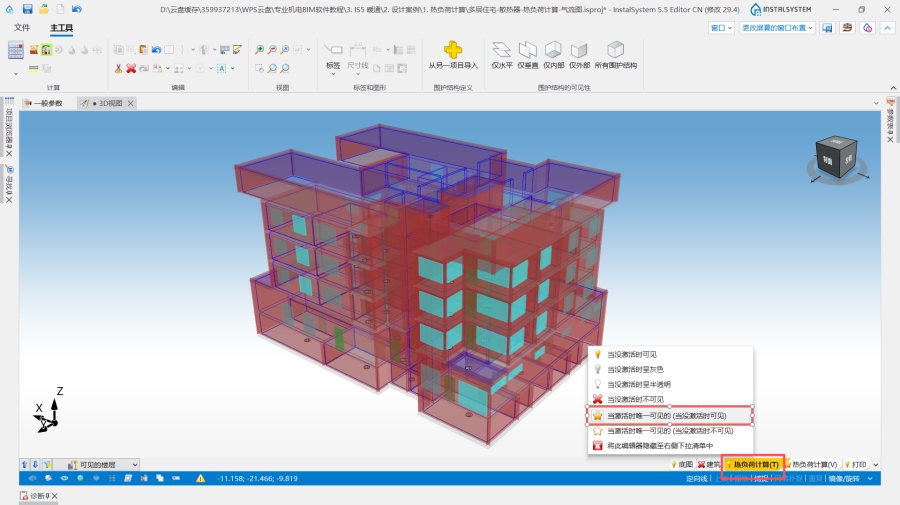
1. 检查传热围护结构/热负荷计算(T)可见性 - 如果部分围护结构部件丢失,请检查相应的房间 是否是自动的,以及是否具有封闭的轮廓,
- 如果你希望房间之间有隔热隔墙,请检查它们之间是否画有零厚度的墙;
- 对于屋顶 和天窗: 要确保屋顶 覆盖建筑外轮廓 并正确建模(屋顶边缘、剖面、标高). 如有必要,改进并运行建筑结构计算;
- 对于使用地形部件,位于地面以下的建筑 ,检查外墙 和地下部分墙体的边界,该边界是由建筑 周围的地形轮廓所标出的;
- 为了更精确地检查所创建的传热模型,可以在热负荷计算(T) 编辑器,使用主工具上的或状态栏上的 围护结构的可见性 工具。该工具在2D编辑器 和 3D视图 中可同时起作用。
以下围护结构可见性的选择,按其在建筑中的位置分组,有如下:- 仅显示水平围护结构,
- 仅显示垂直围护结构,
- 仅显示外部围护结构,
- 仅显示内部围护结构,
- 显示所有围护结构.
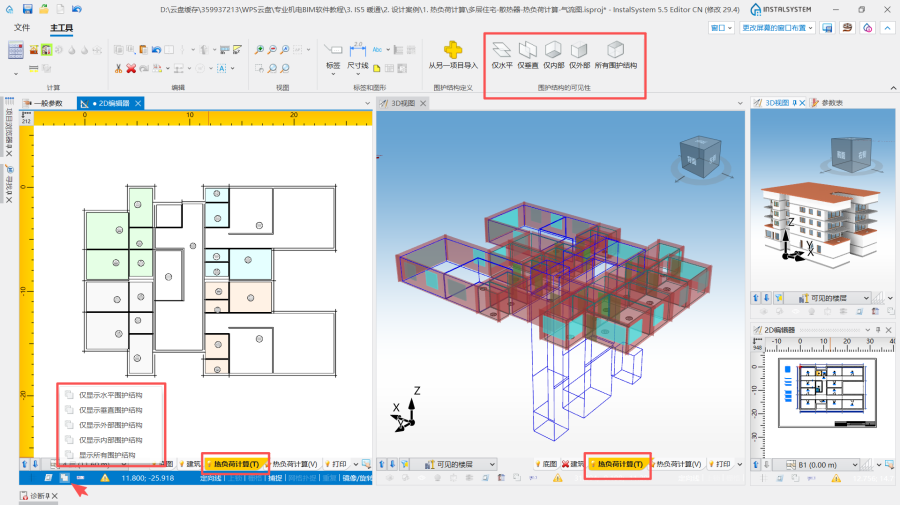
2. 围护结构的可见性.

