在项目中查找部件:修订间差异
跳转到导航
跳转到搜索
(→应用举例) |
|||
| 第3行: | 第3行: | ||
==在程序中的位置== | ==在程序中的位置== | ||
* ''项目浏览器'' 工具和''寻找'' 工具均有一个单独的窗口,位于''<IS_TS id=NarzedziaGlowne/>'' 的''<IS_TS id=Windows/>'' 工具栏内。<br/>[[File: | * ''项目浏览器'' 工具和''寻找'' 工具均有一个单独的窗口,位于''<IS_TS id=NarzedziaGlowne/>'' 的''<IS_TS id=Windows/>'' 工具栏内。<br/>[[File:项目浏览器部件.png|thumb|left|800px|1. <IS_TS id=ProjectBrowserTitle/> 功能]]<br clear="all"/>[[File: 寻找部件.png|thumb|left|800px|1. <IS_TS id=ProjectBrowserTitle/> 功能]] | ||
==应用举例== | ==应用举例== | ||
2017年2月17日 (五) 11:37的版本
说明
该项目浏览器 工具可查找项目中使用的部件或组件,寻找 工具可设定查找条件去查找项目中使用的部件或组件,所找到的部件将在所有活动窗口,如:2D编辑器 、3D视图 、参数表 、结果 等中被标识出来。
在程序中的位置
- 项目浏览器 工具和寻找 工具均有一个单独的窗口,位于主工具 的窗口 工具栏内。
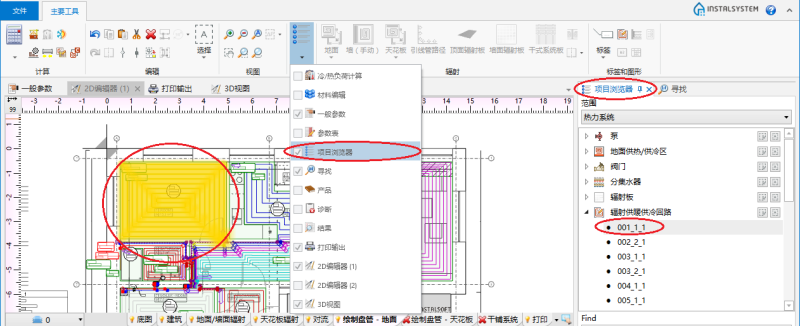
1. 功能 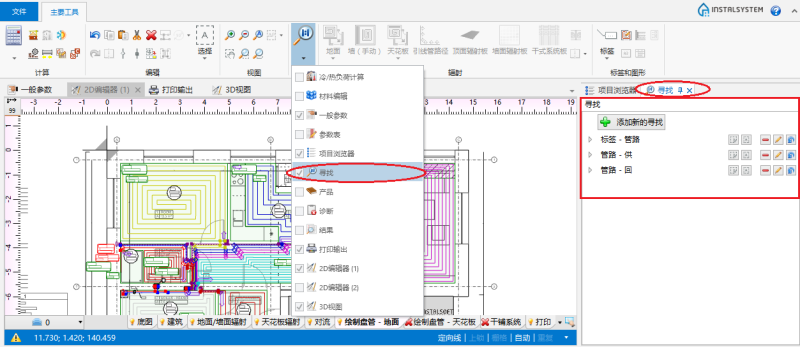
1. 功能


应用举例
寻找选定类型的部件
- 选择寻找的范围 (如:建筑结构 ,供热和供冷系统计算)。
- 选择部件树中的部件
- 在窗口右侧的其它按钮可:
- 在用户指定的绘图范围内搜索指定类型的部件,
- 搜索选定类型的所有部件。
寻找满足定义条件的部件
- 选择先前定义过的某个寻找
或 - 选择添加新的寻找
- 在寻找名称 中输入名称
- 在寻找 中选择要寻找的范围
- 从列表中选择要寻找的数据类型
- 指定数值来缩小搜索的范围。