输出 / 打印结果和图纸:修订间差异
跳转到导航
跳转到搜索
(→应用举例) |
|||
| 第8行: | 第8行: | ||
==应用举例== | ==应用举例== | ||
===将图形输出到一 DWG 格式文件=== | ===将图形输出到一 DWG 格式文件=== | ||
{{#ev:youku| | {{#ev:youku|id_XMjUwOTkxMjk5Mg|900||||rel=0}} | ||
===将结果打印/输出到一 XLS 文件=== | ===将结果打印/输出到一 XLS 文件=== | ||
{{#ev:youku| | {{#ev:youku|id_XMjUxMTQyNzc4OA|900||||rel=0}} | ||
===将所选择楼层的图形打印/输出到一 PDF 文件=== | ===将所选择楼层的图形打印/输出到一 PDF 文件=== | ||
{{#ev:youku| | {{#ev:youku|id_XMjUxMTQyNzc3Mg|900||||rel=0}} | ||
2017年2月14日 (二) 09:22的版本
说明
该程序可将项目设计图纸和计算结果以多种文件格式(PDF、DWG、XLS等)输出和打印。输出成DWG/DXF格式的文件是由一个专门的功能完成的,而输出成其它格式的文件是通过输出到打印输出,然后选择文件格式,再进行保存来完成的。
在程序中的位置
- 当打开打印 编辑范围时,在主工具 工具栏上,就可见输出 DXF/DWG 文件 功能。 该功能可将项目的图形文件输出成一个DXF/DWG文件。
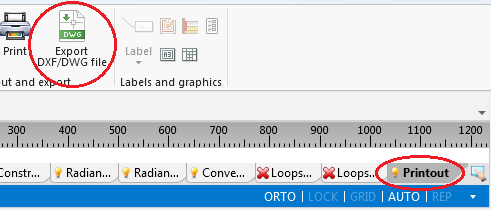
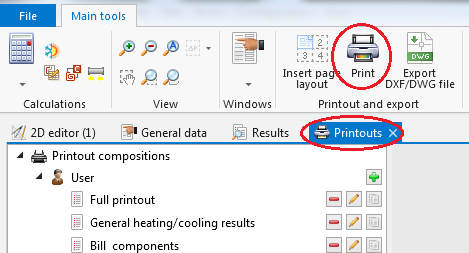
1. 输出 DXF/DWG 文件 - 当打开打印输出 窗口,才可输出到打印机和保存成其它格式的文件。当打开打印 编辑范围时,在主工具 内的打印和输出 工具栏上,点击打印,就可将程序切换到打印输出 窗口。另外,也可在主工具 里的窗口 菜单内直接打开这个打印输出 窗口。
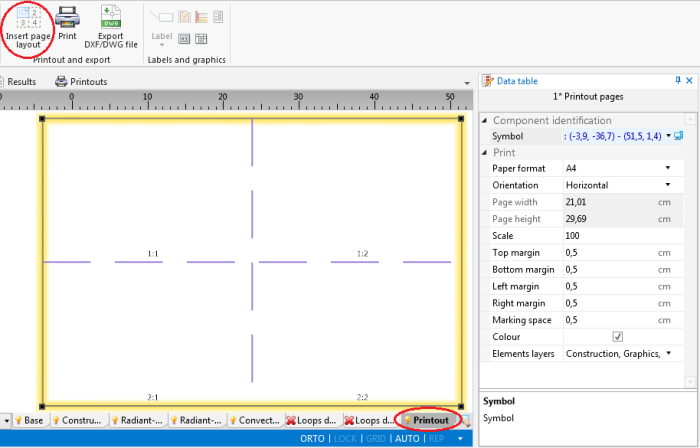
2. 打印 - 当打开打印 编辑范围时,在主工具 内的打印和输出 工具栏上,可见插入页面布局 图标,它允许在图中放置一个打印页面 部件。项目中每个这样的部件就是对图形的打印/输出范围的一个新的定义。
3. 插入页面布局


