示意图:如何删除与不对称安装相关的的警告:修订间差异
跳转到导航
跳转到搜索
(→解决方法) |
(→解决方法) |
||
| 第29行: | 第29行: | ||
* 方法 1: 插入''<IS_TS id=rpCreateSchematicGuide/>'' ,在其''<IS_TS id=DataEditorTable/>'' 中,对于''<IS_TS id=OdlaczajNaRozwinieciu/>'' ,选择"''<IS_TS id=rsBtnYes/>''" 。 在这种情况下,部分安装将与插入位置后面的节点断开连接。{{#ev:youtube|R8K4TkC2Z28|900||||rel=0}} <br clear="all"/> | * 方法 1: 插入''<IS_TS id=rpCreateSchematicGuide/>'' ,在其''<IS_TS id=DataEditorTable/>'' 中,对于''<IS_TS id=OdlaczajNaRozwinieciu/>'' ,选择"''<IS_TS id=rsBtnYes/>''" 。 在这种情况下,部分安装将与插入位置后面的节点断开连接。{{#ev:youtube|R8K4TkC2Z28|900||||rel=0}} <br clear="all"/> | ||
* 方法 2: 使用''<IS_TS id=rpCreateSchematicStartPointW/>'' 的特性, 如''<IS_TS id=MaxDlugoscUkrywanejDzialki/>'' 。{{#ev:youtube|ew3oXkrNjW8|900||||rel=0}} <br clear="all"/> | * 方法 2: 使用''<IS_TS id=rpCreateSchematicStartPointW/>'' 的特性, 如''<IS_TS id=MaxDlugoscUkrywanejDzialki/>'' 。{{#ev:youtube|ew3oXkrNjW8|900||||rel=0}} <br clear="all"/> | ||
* 方法3: 对于''<IS_TS id=rpCreateSchematicStartPointW/>'' ,在其''<IS_TS id=DataEditorTable/>'' 中使用" ''<IS_TS id=SeparatedSchematics/>'' " 功能,创建单独的''<IS_TS id=strSchematicViewPlural/>''。 | * 方法3: 对于带有与管路一起手动创建的集管的安装,建议使用中性目录中的集管,因为这些集管包含集管形式的管段和三通,使用这些集管可以显著提高原理图的质量。 | ||
* | 对于''<IS_TS id=rpCreateSchematicStartPointW/>'' ,在其''<IS_TS id=DataEditorTable/>'' 中使用" ''<IS_TS id=SeparatedSchematics/>'' " 功能,创建单独的''<IS_TS id=strSchematicViewPlural/>''。<br/>{{Info}} [[自动创建系统示意图#示意图 - 给水系统计算|示意图 - 给水系统计算]]。 | ||
* 对于带有手动使用''<IS_TS id=iNameDzialka/>'' 创建的分集水器装置,建议使用中性目录中的分集水器,因为这些分集水器包含分集水器形式的管段和三通,使用这些分集水器可以显著提高示意图的质量。<br/>[[File:Manifold.png |900 px|left|thumb|2. <IS_TS id=iNameRozdzielaczPure/>]]<br clear="all"/> | |||
[[Category:InstalSystem 5]] | [[Category:InstalSystem 5]] | ||
2024年5月5日 (日) 03:19的版本
| 产品 | InstalSystem 5 |
| 文章类型 | 提示和技巧 |
| 版本的最新内容 | 2024-01-18 |
问题说明
创建自动生成的示意图 时,可能会出现以下与不对称安装相关的消息:
- 不对称安装。 在“示意图”上出现了冷水、热水和循环装置与末端设备匹配的问题。
解决方法
当生成带有冷水, 热水 和循环 的大型不对称安装的示意图 时,会出现警告。在这种情况下,重要的是要知道,很难创建一个仅使用一个起始点 (给水系统) 的适当示意图 。

为了消除警告并创建此类安装的有效示意图 ,我们建议将其划分为多个部分:
- 在水源 上插入起始点 (给水系统) ,然后在其参数表 中找到在示意图上显示 ,在下拉菜单中仅保留勾选源和立管之间的装置 和立管 ,以创建示意图 和立管 。
注: 禁用创建示意图 复选框,可编辑修改生成的示意图,当再次执行后续的创建时,它会保持原样,不会被删除。
- 在每个立管 连续插入起始点 (给水系统) ,以创建单独的示意图 。
如果出现警告,还有其它方法可以改进:
- 方法 1: 插入控制点 ,在其参数表 中,对于示意图中有断点 ,选择"是" 。 在这种情况下,部分安装将与插入位置后面的节点断开连接。
- 方法 2: 使用起始点 (给水系统) 的特性, 如隐藏管路的最大长度 。
- 方法3: 对于带有与管路一起手动创建的集管的安装,建议使用中性目录中的集管,因为这些集管包含集管形式的管段和三通,使用这些集管可以显著提高原理图的质量。
对于起始点 (给水系统) ,在其参数表 中使用" 冷热水分开绘制 " 功能,创建单独的示意图。
更多信息,见: 示意图 - 给水系统计算。
- 对于带有手动使用管路 创建的分集水器装置,建议使用中性目录中的分集水器,因为这些分集水器包含分集水器形式的管段和三通,使用这些分集水器可以显著提高示意图的质量。
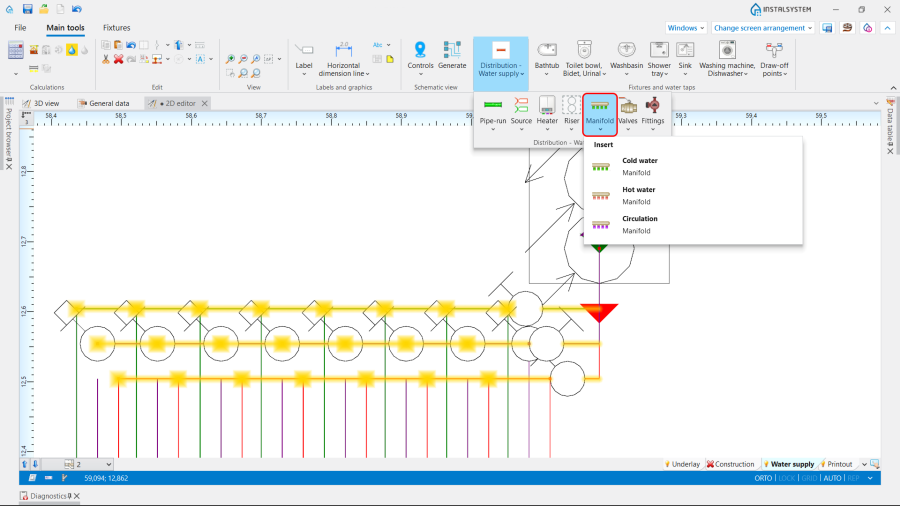
2. 分/集水器
