使用"立管"部件连接各楼层:修订间差异
跳转到导航
跳转到搜索
无编辑摘要 标签:手工回退 |
|||
| (未显示2个用户的14个中间版本) | |||
| 第23行: | 第23行: | ||
<P> 在''2D编辑器'' 窗口,''<IS_TS id=NarzedziaGlowne/>'' 中,进入如下编辑范围,可见 ''<IS_TS id=iNamePion/>'' 部件: | <P> 在''2D编辑器'' 窗口,''<IS_TS id=NarzedziaGlowne/>'' 中,进入如下编辑范围,可见 ''<IS_TS id=iNamePion/>'' 部件: | ||
*对于''<IS_TS id=ScopeInstalacjeKonwekcyjne/>'' ,进入''<IS_TS id=ScopeInstalacjeKonwekcyjneShort/>'' <br/>[[File:对流立管.png|900 px|left|thumb|1. 对于对流系统,插入<IS_TS id=iNamePion/>部件]]<br clear="all"/><br clear="all"/> | *对于''<IS_TS id=ScopeInstalacjeKonwekcyjne/>'' ,进入''<IS_TS id=ScopeInstalacjeKonwekcyjneShort/>'' <br/>[[File:对流立管.png|900 px|left|thumb|1. 对于对流系统,插入<IS_TS id=iNamePion/>部件]]<br clear="all"/><br clear="all"/> | ||
*对于''<IS_TS id=ScopeInstalacjePodlogoweIScienne/>'' ,进入''<IS_TS id=ScopeInstalacjePodlogoweIScienneShort/>'' ,对于''<IS_TS id=ScopeInstalacjeSufitowe/>'' ,进入''<IS_TS id=ScopeInstalacjeSufitoweShort/>。<br/>[[File:辐射立管.png|900 px|left|thumb| | *对于''<IS_TS id=ScopeInstalacjePodlogoweIScienne/>'' ,进入''<IS_TS id=ScopeInstalacjePodlogoweIScienneShort/>'' ,对于''<IS_TS id=ScopeInstalacjeSufitowe/>'' ,进入''<IS_TS id=ScopeInstalacjeSufitoweShort/>。<br/>[[File:辐射立管.png|900 px|left|thumb|2.对于辐射系统,插入 <IS_TS id=iNamePion/>部件]]<br clear="all"/><br clear="all"/> | ||
*对于''<IS_TS id=InstalacjeWodociagowe/>'' ,进入''<IS_TS id=strInstalacjaWodociag/>''。<br/>[[File:给水立管.png|900 px|left|thumb| | *对于''<IS_TS id=InstalacjeWodociagowe/>'' ,进入''<IS_TS id=strInstalacjaWodociag/>''。<br/>[[File:给水立管.png|900 px|left|thumb|3.对于<IS_TS id=ScopeInstalacjeWodociagowe/>,插入<IS_TS id=iNamePion/>部件]]<br clear="all"/> | ||
*对于''<IS_TS id=ScopeInstalacjeKanalizacyjneSanit/>'',进入''<IS_TS id=strInstalacjaKanalizacjaSanit/>'' <br/>[[File:排水立管1.png|900 px|left|thumb| | *对于''<IS_TS id=ScopeInstalacjeKanalizacyjneSanit/>'',进入''<IS_TS id=strInstalacjaKanalizacjaSanit/>'' <br/>[[File:排水立管1.png|900 px|left|thumb|4.对于<IS_TS id=ScopeInstalacjeKanalizacyjneSanit/>,插入<IS_TS id=PionKanalizacji/>部件]]<br clear="all"/> | ||
==应用举例== | ==应用举例== | ||
| 第32行: | 第32行: | ||
# 在''<IS_TS id=DataEditorTable/>'' 中指定一符号,然后选择立管的起始楼层和终止楼层。 | # 在''<IS_TS id=DataEditorTable/>'' 中指定一符号,然后选择立管的起始楼层和终止楼层。 | ||
# 在所有楼层中使用''<IS_TS id=iNameDzialka/>'' 连接立管。<br/>{{#ev:youku|id_XNTEzNzc3NDc0NA|900||||rel=0}} | # 在所有楼层中使用''<IS_TS id=iNameDzialka/>'' 连接立管。<br/>{{#ev:youku|id_XNTEzNzc3NDc0NA|900||||rel=0}} | ||
===创建偏置的<IS_TS id=psnPionyKan/>=== | |||
在多层建筑中,在不同楼层之间,''<IS_TS id=psnPionyKan/>'' 有时不能直接申顶,会有偏置(不同的XY坐标),但仍可将其视为一个整体,让其包含整个的建筑。在这种情况下,应执行以下步骤: | |||
# 在平面图上放置两个或多个''<IS_TS id=psnPionyKan/>'' ,并为它们分别指定''<IS_TS id=pcstrXY/>'' 和楼层范围; | |||
# 所有的''<IS_TS id=psnPionyKan/>'' ,应在其范围内有一个公共楼层,并在此公共楼层上创建自动连接; | |||
# 对于串联的最高''<IS_TS id=PionKanalizacji/>'' ,应指定''<IS_TS id=EndOfSewerageLine/>'' 类型,例如''<IS_TS id=pinNameRuraWywiewna/>'' ; | |||
# 对于其余''<IS_TS id=PionKanalizacji/>'' ,将''<IS_TS id=EndOfSewerageLine/>'' 设置为''<IS_TS id=ZakonczeniePionuPolaczenieZPionemWyzej/>'' ,然后在''<IS_TS id=PolaczDoPionuOSymbolu/>'' 中选择要连接的''<IS_TS id=PionKanalizacji/>'' 符号。<br/>然后,根据情况,调整下面的数值: <br/>* 调节横向连接管的''<IS_TS id=KatOdsadzki/>'' (''<IS_TS id=KatOdsadzkiHint/>'');<br/>** 对于下部引出横向连接管的''<IS_TS id=psnPionyKan/>'' ,调节''<IS_TS id=OdlegloscOdStropuPolaczeniaZPionemWyzej/>''。 | |||
# 连接检查后,在''<IS_TS id=View3D/>'' 中查看效果,并在必要时调整上述数值。 | |||
当执行上述步骤时,可为后续部分的''<IS_TS id=psnPionyKan/>'' 设置不同的符号,一旦形成正确的连接后,则可为所有偏置部分的''<IS_TS id=psnPionyKan/>'' 指定相同的符号。 | |||
本程序仅适用于无平行通风的''<IS_TS id=psnPionyKan/>''。<br/> | |||
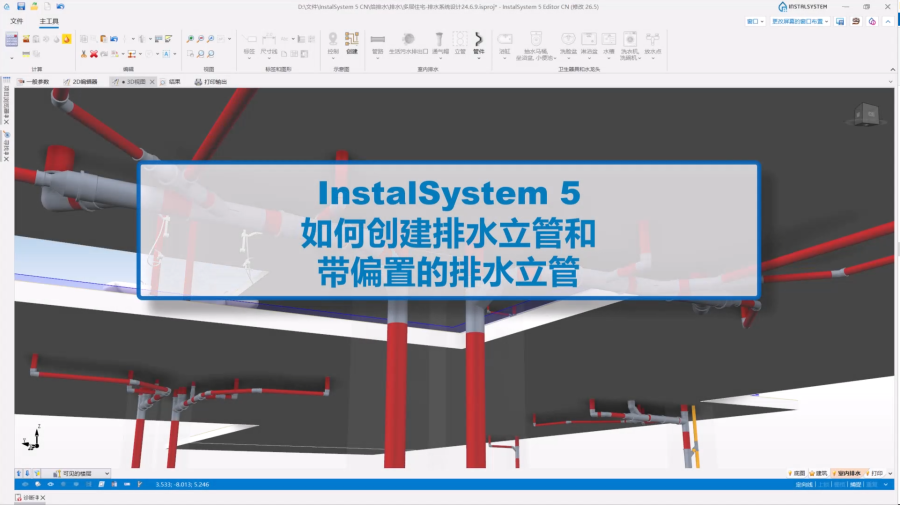
[[File:偏置立管封面.png|900 px|left|thumb|'''[[视频:nstalSystem 5 - 创建排水立管和带有偏置的排水立管]]'''|link=https://www.bilibili.com/video/BV1rM4m1U7fs/]] <br clear="all"/> <br clear="all"/> | |||
==补充说明== | |||
如果需要将管段连接到''<IS_TS id=iNamePion/>'' 不同的标高上,请修改连接点的标高。此法不适用于''<IS_TS id=ScopeInstalacjeKanalizacyjneSanit/>''。 | |||
[[Category:InstalSystem 5]] | [[Category:InstalSystem 5]] | ||
2026年6月12日 (五) 23:12的最新版本
| 产品 | InstalSystem 5 |
| 文章类型 | 功能 |
| 版本的最新内容 | IS 5.0 Beta 24 |
说明
每个平面图代表一个单独的楼层,采用立管 部件就可将多个楼层平面图中的系统部件连接起来。采用这种方法,就可轻松对多层建筑中的系统进行设计和计算。每一楼层立管连接点的标高都由支管的标高决定,对于排水系统,还将使用其他楼层数据,连接后的效果可在3D视图中进行检查。
在程序中的位置
在2D编辑器 窗口,主工具 中,进入如下编辑范围,可见 立管 部件:
- 对于对流供热和供冷系统(无辐射系统部件) ,进入对流
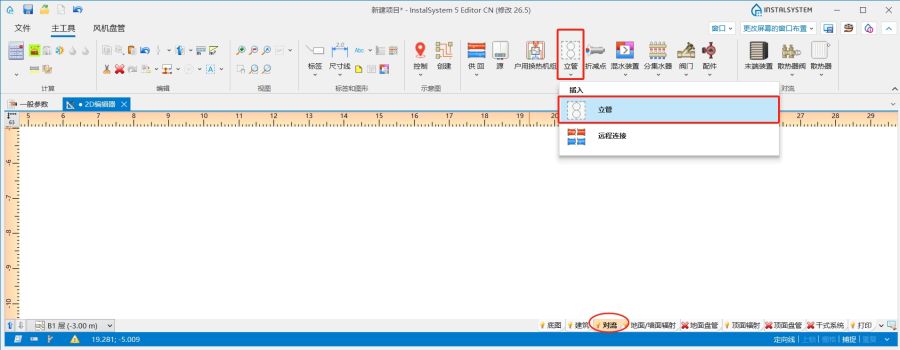
1. 对于对流系统,插入立管部件 - 对于地面和墙面辐射供暖供冷系统 ,进入地面/墙面辐射 ,对于天花板辐射供暖供冷系统 ,进入顶面辐射。
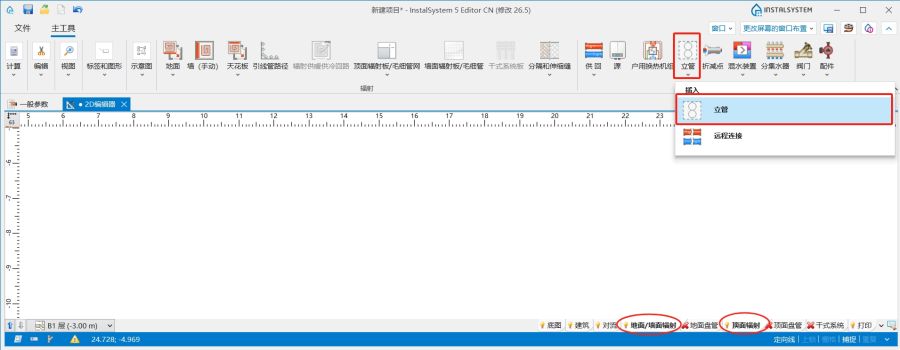
2.对于辐射系统,插入 立管部件
- 对于给水系统计算 ,进入给水系统。
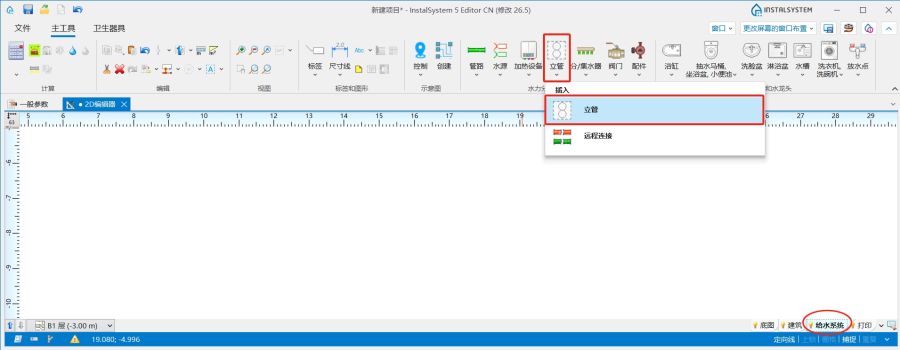
3.对于给水系统,插入立管部件 - 对于生活排水系统计算,进入室内排水
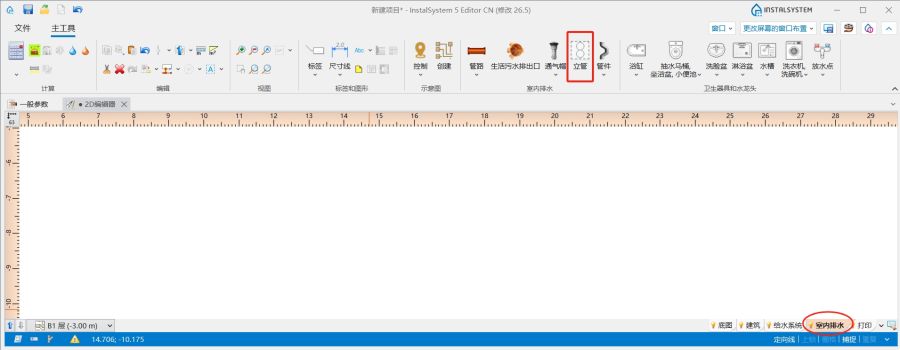
4.对于生活排水系统计算,插入立管部件


应用举例
插入穿越多层楼板的立管
- 在平面图中插入立管。
- 在参数表 中指定一符号,然后选择立管的起始楼层和终止楼层。
- 在所有楼层中使用管路 连接立管。
创建偏置的排水立管
在多层建筑中,在不同楼层之间,排水立管 有时不能直接申顶,会有偏置(不同的XY坐标),但仍可将其视为一个整体,让其包含整个的建筑。在这种情况下,应执行以下步骤:
- 在平面图上放置两个或多个排水立管 ,并为它们分别指定位置 和楼层范围;
- 所有的排水立管 ,应在其范围内有一个公共楼层,并在此公共楼层上创建自动连接;
- 对于串联的最高立管 ,应指定立管顶端的部件 类型,例如通气管 ;
- 对于其余立管 ,将立管顶端的部件 设置为连接至上方的立管 ,然后在所连接的立管符号 中选择要连接的立管 符号。
然后,根据情况,调整下面的数值:
* 调节横向连接管的偏移角度 (垂直方向偏移角);
** 对于下部引出横向连接管的排水立管 ,调节立管上方的拐点至天花板的距离。 - 连接检查后,在3D视图 中查看效果,并在必要时调整上述数值。
当执行上述步骤时,可为后续部分的排水立管 设置不同的符号,一旦形成正确的连接后,则可为所有偏置部分的排水立管 指定相同的符号。
本程序仅适用于无平行通风的排水立管。
补充说明
如果需要将管段连接到立管 不同的标高上,请修改连接点的标高。此法不适用于生活排水系统计算。