如何使用InstalSystem 5软件包进行设计:修订间差异
无编辑摘要 标签:手工回退 |
|||
| (未显示4个用户的164个中间版本) | |||
| 第1行: | 第1行: | ||
<IS_HELP id="HS42"/> | |||
{{Article table | |||
|commercial_product1=InstalSystem 5 | |||
|p2 =<!--gdy jest kolejny produkt handlowy, zamienić na->"produkt_handlowy2="--> | |||
|p3 =<!--gdy jest kolejny produkt handlowy, zamienić na->"produkt_handlowy3="--> | |||
|p4 =<!--gdy jest kolejny produkt handlowy, zamienić na->"produkt_handlowy3="--> | |||
|category1 =InstalSystem 5#SOFTWARE APPLICATIONS | |||
|category_name1 =软件应用 | |||
|c2 =<!--Jest kategoria -> zamienić na: "category2=" i uzupełnić link do sekcji kategorii na stronie głównej produktu--> | |||
|category_name2 =<!--podać nazwę kategorii "ZASTOSOWANIE"/"FUNKCJONALNOŚĆ"/...--> | |||
|c3 =<!--if there is the second category, change to->"category3="--> | |||
|category_name3 =<!--fill up with category "SOFTWARE APPLICATION"/"FUNCTIONALITY"/...--> | |||
|version1 =[[Release notes InstalSystem 5#Version BETA Rev. 2.0.B1|IS 5.0 Beta 2.0.B1]] | |||
|v2 =<!--Jest wersja -> zamienić na: "version2=" i uzupełnić link do sekcji RN danego produktu--> | |||
|v3 =<!--Jest wersja -> zamienić na: "version2=" i uzupełnić link do sekcji RN danego produktu--> | |||
|v4 =<!--Jest wersja -> zamienić na: "version2=" i uzupełnić link do sekcji RN danego produktu--> | |||
}} | |||
==课程内容== | ==课程内容== | ||
本文介绍了'''InstalSystem 5''' | 本文介绍了'''InstalSystem 5'''软件包所提供的工作环境,并描述了使用该软件时的基本设计步骤。该软件包由管理器和编辑器组成。任何时候,都只能打开一个管理器实例,但却可以同时打开多个编辑器。因此,只有使用编辑器才能保存文件,而不是打开文件。所有程序功能都可以在一个编辑器中访问。<br/> | ||
==模块和程序的配置== | ==模块和程序的配置== | ||
* 任意配置的'''InstalSystem 5''' | * 任意配置的'''InstalSystem 5''' | ||
* 互联网连接 | * 互联网连接 | ||
==视频教程== | |||
'''欢迎观看视频:'''InstalSystem 5 软件包管理器使用教程'''[https://www.bilibili.com/video/BV17q4y1s7KX/] ,视频中有对本文所述的功能进行讲解和介绍的内容'''。<br/> | |||
[[File:软件包管理器.png|500 px|left|thumb|'''[[视频:软件包管理器使用教程]]'''|link=https://www.bilibili.com/video/BV1sJ4m1e7c6?t]]<br clear="all"/> | |||
==操作步骤== | ==操作步骤== | ||
| 第10行: | 第31行: | ||
===工作环境的准备=== | ===工作环境的准备=== | ||
==== | ====获取安装文件==== | ||
首先,要获取软件的安装文件,可从如下地址下载安装包:[https://download.instalsoft.com/public/official/v5/Gold/ADISFCN_InstalSystem_5_CN_V5.msi 安装包],并将其保存到本地磁盘,然后进行安装。</br> | |||
====安装、激活和更新==== | ====安装、激活和更新==== | ||
下载完安装包并将其保存到本地文件后,点击''安装'' 按钮进行安装。<br/> | |||
[[File:软件包安装1.png|900 px|left|thumb|1.InstalSystem5 Manager CN ]]<br clear="all"/> | |||
该软件包需要在用户的计算机上安装并激活。要激活标准许可证,必须有一个正确的许可号。请联系我们当地的服务商获取软件所需的许可证号。</br> | |||
中国区负责人:张学明</br> | |||
微信号:instalsoft</br> | |||
电话:18519402629</br> | |||
[[File:许可号激活.png|900 px|left|thumb|2. 程序的激活]]<br clear="all"/> | |||
在安装之前,请确保您的计算机满足规定的系统硬件要求: [[InstalSystem 5 软件包技术说明]]<br/> | |||
{{Info}} [[安装、激活、更新INSTALSYSTEM 5 软件包]] | |||
{{Info}} [[ | |||
===打开一个项目文件和项目管理=== | ===打开一个项目文件和项目管理=== | ||
====创建一新文件或打开一现有的文件==== | ====创建一新文件或打开一现有的文件==== | ||
运行应用程序 - 要执行此操作,请展开“开始”菜单,找到正确的 InstalSystem 5 软件包,然后运行 InstalSystem Manager 5。<br/> | |||
# '''新文件''' - 当打开新文件时,你可指定项目要使用的模板,并选择下载的某一程序版本来运行该文件,我们建议使用最新版本。 | # '''新文件''' - 当打开新文件时,你可指定项目要使用的模板,并选择下载的某一程序版本来运行该文件,我们建议使用最新版本。 | ||
# '''现有文件''' - 当打开一现有项目文件时,可以选择某一程序版本以进一步处理文件。这使得可以使用该项目创建时所使用的软件版本来继续对该项目进行相应的处理。<br/>'''InstalSystem 5''' 也可读取 [http://en.help.instalsoft.com/InstalSystem_4 InstalSystem 4] 创建的文件。<br/>[[File: | # '''现有文件''' - 当打开一现有项目文件时,可以选择某一程序版本以进一步处理文件。这使得可以使用该项目创建时所使用的软件版本来继续对该项目进行相应的处理。<br/>'''InstalSystem 5''' 也可读取 [http://en.help.instalsoft.com/InstalSystem_4 InstalSystem 4] 创建的文件。<br/>[[File:新文件.png|900 px|left|thumb|3. 新建文件]]<br clear="all"/> | ||
==== | ====管理项目文件==== | ||
详细信息见:[[项目和应用管理]] | |||
===项目的设计=== | ===项目的设计=== | ||
====一般参数==== | ====一般参数==== | ||
进行项目设计的第一项工作,就是先要进行一般参数的设置和默认设置,这些设置在整个项目中都会使用。这些参数在项目设计过程中也可随时进行修改。<br/>{{info}} [[一般参数]]。 | |||
# '''项目信息和项目范围''' - 可以添加项目信息和选择项目设计的范围。<br/>[[File: | |||
# '''目录''' - 软件包中的目录文件都是不可编辑的,它带有系统设计时所使用的部件数据。一个特殊类型的目录是气候数据。存储在目录中的数据保存了用户在设计时对所使用的部件输入的详细数据。它足以说明项目中所使用的产品或系统,软件也可从目录中读取所有必要的详细数据。<BR> | [[File:窗口.png|600 px|left|thumb|11. 一般参数]]<br clear="all"/> | ||
# '''建筑数据''' - | # '''项目信息和项目范围''' - 可以添加项目信息和选择项目设计的范围。<br/>[[File:计算范围.png|900 px|left|thumb|12. 项目信息和项目范围]]<br clear="all"/> | ||
# ''' | # '''目录''' - 软件包中的目录文件都是不可编辑的,它带有系统设计时所使用的部件数据。一个特殊类型的目录是气候数据。存储在目录中的数据保存了用户在设计时对所使用的部件输入的详细数据。它足以说明项目中所使用的产品或系统,软件也可从目录中读取所有必要的详细数据。<BR>在此,在一般参数中,可以为某个项目定义几组目录。当编辑系统或选择部件和进行计算时,就可使用这些目录中的所有产品。根据软件包配置,各种类型和各种范围的目录都可使用。目录可以包含通用部件数据或来自指定制造商的部件的数据。 <br/>[[File:目录.png|900 px|left|thumb|13. 目录]]<br clear="all"/> | ||
# '''部件外观配置和编辑参数配置''' - 部件的外观(如:颜色或比例)和编辑参数均可为每个项目单独配置。这就使得图纸的外观和工作方式更能适应所设计项目的个性化要求。如果用户希望将这些修改后的设置也应用到其它项目中去,则可将修改设置后的文件保存成一个新的模板 - 见:[ | # '''建筑数据''' - 可对正在设计的系统定义建筑物的基本数据。<br>''建筑与环境'' 包括了建筑物的地理位置信息和默认的建筑结构部件的数据信息,如:所需的供热或供冷的输出指标。<br/>[[File:房间参数.png|900 px|left|thumb|14. 建筑和环境]]<br clear="all"/>''楼层管理'' 可定义和修改建筑结构 (楼层数和其基本数据)。对于每一楼层,都将自动创建一平面设计工作表,以便能够绘制该楼层的平面图。<br/>[[File:楼层管理.png|900 px|left|thumb|15. 楼层管理]]<br clear="all"/> | ||
# '''所设计系统的默认数据''' - 这些数据被传送给所有带有''默认'' (计算机符号)的系统部件并在其特定的区域里显示。新插入的部件也有这种状态。可在任何时间修改默认值,每个部件均有自己的数据,它们或者由用户直接指定,也可恢复成''默认'' 的设置。在''一般参数'' 窗口可看到''一般参数'' 是按项目的不同部分分别进行设置的,如''热力系统''。<br/>[[File:地面辐射设置.png|900 px|left|thumb|16. 地面辐射系统的默认设置]]<br clear="all"/> | |||
# '''部件外观配置和编辑参数配置''' - 部件的外观(如:颜色或比例)和编辑参数均可为每个项目单独配置。这就使得图纸的外观和工作方式更能适应所设计项目的个性化要求。如果用户希望将这些修改后的设置也应用到其它项目中去,则可将修改设置后的文件保存成一个新的模板 - 见:[[软件配置#模板文件|模板文件]] <br/>[[File:部件外观.png|900 px|left|thumb|17. 部件外观]]<br clear="all"/> | |||
====图像编辑环境的基本部件==== | ====图像编辑环境的基本部件==== | ||
编辑项目数据的基本位置位于 '' | 编辑项目数据的基本位置位于''2D编辑器'' 和''参数表'' 两个窗口中。打开窗口和改变这些窗口位于屏幕中的位置见:[[软件配置#窗口的布置|窗口的布置]]。最重要的功能都可以通过''主要工具'' 工具条和按下鼠标右键后出现的弹出式菜单来获得。弹出菜单与上下文是相关的 - 它的可用性和其中的内容取决于鼠标所在屏幕中的位置或其所指定的对象。 <br/>[[File:编辑环境.png|900 px|left|thumb|18. 图像编辑]]<br clear="all"/> | ||
# '''图形编辑''' - | |||
#* '''绘图工作表''' - | |||
#* ''' | ====软件的设置==== | ||
#* '''操作模式 ''' - | '''InstalSystem 5''' 各种配置的软件包都是可自由设置的,这就使得用户可选择相应的设置来满足自己的需要,从而改善用户的工作界面: | ||
#** '''定向线''' - 定向线模式,当编辑仅允许插入的线条与坐标系的轴线成直角时,可保持直角。按住''Ctrl''键可暂时启用/ | * 键盘、鼠标和下拉菜单的设置 | ||
* [[软件配置#窗口的布置|窗口的布置]] | |||
* 临时文件 | |||
* 模块<br/>{{信息}} [[软件配置]]。 | |||
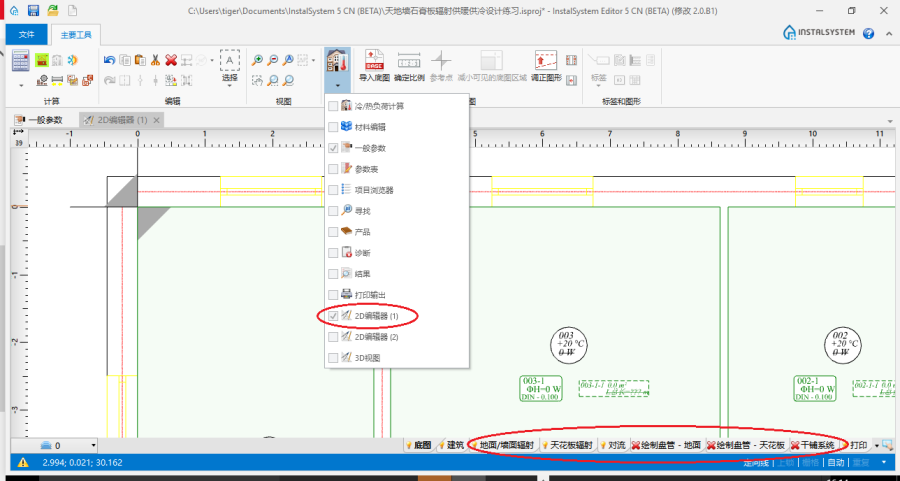
# '''图形编辑''' - ''2D编辑器'' 窗口可对构成建筑结构和所设计系统的所有部件进行全部的编辑操作,并可同时打开两个2D编辑器窗口,每个窗口都可显示项目的不同部分。此窗口最重要的部件如下: | |||
#* '''绘图工作表''' - ''2D编辑器'' 窗口显示一个当前选中的绘图工作表。一个项目可以包含多个绘图工作表,每一个通常被分配到一个单独的建筑楼层 - 见:[[如何使用InstalSystem 5软件包进行设计#创建建筑结构|创建建筑结构]]。可通过''2D编辑器'' 窗口左下角的选择列表更改当前活动的绘图工作表。<br/> [[File:绘图工作表.png|170 px|]]<br/> | |||
#* '''编辑范围标签''' - 相当于图层标签(除打印标签外),如底图、建筑、地面/墙面辐射等。每一张绘图工作表都有多个图层。项目的特定部件是否可编辑,取决于当前活动的图层标签,有些部件可在多个图层标签上进行编辑。''主要工具'' 条的内容也取决于当前活动的图层标签。某一图层标签(以及专属它的相应绘图部件)是否显示是可设置的。当鼠标右键点击图层标签时就会显示相应选项。位于图层标签左侧的符号表示其当前显示/隐藏状态的设置。<br/> [[File:图层标签.png|650 px|]] | |||
#* '''操作模式 ''' - 适用于建筑结构或任何系统的编辑。这些模式可以在''2D编辑器'' 窗口的右下角对其启用/禁用。<br/> [[File:操作模式.png|260 px|]] | |||
#** '''定向线''' - 定向线模式,当编辑仅允许插入的线条与坐标系的轴线成直角时,可保持直角。按住''Ctrl'' 键可暂时启用/禁用该模式,当做一些编辑操作时,它将给你带来很大的方便。 | |||
#** '''栅格''' - 栅格模式有助于手动布置引线管和手动绘制供热供冷区内的盘管。 | #** '''栅格''' - 栅格模式有助于手动布置引线管和手动绘制供热供冷区内的盘管。 | ||
#** '''自动''' - | #** '''自动''' - 开启自动模式可实现关键点自动捕捉功能。当编辑时,根据插入或编辑的部件类型和其周围环境,它可吸引部件到可能的连接点上或执行其它自动操作。按住''Shift'' 键可暂时启用/禁用自动模式,当做一些编辑操作时,它将给你带来很大的方便。 | ||
#** 定向线和自动模式的操作参数设置窗口 - | #** 定向线和自动模式的操作参数设置窗口 - 可调节这些模式以适和个人的需求。该窗口可在''2D编辑器'' 窗口的右下角显示。<br/> [[File:自动和定向线设置.png|380 px|]]<br/> | ||
#* | #* 整个项目可以通过点击''2D编辑器'' 窗口右下角的按钮进行预览。[[File:Preview-button.png|20 px]] | ||
#* | #* 点击''2D编辑器'' 窗口左上角的按钮可选择平面图的显示比例。 [[File:Scale.png|20 px]] | ||
# '''参数表''' - | # '''参数表''' - 参数表显示当前选定的部件或对象的参数。如果选择同一类型的多个部件,则参数表中将仅显示所有这些部件共同的参数,借助于此功能,可同时对多个同类部件的某一共同参数进行修改。 | ||
# '''主要工具''' - | # '''主要工具''' - 在该工具条内带有编辑所需的最重要的工具、功能和部件图标。工具条的内容,是否完整显示或部分隐藏、以及每个图标是否活动或不活动取决于上下文活动的窗口,以及在''2D编辑器'' 窗口中活动的图层标签。当光标位于选定的图标上时,将显示该图标功能的提示。这将有助于熟悉工具条的内容。 | ||
#* '''编辑''' | #* '''编辑''' 工具栏中提供了一般编辑功能和多级撤消/重做功能。<br/> [[File:编辑.png|200 px]] | ||
#* '''视图''' | #* '''视图''' 工具栏中提供了在''2D编辑器'' 窗口中项目缩放显示的工具。 <br/> [[File:视图.png|110 px]] | ||
#** | #** '''缩小''' 和 '''放大''' 项目显示的命令。此外,也可用鼠标的滚轮实现上述操作。 | ||
#** '''移动''' | #** '''移动''' 项目的显示位置,除此命令图标外,也可按住滚轮并移动鼠标来实现上述操作。 | ||
#** '''全部显示''' | #** '''全部显示''',除此命令图标外,也可按压'''F5功能键'''来实现上述操作。 | ||
==== | ====创建建筑结构==== | ||
建筑结构是开展系统设计的基础。建筑物可以由几层组成。软件为每一楼层自动创建一个单独的平面图设计工作表。在那个工作表里,可对某一楼层内所设计的建筑结构和系统的部件进行编辑。项目的不同内容需在不同标签的图层上进行编辑,而整个建筑和所设计的所有系统就构成了一个完整的项目。<br>有几种为开展设计而准备建筑结构的方法。选择的方法取决于可用的建筑结构和楼层平面图的源数据以及所要开展的设计的范围。 | 建筑结构是开展系统设计的基础。建筑物可以由几层组成。软件为每一楼层自动创建一个单独的平面图设计工作表。在那个工作表里,可对某一楼层内所设计的建筑结构和系统的部件进行编辑。项目的不同内容需在不同标签的图层上进行编辑,而整个建筑和所设计的所有系统就构成了一个完整的项目。<br>有几种为开展设计而准备建筑结构的方法。选择的方法取决于可用的建筑结构和楼层平面图的源数据以及所要开展的设计的范围。 | ||
# '''导入整个建筑结构''' - 最佳的方法就是导入一个gbXML文件的数据。<br/> | # '''导入整个建筑结构''' - 最佳的方法就是导入一个gbXML文件的数据。<br/>为了进行这类文件的导入,需选择窗口底部的''建筑'' 图层标签和点击窗口上部工具条上的建筑命令图标 [[File:Gbxml-format.png|30 px|19. Import .gbXML]], 就可执行导入的功能了。 在指定了要导入的文件之后,软件就会自动进行处理。当导入gbXML文件时,各楼层的建筑结构以及每一楼层平面图的建筑部件就全部导入了。 | ||
# '''导入每一楼层的平面图''' - | # '''导入每一楼层的平面图''' - 当有整个建筑各个楼层的平面图时,这种导入方式也可大大提高工作效率。在这种情况下,首先就是要在''一般参数'' 窗口中找到''楼层管理'',并对建筑结构进行定义,然后导入各层的平面图。可导入的文件格式有:DWG、DXF、PDF,BMP,JPG等。其中DWG格式的底图图纸是最有用的,因为在编辑结构时,可使用自动捕捉图中的关键点的功能。<br/>为导入底图,应选择''2D编辑器'' 窗口中的''底图'' 标签,然后点击工具条中的"导入底图"命令就可将图纸插入到项目中。当插入部件后,''参数表'' 中就可看到相应的参数,在''2D编辑器'' 窗口中就可看到导入的文件。<br>如果仅有打印的平面图,这就需要先扫描或翻拍,以获得要导入的文件格式。<br/>[[File:底图导入.png|900 px|left|thumb|19. 导入底图]]<br clear="all"/> 对于导入的图纸,首先应在''参数表'' 中找到''图纸测量单位'',给导入的图纸选择正确的绘图单位。当所有楼层的图纸都导入以及确定完绘图单位后,下一步就需要将所有楼层的图纸上下对齐。为此,需要使用''参考点'' [[File:Reference-point.png|20 px|]] 这一命令,给每层图纸标出上下对齐的参考点。 然后打开''建筑'' 标签,按下面''手动编辑建筑结构'' 的描述,给建筑结构放上所需要的部件。在此,导入的底图构成了绘制建筑图的背景,它可加快完成建筑图的编辑。 | ||
# '''手动编辑建筑结构''' - 本程序可绘制建筑结构所需要的部件,特别是房间,这是开展设计的基础。<br/>在此,必须首先在''一般参数'' 窗口内的''楼层管理'' 中定义建筑结构。为了确定某一房间所占的面积,应在''建筑'' 图层标签中的工具条里选择''房间'' 功能,可以用这种方式定义所有房间的面积。 <br/>[[File: | # '''手动编辑建筑结构''' - 本程序可绘制建筑结构所需要的部件,特别是房间,这是开展设计的基础。<br/>在此,必须首先在''一般参数'' 窗口内的''楼层管理'' 中定义建筑结构。为了确定某一房间所占的面积,应在''建筑'' 图层标签中的工具条里选择''房间'' 功能,可以用这种方式定义所有房间的面积。 <br/>[[File:手绘房间.png|900 px|left|thumb|20. 房间]]<br clear="all"/> | ||
====建筑结构正确性的确认==== | ====建筑结构正确性的确认==== | ||
在定义了建筑结构之后,最好用''3D视图'' 检查一下所输入的数据是否正确。''3D视图'' 窗口可以在工具栏中的''窗口'' 列表中找到。3D视图可以在每个方向旋转,从而可从不同侧面和角度检查所输入的数据。3D视图可通过右上角窗口的立方体或组合使用键盘上的按钮''Ctrl'' 和鼠标滚轮 ("scroll") 来控制。<br/>[[File:3D中检查建筑结构.png|900 px|left|thumb|21. 建筑结构]]<br clear="all"/> | |||
====安装编辑==== | ====安装编辑==== | ||
使用'''InstalSystem 5'''开展设计时系统数据输入的基本方式就是图形编辑。设计的内容包括在图纸中放置对象(安装组件),并在它们之间建立适当的连接。仅在建筑楼层的平面图上进行工作。所设计的装置可以以多种方式进行修改,安装的部件也可以被复制,还可以在上面进行其它操作。 | 使用 '''InstalSystem 5''' 开展设计时系统数据输入的基本方式就是图形编辑。设计的内容包括在图纸中放置对象(安装组件),并在它们之间建立适当的连接。仅在建筑楼层的平面图上进行工作。所设计的装置可以以多种方式进行修改,安装的部件也可以被复制,还可以在上面进行其它操作。 | ||
* 软件包提供了很多功能,支持图形编辑,从而减少了这一设计阶段必要的手工操作的范围和时间。有些部件可以自动插入或生成,也可以插入和编辑部件组。 | * 软件包提供了很多功能,支持图形编辑,从而减少了这一设计阶段必要的手工操作的范围和时间。有些部件可以自动插入或生成,也可以插入和编辑部件组。 | ||
* 有一系列预定义的图形对象,可以在项目中使用。例如:'' | * 有一系列预定义的图形对象,可以在项目中使用。例如:''项目信息'',可在此输入设计人的数据,这些数据可在打印项目时使用。还有一些交互型的元素,如:''分集水器表'' 和''部件标签'',在将它们指定给了系统部件后,就会自动显示这些部件当前的数据。 | ||
* | * 可对项目直接做出各种修改,没有任何障碍 - '''InstalSoft 5''' 工作环境的最大优势之一就是其人类工效学和修改设计计算的超常方便。<br/>[[File:图形编辑.png|900 px|left|thumb|22. 安装编辑]]<br clear="all"/> | ||
'''关于''安装编辑'' | '''关于''安装编辑'' 的详细说明,其所设计和计算的系统类型''' - 见:[http://cn.help.instalsoft.com/InstalSystem_5 软件应用]。 | ||
==== | ====系统安装正确性检查==== | ||
在附加详细的部件数据之前,最好检查一下系统的结构和部件的连接。因为对结构的修改可能会导致某些部件的更改甚至删除,那么输入数据所花费的时间也就丢失了。可用的工具有如下: | 在附加详细的部件数据之前,最好检查一下系统的结构和部件的连接。因为对结构的修改可能会导致某些部件的更改甚至删除,那么输入数据所花费的时间也就丢失了。可用的工具有如下: | ||
# 检查项目中系统部件连接的命令是''检查连接'' 工具,也可使用键盘的快捷键Shift + F2。<br/>[[File: | # 检查项目中系统部件连接的命令是''检查连接'' 工具,也可使用键盘的快捷键Shift + F2。<br/>[[File:检查连接.png|900 px|left|thumb|23. "检查连接" 功能]]<br clear="all"/><br> | ||
# 肉眼检查建筑结构以及系统布置的工具是3D视图。3D视图可始终打开着,以便在编辑期间不断地检查系统的正确性。如果能同时使用两个显示器,则特别有利于设计工作。注意,使用3D视图会减慢程序的运行。当计算机运行较慢或设计一大型项目时,最好是让3D视图仅用来验证项目的状态,而不总是打开3D视图窗口。<br/>[[File: | # 肉眼检查建筑结构以及系统布置的工具是3D视图。3D视图可始终打开着,以便在编辑期间不断地检查系统的正确性。如果能同时使用两个显示器,则特别有利于设计工作。注意,使用3D视图会减慢程序的运行。当计算机运行较慢或设计一大型项目时,最好是让3D视图仅用来验证项目的状态,而不总是打开3D视图窗口。<br/>[[File:3D检查系统图1.png|900 px|left|thumb|24. 系统安装图]]<br clear="all"/> | ||
====部件参数编辑==== | ====部件参数编辑==== | ||
项目中的每个部件都有其一组数据。在点中了部件后就可在其''参数表'' | 项目中的每个部件都有其一组数据。在点中了部件后就可在其''参数表'' 中编辑这些数据。所设计的所有建筑结构部件、系统部件和其它作为程序对象的部件都有各自的参数表。可通过工具条内的''窗口'' 菜单选择打开/关闭''参数表''。 <br/>[[File:参数表.png|900 px|left|thumb|25. 参数表]]<br clear="all"/> | ||
* | * 在图中插入的新部件其数据很大一部分都是自动添加的。这就大大加快了项目的设计工作。自动填加的数据范围取决于部件的类型和其它因素。 | ||
** 在这方面,它的机理就是[ | ** 在这方面,它的机理就是[[如何使用InstalSystem 5软件包进行设计#一般参数|一般参数]]的传递。 | ||
** 还有一些数据是基于部件在图中的位置和尺寸/形状确定的。 | ** 还有一些数据是基于部件在图中的位置和尺寸/形状确定的。 | ||
** 部件的许多详细的数据是来自其指定的目录中的数据。 | ** 部件的许多详细的数据是来自其指定的目录中的数据。 | ||
* | * 任何默认的参数都可随时改写。当前值是否来自''一般参数'' 或是否是某种类型的默认值,或是否是用户定义的值,有关这方面的信息可通过''参数表'' 参数区域右侧放置的图标来进行判断。点击这个图标就可改变参数的状态。特别是,还可将其恢复到原来的''默认'' 状态。 | ||
** ''计算机'' 图标指省却值 [[File:Computer.png|18 px|]] | ** ''计算机'' 图标指省却值 [[File:Computer.png|18 px|]] | ||
** ''铅笔'' 图标指用户定义的值 [[File:Pencil.png|18 px|]] | ** ''铅笔'' 图标指用户定义的值 [[File:Pencil.png|18 px|]] | ||
* 任何部件的数据在项目设计过程中都可随时输入或修改 | * 任何部件的数据在项目设计过程中都可随时输入或修改 | ||
** | ** 当部件放入到了项目中后可马上对其参数进行编辑。特别对于不依赖于其它绘图部件的部件,以及项目中数量较少的这些部件,我们建议放入后立即对它们的参数进行编辑。 | ||
** 当部件的数量有很多的情况下,最好是一次利用组编辑来编辑它们的数据。为此,需要按住''Ctrl'' 键并单击每个部件来选中它们。选中后的多个部件,在''参数表'' 中就会显示出这些部件共同的参数,选定其中要修改的参数并对其修改,就会对选中的所有部件的参数进行修改。这对于同类型的部件,如多个房间的参数,进行成组编辑是非常高效的。 | ** 当部件的数量有很多的情况下,最好是一次利用组编辑来编辑它们的数据。为此,需要按住''Ctrl'' 键并单击每个部件来选中它们。选中后的多个部件,在''参数表'' 中就会显示出这些部件共同的参数,选定其中要修改的参数并对其修改,就会对选中的所有部件的参数进行修改。这对于同类型的部件,如多个房间的参数,进行成组编辑是非常高效的。 | ||
====计算和诊断==== | ====计算和诊断==== | ||
计算包括为获得完整的结果所需的所有操作,包括:数据传递、部件规格的确定、工程量计算和自动图形编辑。对项目选定的设计计算范围有影响的所有数据,如一般参数、建筑数据、设计所需的系统图、用于构建系统从目录中获取的部件参数,在计算时都将被考虑。这意味着程序自动提供高水平的、完整的、和一致性的数据和结果。这种方法大大有助于恢复到编辑前的任何阶段 - 改变选定的参数后,可再次计算,以获得完整的和当前的结果。考虑到项目开发商要求的不断变化或系统设计过程中建筑结构的不断修改,这种易还原的特性为设计者在进行各种不同的设计方案计算时提供了极大的便利,并提高了工作效率。 | |||
# '''诊断和错误清单''' - | '''计算''' - 在''<IS_TS id=NarzedziaGlowne/>'' 栏的''<IS_TS id=sObliczenie/>'' 选项卡中含有计算和管理计算的工具。可对整个项目范围或按如下的顺序为所选定的范围进行计算。计算模块用红框表示。 <br/>[[File:计算和诊断g1.png|900 px|left|thumb|8.计算模块]]<br clear="all"/> | ||
在 ''主工具'' 的''计算'' 选项卡中,显示以下图标: | |||
*根据房间内轮廓和建筑外轮廓生成墙和楼板。{{Info}} [[建筑结构的准备|基于底图背景手动编辑房间和自动识别墙壁和楼板]] | |||
*检查连接。{{Info}} [[如何使用InstalSystem 5软件包进行设计#系统安装正确性检查|系统安装正确性检查]] | |||
*交互式辐射系统计算。{{Info}} [[交互式辐射系统计算]] | |||
# '''诊断和错误清单''' - 首先,要检查数据的完整性和正确性。数据中重大的错误将导致产生错误信息和停止计算。如果没有重大的错误,则完成计算,并在诊断清单中给出诊断报告。这些报告提供了没有停止计算的错误信息和有关计算过程中和所获得的结果的警告和提示。''诊断'' 窗口可通过''窗口'' 菜单中打开和关闭。最初所有的信息都以粗体显示,双击某一信息就可在所有打开的窗口,如:''2D编辑器''、''3D编辑器''、''参数表''、''结果'' 中找到这一信息所指的部件或数据。一旦点击过这些消息,它们就将以正常字体显示,意味着它们已被"检查过"。在选择了信息后,单击右键可以查看所有部件遇到的类似的问题。诊断报告显示的信息级别可以通过使用''过滤器'' 进行选择。 <br/> | |||
#* '''错误''' [[File:Errors-png.png|18 px|]] - 最重要的信息,以大写字母显示。致命错误会导致停止计算,必须先去除。还有一些不会导致停止计算的错误,但也必须密切分析和纠正它们。 | #* '''错误''' [[File:Errors-png.png|18 px|]] - 最重要的信息,以大写字母显示。致命错误会导致停止计算,必须先去除。还有一些不会导致停止计算的错误,但也必须密切分析和纠正它们。 | ||
#* '''警告''' [[File:Warnings.png|18 px|]] - 比错误的严重性低一级的信息,以小写字母显示。它们不会阻碍进一步的计算。警告通常当参数或结果有可能不正确时出现。因此,建议始终关注所显示的警告 | #* '''警告''' [[File:Warnings.png|18 px|]] - 比错误的严重性低一级的信息,以小写字母显示。它们不会阻碍进一步的计算。警告通常当参数或结果有可能不正确时出现。因此,建议始终关注所显示的警告 | ||
#* '''提示''' [[File:Hints.png|18 px|]] - | #* '''提示''' [[File:Hints.png|18 px|]] - 提醒或提请注意一些数据或结果的信息。 | ||
#* '''所选部件的信息'''。<br/>[[File: | #* '''所选部件的信息'''。<br/>[[File:无装饰面层警告.png|900 px|left|thumb|26. 错误清单]]<br clear="all"/> | ||
# '''计算结果''' - 在'''InstalSystem'''程序中,整个项目也许有"已计算"状态或"尚未计算"状态。第一次计算运行将项目状态更改为"已计算" | # '''计算结果''' - 在'''InstalSystem'''程序中,整个项目也许有"已计算"状态或"尚未计算"状态。第一次计算运行将项目状态更改为"已计算"。计算对应用程序多个窗口中显示的信息都有影响。更重要的是,第一次计算后对数据所做的更改不会导致上一次计算结果的删除,上一次的计算结果仍然存在可用。会有提示以及明显的标志警告项目的这种状态,如果项目发生了修改,标签内的结果还将画上删除线,以示提醒。最重要的结果部件是: | ||
#* ''结果'' 窗口中的计算结果表格和清单。<br/>[[File: | #* ''结果'' 窗口中的计算结果表格和清单。<br/>[[File:打印结果警告.png|900 px|left|thumb|27. 计算结果]]<br clear="all"/> | ||
#* | #* ''2D编辑器'' 窗口项目图内所显示的部件,如:部件标签内显示的结果或自动编辑操作期间所绘制或修改的图形部件。 | ||
#* | #* 完成计算后的结果信息,如在''2D编辑器'' 中,当鼠标放在大部分部件上时,就会出现''提示'' ,给出该部件的详细的计算结果,但它并不总显示。<br/>[[File:弹出部件标签.png|500 px|left|thumb|28. 管路提示]]<br clear="all"/> | ||
各种类型系统的详细计算和结果信息见软件应用说明 - 见:[http:// | 各种类型系统的详细计算和结果信息见软件应用说明 - 见:[http://cn.help.instalsoft.com/InstalSystem_5#软件应用 软件应用] | ||
====图纸的输出/打印准备==== | ====图纸的输出/打印准备==== | ||
在完成了对项目所需的更改且完成计算后,在打印输出中所需提供的补充信息的项目部件就可被输入到项目中了。这些部件具有信息性,并不会影响计算。建议仅在这个阶段把它们放入项目中。因为,在项目的早期阶段,需对项目进行反复的更改,若过早地进行打印输出准备,就会浪费很多的时间。在最后阶段做这方面的工作也许是最高效的。<br/>各种类型装置中可用的部件类型的详细信息见软件应用说明 - 见:[[InstalSystem 5#软件应用|软件应用]]。 | |||
* 举例 '''部件标签''' 可在''主要工具'' 条中的''标签和图形'' 工具栏中获得。通过在工具栏中选择所需要的标签并单击要将此标签所给的那个部件就可完成标签的放置。在图中选中了带有标签的部件后,就可在''参数表'' 中选择标签的样式了。 | * 举例 '''部件标签''' 可在''主要工具'' 条中的''标签和图形'' 工具栏中获得。通过在工具栏中选择所需要的标签并单击要将此标签所给的那个部件就可完成标签的放置。在图中选中了带有标签的部件后,就可在''参数表'' 中选择标签的样式了。<br/>[[File:添加标签.png|1200 px|left|thumb|29. 部件标签]]<br clear="all"/> 用户可设置标签的样式和所需显示的内容 - 见:[[一般参数#部件外观配置|部件外观配置]]。用户也能创建和保存自己设置的各种标签的样式。 | ||
<br/>[[File: | |||
===输出/打印结果和图纸=== | ===输出/打印结果和图纸=== | ||
计算结果和图纸可以以多种格式输出和打印。 | 计算结果和图纸可以以多种格式输出和打印。 | ||
#'''打印表格和清单''' - 为了打印和输出,需打开''打印输出'' 窗口。 | #'''打印表格和清单''' - 为了打印和输出,需打开''打印输出'' 窗口。 左侧所显示的内容显示了可用的预定义打印输出的编排。预定义推荐的数量和类型取决于所使用的软件版本。可以选择某种编排并查看其内容。然后,只需选择''打印'' 就可打印输出或选择''保存''、然后再选择目标文件的保存格式,就会以这种格式输出结果。也可创建并保存自定义的打印编排。这些自定义的以及预定义的编排,日后在其它项目中也可选用。<br/>[[File:结果打印.png|900 px|left|thumb|30. 打印表格和清单]]<br clear="all"/> | ||
# '''打印图纸''' - 使用的''打印输出'' | # '''打印图纸''' - 使用的''打印输出'' 窗口也可打印和输出图纸。左侧在用户自定义内容编排的下方,显示了为项目定义的图形打印输出。用户可定义不同的打印输出图形布局。对于已定义的布局,在每次项目修改之后都可以用其再次打印,且页的范围、设置、样式和其它参数也会被保存。可定义多种打印输出,例如:一个导出到PDF文件、另一个发送给打印机,第三个发送到绘图仪。<br/>[[File:打印图纸.png|900 px|left|thumb|31. 打印图纸]]<br clear="all"/>为了建立一个图形打印布局,有必要: | ||
#* 在''2D编辑器'' 窗口选择''打印和输出'' 工具栏 | |||
#* | #* 在''打印和输出'' 工具栏里选择''插入页面布局'' 工具。这个工具可在图中放置''打印页面'' 部件。对于每个在图中所放置的''打印页面'' 部件相当于在''打印输出'' 窗口中的一个单独的图形打印输出项目。 | ||
#* | #* ''打印页面'' 部件可在参数表中进行设置 - 可给它指定一个名称,并可对其尺寸、页面布局和样式进行修改。 | ||
#* | #* 在图形编辑区域中,''打印页面'' 部件的外轮廓线可以被鼠标拖动到项目图中的适当位置。它的大小也可通过拖动其中的一个角来改变,而其大小总是一个完整页面的倍数。这样就可标记出待打印项目的范围了。 <br/>[[File:打印布局.png|900 px|left|thumb|32. 打印输出设置]]<br clear="all"/> | ||
#* | |||
[[Category:InstalSystem 5]] | [[Category:InstalSystem 5]] | ||
[[Category: | [[Category:软件应用]] | ||
[[pl:Wprowadzenie do pracy z pakietem InstalSystem 5]] | [[pl:Wprowadzenie do pracy z pakietem InstalSystem 5]] | ||
[[bg:Въведение в работа с пакета InstalSystem 5]] | [[bg:Въведение в работа с пакета InstalSystem 5]] | ||
[[en:Introduction to the work with the package InstalSystem 5]] | |||
<!--Lista kategorii produktów handlowych, których artykuł dotyczy--> | <!--Lista kategorii produktów handlowych, których artykuł dotyczy--> | ||
<!-- Do not write text below this tag --> | |||
<br class="iwlinks"/>[[pl:Wprowadzenie do pracy z pakietem InstalSystem 5|Wprowadzenie do pracy z pakietem InstalSystem 5]][[en:Introduction to the work with the package InstalSystem 5|Introduction to the work with the package InstalSystem 5]][[de:Einführung zur Arbeitsweise InstalSystem 5|Einführung zur Arbeitsweise InstalSystem 5]][[it:Introduzione al lavoro col pacchetto InstalSystem 5|Introduzione al lavoro col pacchetto InstalSystem 5]][[fa:شروع کار با ورژن 5|شروع کار با ورژن 5]] | |||
2026年6月12日 (五) 23:13的最新版本
| 产品 | InstalSystem 5 |
| 文章类型 | 软件应用 |
| 版本的最新内容 | IS 5.0 Beta 2.0.B1 |
课程内容
本文介绍了InstalSystem 5软件包所提供的工作环境,并描述了使用该软件时的基本设计步骤。该软件包由管理器和编辑器组成。任何时候,都只能打开一个管理器实例,但却可以同时打开多个编辑器。因此,只有使用编辑器才能保存文件,而不是打开文件。所有程序功能都可以在一个编辑器中访问。
模块和程序的配置
- 任意配置的InstalSystem 5
- 互联网连接
视频教程
欢迎观看视频:InstalSystem 5 软件包管理器使用教程[1] ,视频中有对本文所述的功能进行讲解和介绍的内容。
操作步骤
工作环境的准备
获取安装文件
首先,要获取软件的安装文件,可从如下地址下载安装包:安装包,并将其保存到本地磁盘,然后进行安装。
安装、激活和更新
下载完安装包并将其保存到本地文件后,点击安装 按钮进行安装。

该软件包需要在用户的计算机上安装并激活。要激活标准许可证,必须有一个正确的许可号。请联系我们当地的服务商获取软件所需的许可证号。
中国区负责人:张学明
微信号:instalsoft
电话:18519402629

在安装之前,请确保您的计算机满足规定的系统硬件要求: InstalSystem 5 软件包技术说明
更多信息,见: 安装、激活、更新INSTALSYSTEM 5 软件包
打开一个项目文件和项目管理
创建一新文件或打开一现有的文件
运行应用程序 - 要执行此操作,请展开“开始”菜单,找到正确的 InstalSystem 5 软件包,然后运行 InstalSystem Manager 5。
- 新文件 - 当打开新文件时,你可指定项目要使用的模板,并选择下载的某一程序版本来运行该文件,我们建议使用最新版本。
- 现有文件 - 当打开一现有项目文件时,可以选择某一程序版本以进一步处理文件。这使得可以使用该项目创建时所使用的软件版本来继续对该项目进行相应的处理。
InstalSystem 5 也可读取 InstalSystem 4 创建的文件。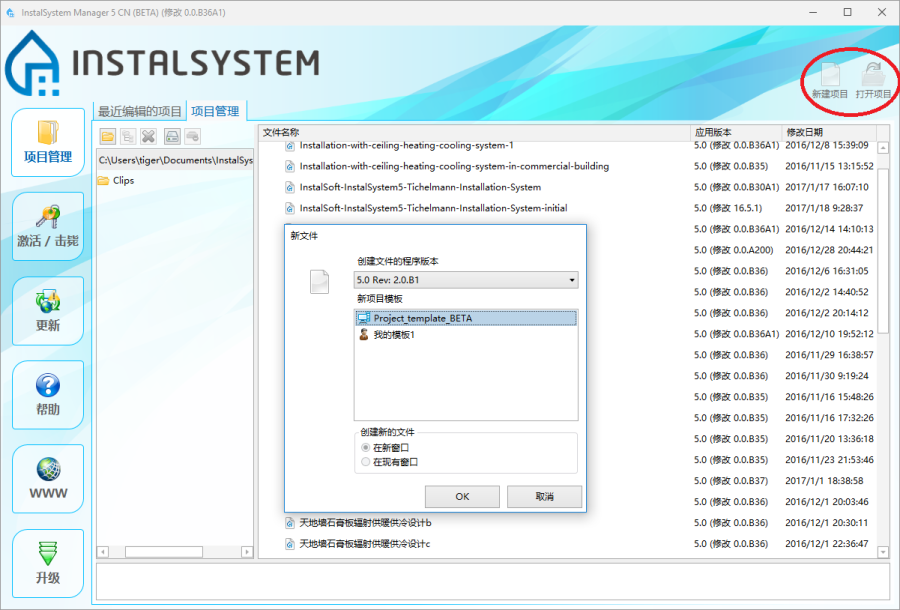
3. 新建文件

管理项目文件
详细信息见:项目和应用管理
项目的设计
一般参数
进行项目设计的第一项工作,就是先要进行一般参数的设置和默认设置,这些设置在整个项目中都会使用。这些参数在项目设计过程中也可随时进行修改。
更多信息,见: 一般参数。

- 项目信息和项目范围 - 可以添加项目信息和选择项目设计的范围。
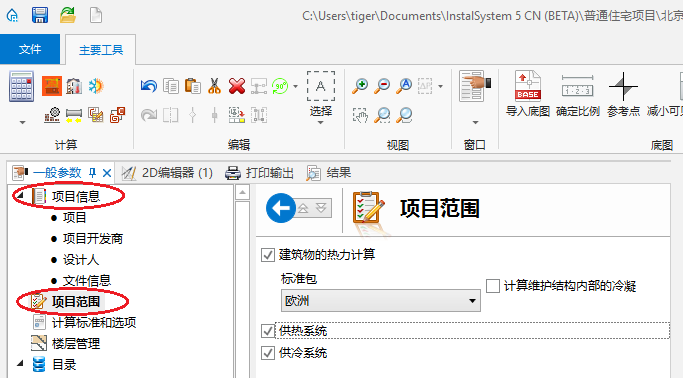
12. 项目信息和项目范围 - 目录 - 软件包中的目录文件都是不可编辑的,它带有系统设计时所使用的部件数据。一个特殊类型的目录是气候数据。存储在目录中的数据保存了用户在设计时对所使用的部件输入的详细数据。它足以说明项目中所使用的产品或系统,软件也可从目录中读取所有必要的详细数据。
在此,在一般参数中,可以为某个项目定义几组目录。当编辑系统或选择部件和进行计算时,就可使用这些目录中的所有产品。根据软件包配置,各种类型和各种范围的目录都可使用。目录可以包含通用部件数据或来自指定制造商的部件的数据。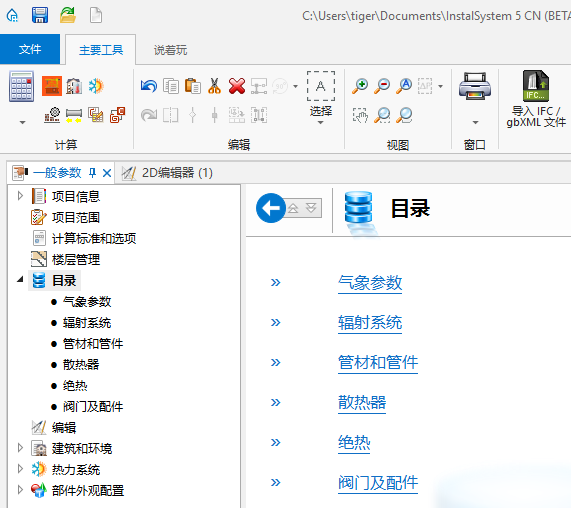
13. 目录 - 建筑数据 - 可对正在设计的系统定义建筑物的基本数据。
建筑与环境 包括了建筑物的地理位置信息和默认的建筑结构部件的数据信息,如:所需的供热或供冷的输出指标。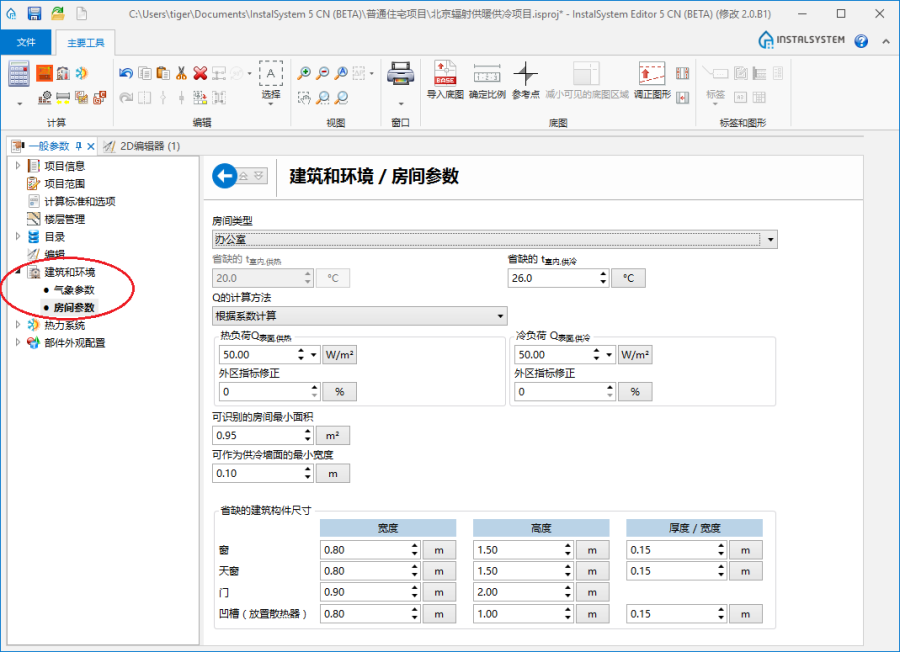
14. 建筑和环境
楼层管理 可定义和修改建筑结构 (楼层数和其基本数据)。对于每一楼层,都将自动创建一平面设计工作表,以便能够绘制该楼层的平面图。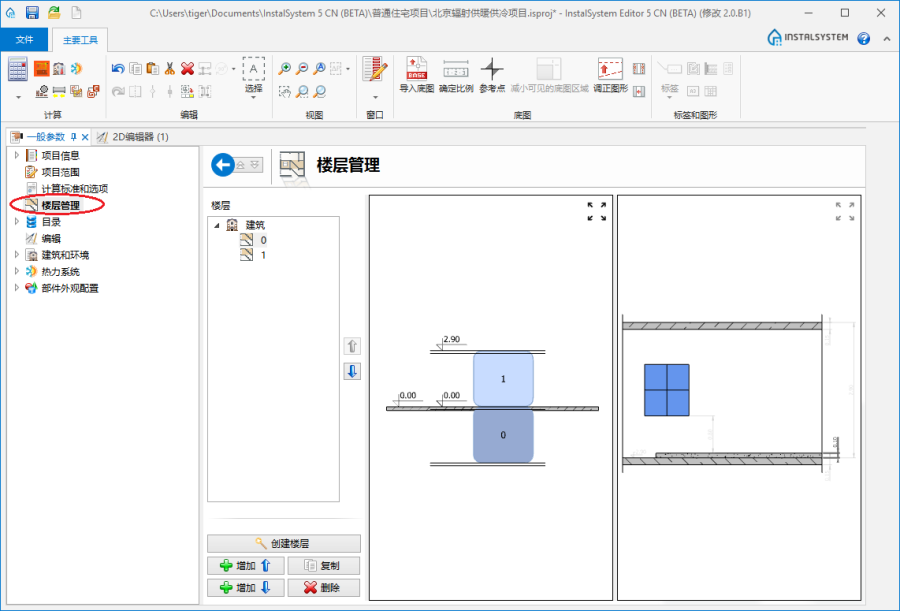
15. 楼层管理 - 所设计系统的默认数据 - 这些数据被传送给所有带有默认 (计算机符号)的系统部件并在其特定的区域里显示。新插入的部件也有这种状态。可在任何时间修改默认值,每个部件均有自己的数据,它们或者由用户直接指定,也可恢复成默认 的设置。在一般参数 窗口可看到一般参数 是按项目的不同部分分别进行设置的,如热力系统。
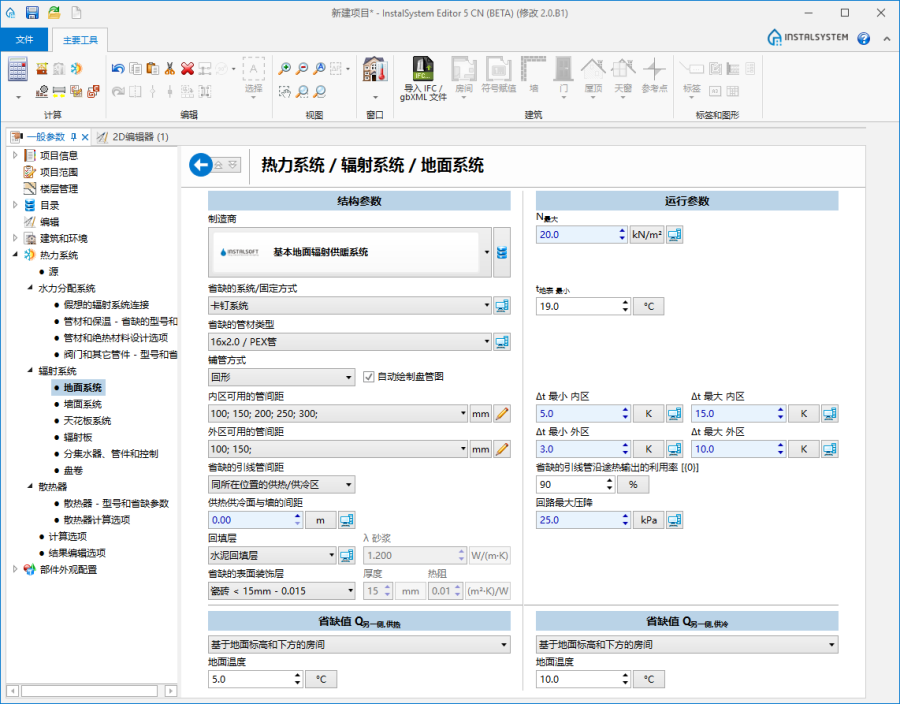
16. 地面辐射系统的默认设置 - 部件外观配置和编辑参数配置 - 部件的外观(如:颜色或比例)和编辑参数均可为每个项目单独配置。这就使得图纸的外观和工作方式更能适应所设计项目的个性化要求。如果用户希望将这些修改后的设置也应用到其它项目中去,则可将修改设置后的文件保存成一个新的模板 - 见:模板文件
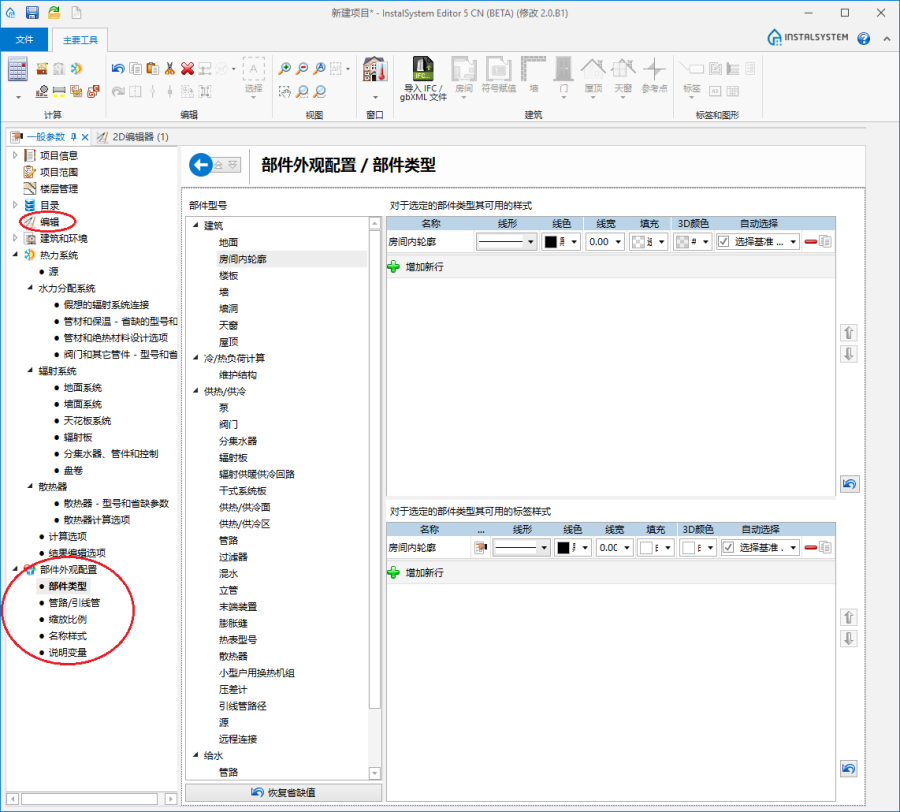
17. 部件外观


图像编辑环境的基本部件
编辑项目数据的基本位置位于2D编辑器 和参数表 两个窗口中。打开窗口和改变这些窗口位于屏幕中的位置见:窗口的布置。最重要的功能都可以通过主要工具 工具条和按下鼠标右键后出现的弹出式菜单来获得。弹出菜单与上下文是相关的 - 它的可用性和其中的内容取决于鼠标所在屏幕中的位置或其所指定的对象。

软件的设置
InstalSystem 5 各种配置的软件包都是可自由设置的,这就使得用户可选择相应的设置来满足自己的需要,从而改善用户的工作界面:
- 图形编辑 - 2D编辑器 窗口可对构成建筑结构和所设计系统的所有部件进行全部的编辑操作,并可同时打开两个2D编辑器窗口,每个窗口都可显示项目的不同部分。此窗口最重要的部件如下:
- 绘图工作表 - 2D编辑器 窗口显示一个当前选中的绘图工作表。一个项目可以包含多个绘图工作表,每一个通常被分配到一个单独的建筑楼层 - 见:创建建筑结构。可通过2D编辑器 窗口左下角的选择列表更改当前活动的绘图工作表。
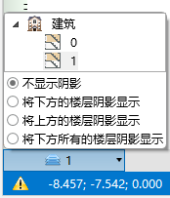
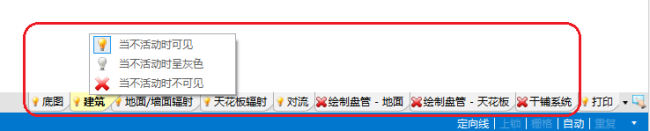
- 编辑范围标签 - 相当于图层标签(除打印标签外),如底图、建筑、地面/墙面辐射等。每一张绘图工作表都有多个图层。项目的特定部件是否可编辑,取决于当前活动的图层标签,有些部件可在多个图层标签上进行编辑。主要工具 条的内容也取决于当前活动的图层标签。某一图层标签(以及专属它的相应绘图部件)是否显示是可设置的。当鼠标右键点击图层标签时就会显示相应选项。位于图层标签左侧的符号表示其当前显示/隐藏状态的设置。
- 操作模式 - 适用于建筑结构或任何系统的编辑。这些模式可以在2D编辑器 窗口的右下角对其启用/禁用。
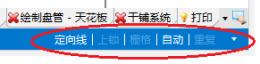
- 定向线 - 定向线模式,当编辑仅允许插入的线条与坐标系的轴线成直角时,可保持直角。按住Ctrl 键可暂时启用/禁用该模式,当做一些编辑操作时,它将给你带来很大的方便。
- 栅格 - 栅格模式有助于手动布置引线管和手动绘制供热供冷区内的盘管。
- 自动 - 开启自动模式可实现关键点自动捕捉功能。当编辑时,根据插入或编辑的部件类型和其周围环境,它可吸引部件到可能的连接点上或执行其它自动操作。按住Shift 键可暂时启用/禁用自动模式,当做一些编辑操作时,它将给你带来很大的方便。
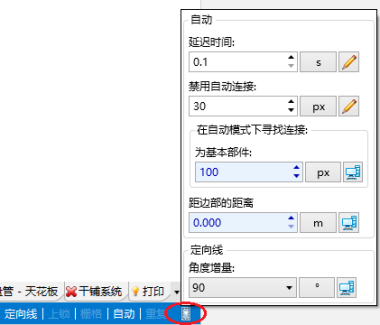
- 定向线和自动模式的操作参数设置窗口 - 可调节这些模式以适和个人的需求。该窗口可在2D编辑器 窗口的右下角显示。
- 整个项目可以通过点击2D编辑器 窗口右下角的按钮进行预览。

- 点击2D编辑器 窗口左上角的按钮可选择平面图的显示比例。

- 绘图工作表 - 2D编辑器 窗口显示一个当前选中的绘图工作表。一个项目可以包含多个绘图工作表,每一个通常被分配到一个单独的建筑楼层 - 见:创建建筑结构。可通过2D编辑器 窗口左下角的选择列表更改当前活动的绘图工作表。
- 参数表 - 参数表显示当前选定的部件或对象的参数。如果选择同一类型的多个部件,则参数表中将仅显示所有这些部件共同的参数,借助于此功能,可同时对多个同类部件的某一共同参数进行修改。
- 主要工具 - 在该工具条内带有编辑所需的最重要的工具、功能和部件图标。工具条的内容,是否完整显示或部分隐藏、以及每个图标是否活动或不活动取决于上下文活动的窗口,以及在2D编辑器 窗口中活动的图层标签。当光标位于选定的图标上时,将显示该图标功能的提示。这将有助于熟悉工具条的内容。
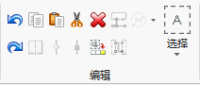
- 编辑 工具栏中提供了一般编辑功能和多级撤消/重做功能。
- 视图 工具栏中提供了在2D编辑器 窗口中项目缩放显示的工具。
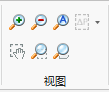
- 缩小 和 放大 项目显示的命令。此外,也可用鼠标的滚轮实现上述操作。
- 移动 项目的显示位置,除此命令图标外,也可按住滚轮并移动鼠标来实现上述操作。
- 全部显示,除此命令图标外,也可按压F5功能键来实现上述操作。
- 编辑 工具栏中提供了一般编辑功能和多级撤消/重做功能。


创建建筑结构
建筑结构是开展系统设计的基础。建筑物可以由几层组成。软件为每一楼层自动创建一个单独的平面图设计工作表。在那个工作表里,可对某一楼层内所设计的建筑结构和系统的部件进行编辑。项目的不同内容需在不同标签的图层上进行编辑,而整个建筑和所设计的所有系统就构成了一个完整的项目。
有几种为开展设计而准备建筑结构的方法。选择的方法取决于可用的建筑结构和楼层平面图的源数据以及所要开展的设计的范围。
- 导入整个建筑结构 - 最佳的方法就是导入一个gbXML文件的数据。
为了进行这类文件的导入,需选择窗口底部的建筑 图层标签和点击窗口上部工具条上的建筑命令图标 , 就可执行导入的功能了。 在指定了要导入的文件之后,软件就会自动进行处理。当导入gbXML文件时,各楼层的建筑结构以及每一楼层平面图的建筑部件就全部导入了。
 - 导入每一楼层的平面图 - 当有整个建筑各个楼层的平面图时,这种导入方式也可大大提高工作效率。在这种情况下,首先就是要在一般参数 窗口中找到楼层管理,并对建筑结构进行定义,然后导入各层的平面图。可导入的文件格式有:DWG、DXF、PDF,BMP,JPG等。其中DWG格式的底图图纸是最有用的,因为在编辑结构时,可使用自动捕捉图中的关键点的功能。
为导入底图,应选择2D编辑器 窗口中的底图 标签,然后点击工具条中的"导入底图"命令就可将图纸插入到项目中。当插入部件后,参数表 中就可看到相应的参数,在2D编辑器 窗口中就可看到导入的文件。
如果仅有打印的平面图,这就需要先扫描或翻拍,以获得要导入的文件格式。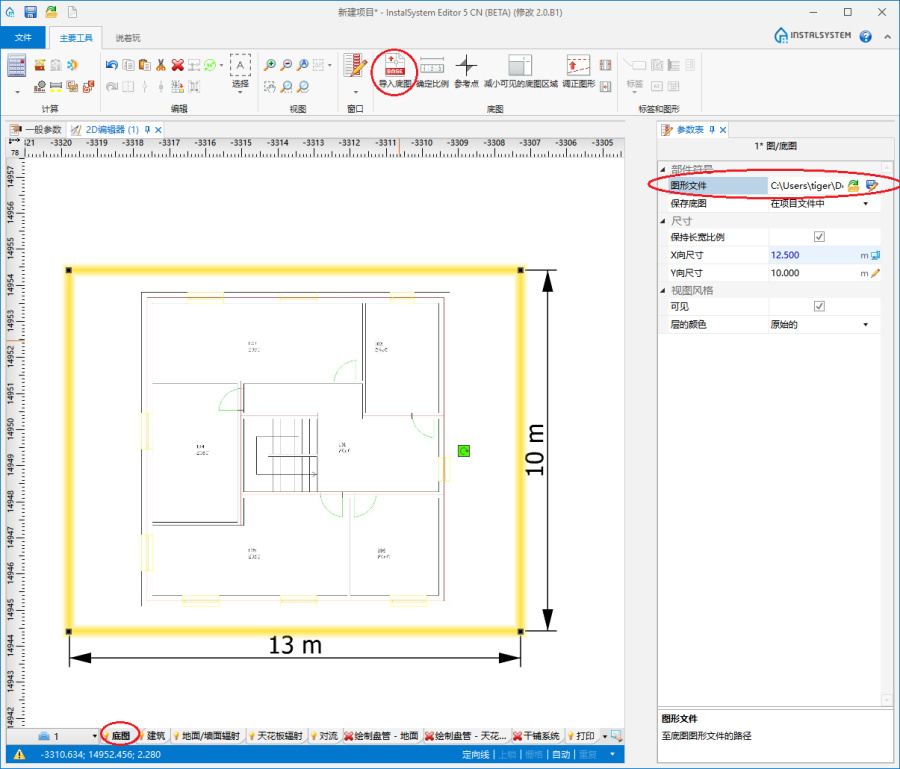
19. 导入底图
对于导入的图纸,首先应在参数表 中找到图纸测量单位,给导入的图纸选择正确的绘图单位。当所有楼层的图纸都导入以及确定完绘图单位后,下一步就需要将所有楼层的图纸上下对齐。为此,需要使用参考点 这一命令,给每层图纸标出上下对齐的参考点。 然后打开建筑 标签,按下面手动编辑建筑结构 的描述,给建筑结构放上所需要的部件。在此,导入的底图构成了绘制建筑图的背景,它可加快完成建筑图的编辑。
 - 手动编辑建筑结构 - 本程序可绘制建筑结构所需要的部件,特别是房间,这是开展设计的基础。
在此,必须首先在一般参数 窗口内的楼层管理 中定义建筑结构。为了确定某一房间所占的面积,应在建筑 图层标签中的工具条里选择房间 功能,可以用这种方式定义所有房间的面积。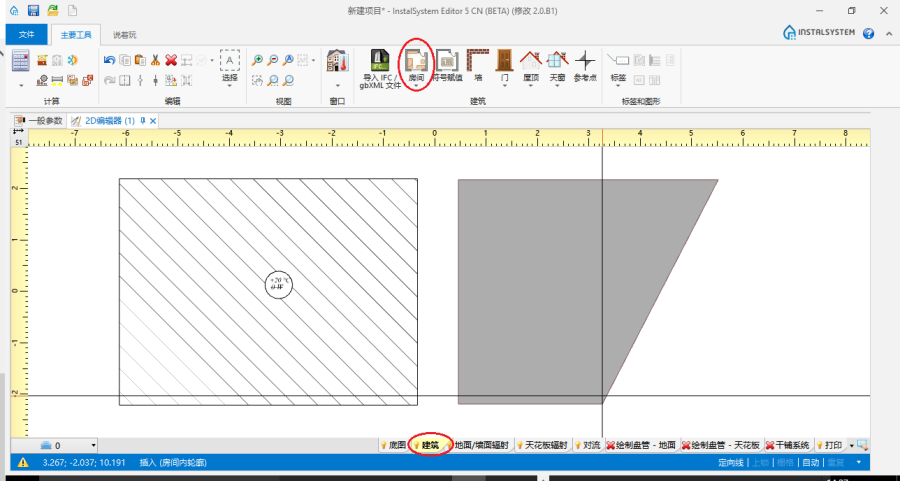
20. 房间


建筑结构正确性的确认
在定义了建筑结构之后,最好用3D视图 检查一下所输入的数据是否正确。3D视图 窗口可以在工具栏中的窗口 列表中找到。3D视图可以在每个方向旋转,从而可从不同侧面和角度检查所输入的数据。3D视图可通过右上角窗口的立方体或组合使用键盘上的按钮Ctrl 和鼠标滚轮 ("scroll") 来控制。

安装编辑
使用 InstalSystem 5 开展设计时系统数据输入的基本方式就是图形编辑。设计的内容包括在图纸中放置对象(安装组件),并在它们之间建立适当的连接。仅在建筑楼层的平面图上进行工作。所设计的装置可以以多种方式进行修改,安装的部件也可以被复制,还可以在上面进行其它操作。
- 软件包提供了很多功能,支持图形编辑,从而减少了这一设计阶段必要的手工操作的范围和时间。有些部件可以自动插入或生成,也可以插入和编辑部件组。
- 有一系列预定义的图形对象,可以在项目中使用。例如:项目信息,可在此输入设计人的数据,这些数据可在打印项目时使用。还有一些交互型的元素,如:分集水器表 和部件标签,在将它们指定给了系统部件后,就会自动显示这些部件当前的数据。
- 可对项目直接做出各种修改,没有任何障碍 - InstalSoft 5 工作环境的最大优势之一就是其人类工效学和修改设计计算的超常方便。
22. 安装编辑

关于安装编辑 的详细说明,其所设计和计算的系统类型 - 见:软件应用。
系统安装正确性检查
在附加详细的部件数据之前,最好检查一下系统的结构和部件的连接。因为对结构的修改可能会导致某些部件的更改甚至删除,那么输入数据所花费的时间也就丢失了。可用的工具有如下:
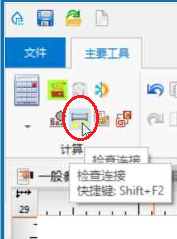
- 检查项目中系统部件连接的命令是检查连接 工具,也可使用键盘的快捷键Shift + F2。
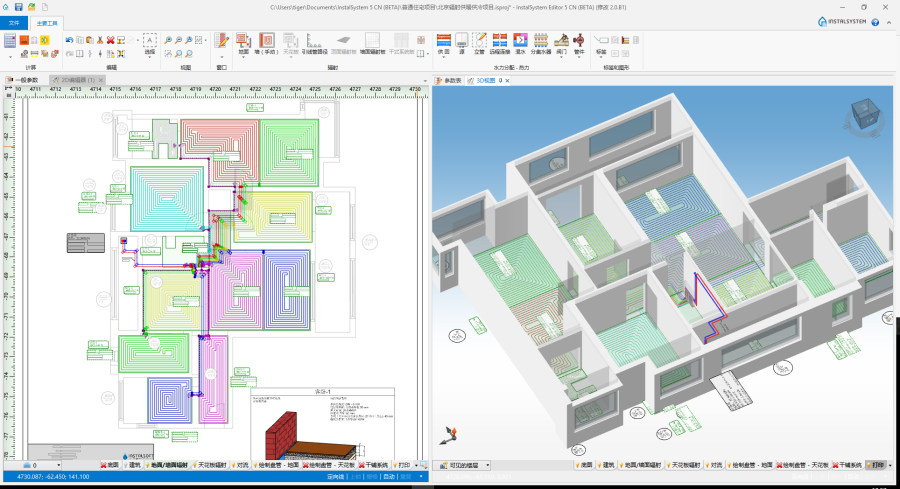
23. "检查连接" 功能 - 肉眼检查建筑结构以及系统布置的工具是3D视图。3D视图可始终打开着,以便在编辑期间不断地检查系统的正确性。如果能同时使用两个显示器,则特别有利于设计工作。注意,使用3D视图会减慢程序的运行。当计算机运行较慢或设计一大型项目时,最好是让3D视图仅用来验证项目的状态,而不总是打开3D视图窗口。
24. 系统安装图


部件参数编辑
项目中的每个部件都有其一组数据。在点中了部件后就可在其参数表 中编辑这些数据。所设计的所有建筑结构部件、系统部件和其它作为程序对象的部件都有各自的参数表。可通过工具条内的窗口 菜单选择打开/关闭参数表。

- 在图中插入的新部件其数据很大一部分都是自动添加的。这就大大加快了项目的设计工作。自动填加的数据范围取决于部件的类型和其它因素。
- 在这方面,它的机理就是一般参数的传递。
- 还有一些数据是基于部件在图中的位置和尺寸/形状确定的。
- 部件的许多详细的数据是来自其指定的目录中的数据。
- 任何默认的参数都可随时改写。当前值是否来自一般参数 或是否是某种类型的默认值,或是否是用户定义的值,有关这方面的信息可通过参数表 参数区域右侧放置的图标来进行判断。点击这个图标就可改变参数的状态。特别是,还可将其恢复到原来的默认 状态。
- 计算机 图标指省却值

- 铅笔 图标指用户定义的值

- 计算机 图标指省却值
- 任何部件的数据在项目设计过程中都可随时输入或修改
- 当部件放入到了项目中后可马上对其参数进行编辑。特别对于不依赖于其它绘图部件的部件,以及项目中数量较少的这些部件,我们建议放入后立即对它们的参数进行编辑。
- 当部件的数量有很多的情况下,最好是一次利用组编辑来编辑它们的数据。为此,需要按住Ctrl 键并单击每个部件来选中它们。选中后的多个部件,在参数表 中就会显示出这些部件共同的参数,选定其中要修改的参数并对其修改,就会对选中的所有部件的参数进行修改。这对于同类型的部件,如多个房间的参数,进行成组编辑是非常高效的。


计算和诊断
计算包括为获得完整的结果所需的所有操作,包括:数据传递、部件规格的确定、工程量计算和自动图形编辑。对项目选定的设计计算范围有影响的所有数据,如一般参数、建筑数据、设计所需的系统图、用于构建系统从目录中获取的部件参数,在计算时都将被考虑。这意味着程序自动提供高水平的、完整的、和一致性的数据和结果。这种方法大大有助于恢复到编辑前的任何阶段 - 改变选定的参数后,可再次计算,以获得完整的和当前的结果。考虑到项目开发商要求的不断变化或系统设计过程中建筑结构的不断修改,这种易还原的特性为设计者在进行各种不同的设计方案计算时提供了极大的便利,并提高了工作效率。
计算 - 在主工具 栏的计算 选项卡中含有计算和管理计算的工具。可对整个项目范围或按如下的顺序为所选定的范围进行计算。计算模块用红框表示。

在 主工具 的计算 选项卡中,显示以下图标:
- 根据房间内轮廓和建筑外轮廓生成墙和楼板。更多信息,见: 基于底图背景手动编辑房间和自动识别墙壁和楼板
- 检查连接。更多信息,见: 系统安装正确性检查
- 交互式辐射系统计算。更多信息,见: 交互式辐射系统计算
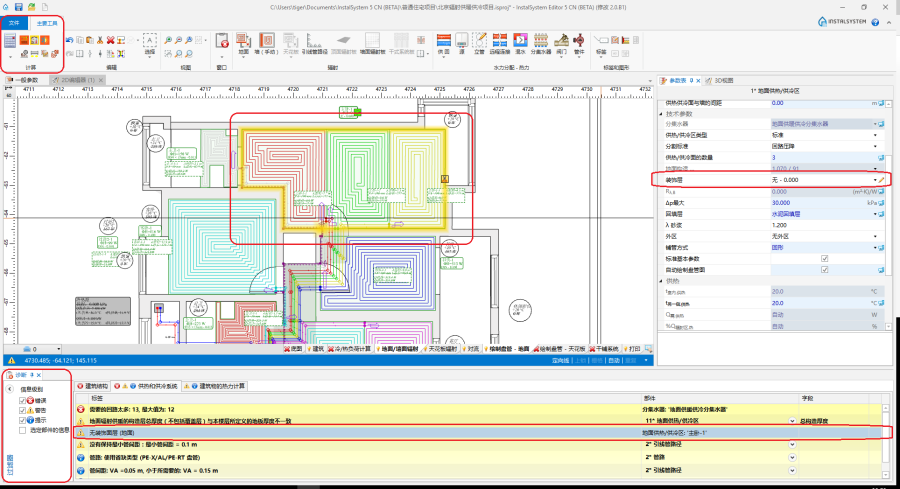
- 诊断和错误清单 - 首先,要检查数据的完整性和正确性。数据中重大的错误将导致产生错误信息和停止计算。如果没有重大的错误,则完成计算,并在诊断清单中给出诊断报告。这些报告提供了没有停止计算的错误信息和有关计算过程中和所获得的结果的警告和提示。诊断 窗口可通过窗口 菜单中打开和关闭。最初所有的信息都以粗体显示,双击某一信息就可在所有打开的窗口,如:2D编辑器、3D编辑器、参数表、结果 中找到这一信息所指的部件或数据。一旦点击过这些消息,它们就将以正常字体显示,意味着它们已被"检查过"。在选择了信息后,单击右键可以查看所有部件遇到的类似的问题。诊断报告显示的信息级别可以通过使用过滤器 进行选择。
- 错误
 - 最重要的信息,以大写字母显示。致命错误会导致停止计算,必须先去除。还有一些不会导致停止计算的错误,但也必须密切分析和纠正它们。
 - 警告
 - 比错误的严重性低一级的信息,以小写字母显示。它们不会阻碍进一步的计算。警告通常当参数或结果有可能不正确时出现。因此,建议始终关注所显示的警告
 - 提示
 - 提醒或提请注意一些数据或结果的信息。
 - 所选部件的信息。
26. 错误清单
- 错误
- 计算结果 - 在InstalSystem程序中,整个项目也许有"已计算"状态或"尚未计算"状态。第一次计算运行将项目状态更改为"已计算"。计算对应用程序多个窗口中显示的信息都有影响。更重要的是,第一次计算后对数据所做的更改不会导致上一次计算结果的删除,上一次的计算结果仍然存在可用。会有提示以及明显的标志警告项目的这种状态,如果项目发生了修改,标签内的结果还将画上删除线,以示提醒。最重要的结果部件是:
- 结果 窗口中的计算结果表格和清单。
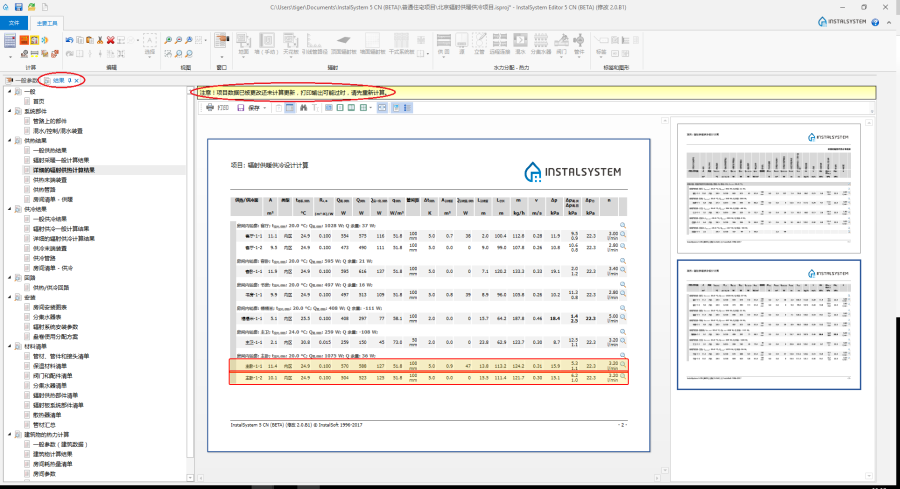
27. 计算结果 - 2D编辑器 窗口项目图内所显示的部件,如:部件标签内显示的结果或自动编辑操作期间所绘制或修改的图形部件。
- 完成计算后的结果信息,如在2D编辑器 中,当鼠标放在大部分部件上时,就会出现提示 ,给出该部件的详细的计算结果,但它并不总显示。
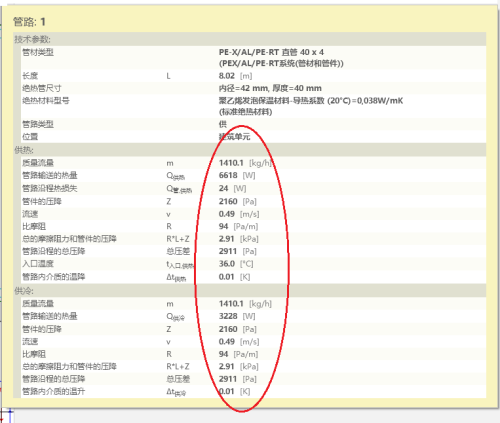
28. 管路提示
- 结果 窗口中的计算结果表格和清单。


各种类型系统的详细计算和结果信息见软件应用说明 - 见:软件应用
图纸的输出/打印准备
在完成了对项目所需的更改且完成计算后,在打印输出中所需提供的补充信息的项目部件就可被输入到项目中了。这些部件具有信息性,并不会影响计算。建议仅在这个阶段把它们放入项目中。因为,在项目的早期阶段,需对项目进行反复的更改,若过早地进行打印输出准备,就会浪费很多的时间。在最后阶段做这方面的工作也许是最高效的。
各种类型装置中可用的部件类型的详细信息见软件应用说明 - 见:软件应用。
- 举例 部件标签 可在主要工具 条中的标签和图形 工具栏中获得。通过在工具栏中选择所需要的标签并单击要将此标签所给的那个部件就可完成标签的放置。在图中选中了带有标签的部件后,就可在参数表 中选择标签的样式了。
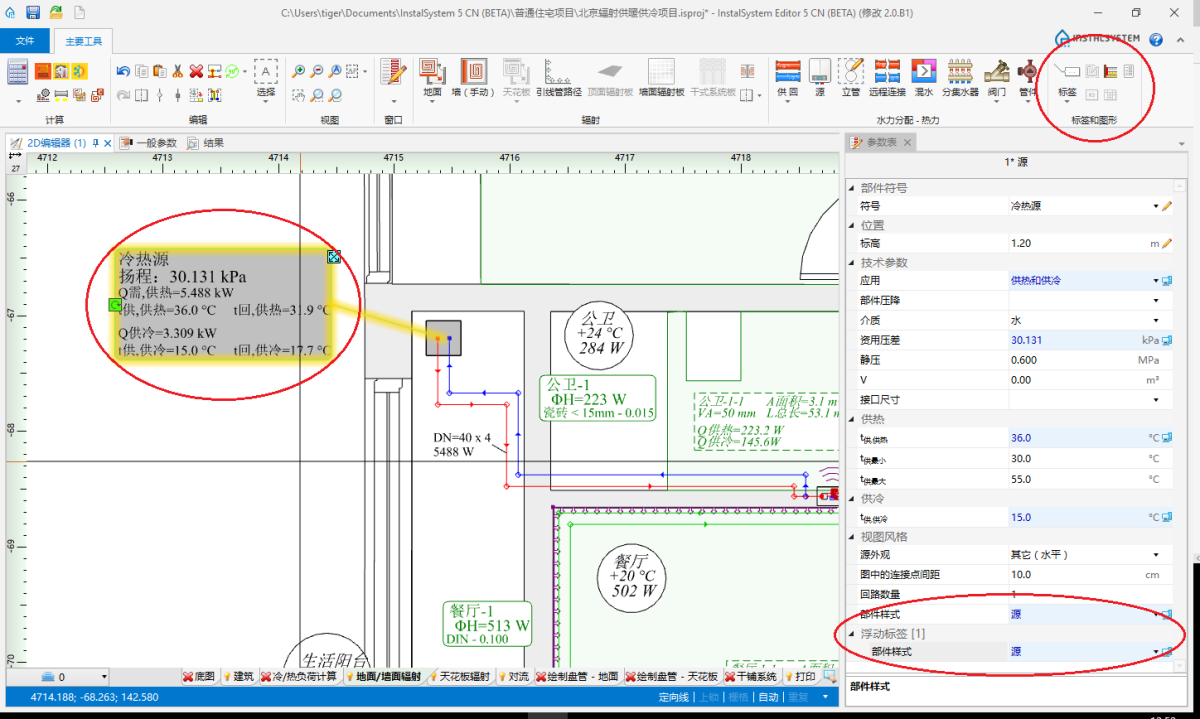
29. 部件标签
用户可设置标签的样式和所需显示的内容 - 见:部件外观配置。用户也能创建和保存自己设置的各种标签的样式。

输出/打印结果和图纸
计算结果和图纸可以以多种格式输出和打印。
- 打印表格和清单 - 为了打印和输出,需打开打印输出 窗口。 左侧所显示的内容显示了可用的预定义打印输出的编排。预定义推荐的数量和类型取决于所使用的软件版本。可以选择某种编排并查看其内容。然后,只需选择打印 就可打印输出或选择保存、然后再选择目标文件的保存格式,就会以这种格式输出结果。也可创建并保存自定义的打印编排。这些自定义的以及预定义的编排,日后在其它项目中也可选用。
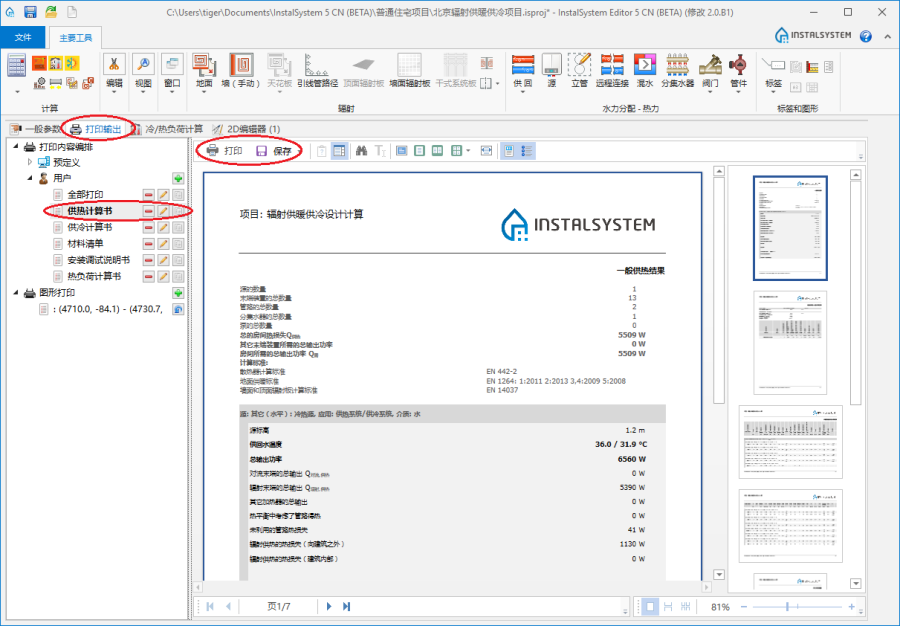
30. 打印表格和清单 - 打印图纸 - 使用的打印输出 窗口也可打印和输出图纸。左侧在用户自定义内容编排的下方,显示了为项目定义的图形打印输出。用户可定义不同的打印输出图形布局。对于已定义的布局,在每次项目修改之后都可以用其再次打印,且页的范围、设置、样式和其它参数也会被保存。可定义多种打印输出,例如:一个导出到PDF文件、另一个发送给打印机,第三个发送到绘图仪。
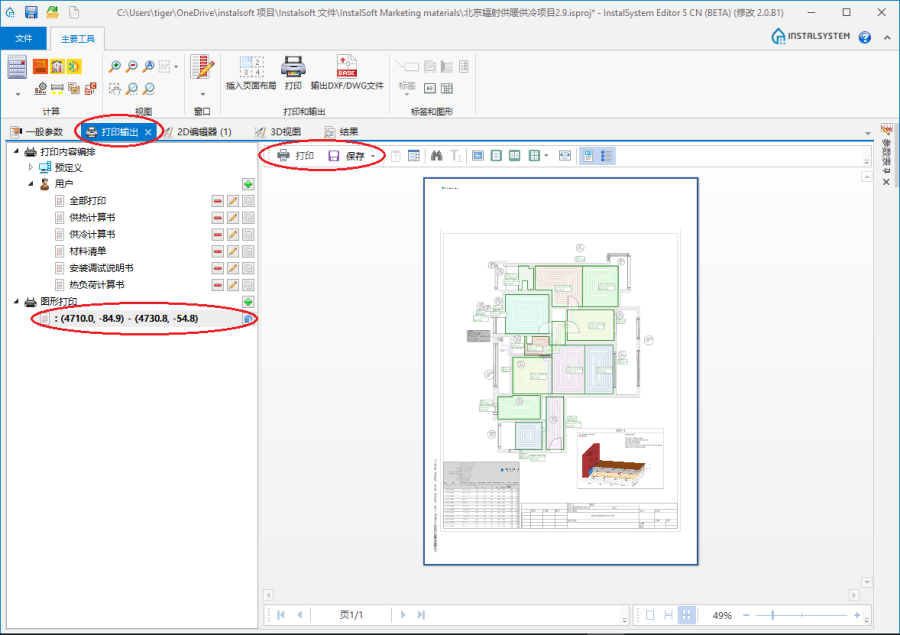
31. 打印图纸
为了建立一个图形打印布局,有必要:- 在2D编辑器 窗口选择打印和输出 工具栏
- 在打印和输出 工具栏里选择插入页面布局 工具。这个工具可在图中放置打印页面 部件。对于每个在图中所放置的打印页面 部件相当于在打印输出 窗口中的一个单独的图形打印输出项目。
- 打印页面 部件可在参数表中进行设置 - 可给它指定一个名称,并可对其尺寸、页面布局和样式进行修改。
- 在图形编辑区域中,打印页面 部件的外轮廓线可以被鼠标拖动到项目图中的适当位置。它的大小也可通过拖动其中的一个角来改变,而其大小总是一个完整页面的倍数。这样就可标记出待打印项目的范围了。
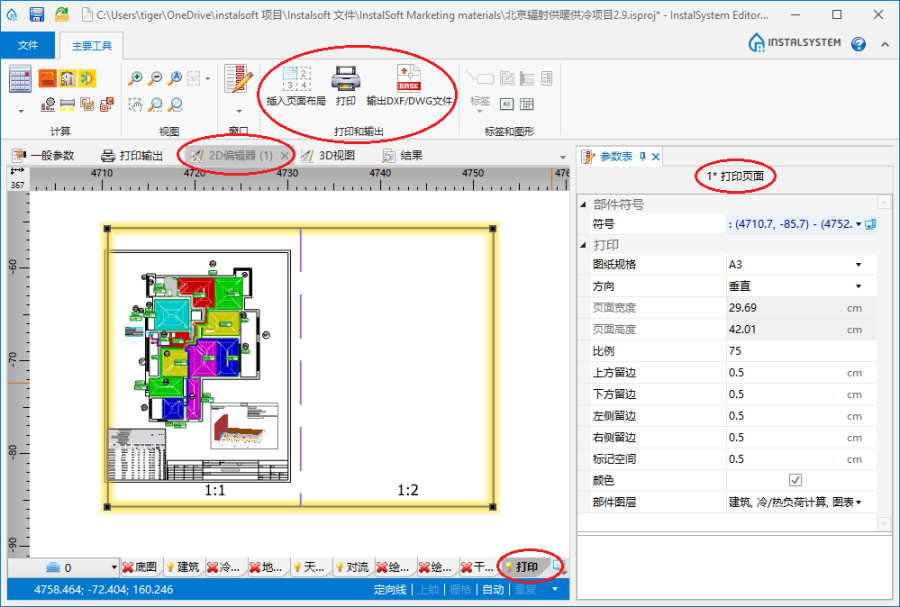
32. 打印输出设置


