输出 / 打印结果和图纸:修订间差异
跳转到导航
跳转到搜索
无编辑摘要 |
无编辑摘要 标签:手工回退 |
||
| (未显示4个用户的36个中间版本) | |||
| 第1行: | 第1行: | ||
<IS_HELP id="HS76"/> | |||
{{Article table | {{Article table | ||
|commercial_product1=InstalSystem 5 | |commercial_product1=InstalSystem 5 | ||
| 第12行: | 第14行: | ||
|version1 =[[Release notes InstalSystem 5#Version BETA 22 Rev. 15.10.2|IS 5.0 Beta 22]] | |version1 =[[Release notes InstalSystem 5#Version BETA 22 Rev. 15.10.2|IS 5.0 Beta 22]] | ||
|v2 =<!--Jest wersja -> zamienić na: "version2=" i uzupełnić link: | |v2 =<!--Jest wersja -> zamienić na: "version2=" i uzupełnić link: | ||
IS4 -> "[ | IS4 -> "[https://instalsoft.com/pl/produkty/informacje-o-zmianach-w-instalsystem.html IS 4.13]" / | ||
NS4 -> "[ | NS4 -> "[https://instalsoft.com/pl/produkty/informacje-o-zmianach-w-netsystem.html NS 4.7]" / | ||
IS5 -> "[[Release notes InstalSystem 5#Version BETA 21 Rev. 15.9.2|IS 5.0 Beta 21]]"--> | IS5 -> "[[Release notes InstalSystem 5#Version BETA 21 Rev. 15.9.2|IS 5.0 Beta 21]]"--> | ||
|v3 = | |v3 = | ||
| 第24行: | 第26行: | ||
* 当打开''<IS_TS id=lystrPrintPreview/>'' 编辑范围时,在''<IS_TS id=NarzedziaGlowne/>'' 工具栏上,就可见''<IS_TS id=ExportDXFDWGFile/>'' 功能。 该功能可将项目的图形文件输出成一个DXF/DWG文件。<br/>[[File:打印输出.png|left|thumb|700px|1. <IS_TS id=ExportDXFDWGFile/>]]<br clear="all"/> | * 当打开''<IS_TS id=lystrPrintPreview/>'' 编辑范围时,在''<IS_TS id=NarzedziaGlowne/>'' 工具栏上,就可见''<IS_TS id=ExportDXFDWGFile/>'' 功能。 该功能可将项目的图形文件输出成一个DXF/DWG文件。<br/>[[File:打印输出.png|left|thumb|700px|1. <IS_TS id=ExportDXFDWGFile/>]]<br clear="all"/> | ||
* 当打开''<IS_TS id=Printouts/>'' 窗口,才可输出到打印机和保存成其它格式的文件。当打开''<IS_TS id=lystrPrintPreview/>'' 编辑范围时,在''<IS_TS id=NarzedziaGlowne/>'' 内的''打印和输出'' 工具栏上,点击''<IS_TS id=sBtnPrint/>'',就可将程序切换到''<IS_TS id=Printouts/>'' 窗口。另外,也可在''<IS_TS id=NarzedziaGlowne/>'' 里的''<IS_TS id=Windows/>'' 菜单内直接打开这个''<IS_TS id=Printouts/>'' 窗口。<br/>[[File:打印输出计算书.png|left|thumb|600px|2. <IS_TS id=sBtnPrint/>]]<br clear="all"/> | * 当打开''<IS_TS id=Printouts/>'' 窗口,才可输出到打印机和保存成其它格式的文件。当打开''<IS_TS id=lystrPrintPreview/>'' 编辑范围时,在''<IS_TS id=NarzedziaGlowne/>'' 内的''打印和输出'' 工具栏上,点击''<IS_TS id=sBtnPrint/>'',就可将程序切换到''<IS_TS id=Printouts/>'' 窗口。另外,也可在''<IS_TS id=NarzedziaGlowne/>'' 里的''<IS_TS id=Windows/>'' 菜单内直接打开这个''<IS_TS id=Printouts/>'' 窗口。<br/>[[File:打印输出计算书.png|left|thumb|600px|2. <IS_TS id=sBtnPrint/>]]<br clear="all"/> | ||
* 当打开''<IS_TS id=lystrPrintPreview/>'' 编辑范围时,在''<IS_TS id=NarzedziaGlowne/>'' 内的''打印和输出'' 工具栏上,可见''<IS_TS id=InsertPageLayout/>'' 图标,它允许在图中放置一个''<IS_TS id=PrintoutPages_ElementName/>'' 部件。项目中每个这样的部件就是对图形的打印/输出范围的一个新的定义。<br/>[[File:插入页面布置.png|left|thumb|700px|3. <IS_TS id=InsertPageLayout/>]]<br clear="all"/> | * 当打开''<IS_TS id=lystrPrintPreview/>'' 编辑范围时,在''<IS_TS id=NarzedziaGlowne/>'' 内的''打印和输出'' 工具栏上,可见''<IS_TS id=InsertPageLayout/>'' 图标,它允许在图中放置一个''<IS_TS id=PrintoutPages_ElementName/>'' 部件。项目中每个这样的部件就是对图形的打印/输出范围的一个新的定义。<br/>[[File:插入页面布置.png|left|thumb|700px|3. <IS_TS id=InsertPageLayout/>]]<br clear="all"/>{{#ev:youku|id_XMzM4NTY3MzQyMA|900||||rel=0}} | ||
==应用举例== | ==应用举例== | ||
| 第35行: | 第37行: | ||
===将所选择楼层的图形打印/输出到一 PDF 文件=== | ===将所选择楼层的图形打印/输出到一 PDF 文件=== | ||
{{#ev:youku|id_XMjYxMTE2OTUwOA|900||||rel=0}} | {{#ev:youku|id_XMjYxMTE2OTUwOA|900||||rel=0}} | ||
===3D图形的打印/输出到一 PDF 文件=== | |||
[[File:打印3D高清视图.png|900 px|left|thumb|'''[[视频:3D视图的高清打印]]'''|link=https://www.bilibili.com/video/BV1DJ4m1u7Fz?t]]<br clear="all"/> | |||
==其它信息== | ==其它信息== | ||
| 第42行: | 第46行: | ||
[[Category:InstalSystem 5]] | [[Category:InstalSystem 5]] | ||
[[Category:功能]] | [[Category:功能]] | ||
[[it:Esportazione / stampa dei risultati e dei disegni | |||
<!-- Do not write text below this tag --> | |||
[[lt:Eksportas / rezultatų ir brėžinių spausdinimas | <br class="iwlinks"/>[[pl:Eksport / wydruk wyników i rysunków|Eksport / wydruk wyników i rysunków]][[en:Export / print results and drawings|Export / print results and drawings]][[it:Esportazione / stampa dei risultati e dei disegni|Esportazione / stampa dei risultati e dei disegni]][[lt:Eksportas / rezultatų ir brėžinių spausdinimas|Eksportas / rezultatų ir brėžinių spausdinimas]] | ||
2026年6月18日 (四) 23:02的最新版本
| 产品 | InstalSystem 5 |
| 文章类型 | 功能 |
| 版本的最新内容 | IS 5.0 Beta 22 |
说明
该程序可将项目设计图纸和计算结果以多种文件格式(PDF、DWG、XLS等)输出和打印。输出成DWG/DXF格式的文件是由一个专门的功能完成的,而输出成其它格式的文件是通过输出到打印输出,然后选择文件格式,再进行保存来完成的。
在程序中的位置
- 当打开打印 编辑范围时,在主工具 工具栏上,就可见输出 DXF/DWG 文件 功能。 该功能可将项目的图形文件输出成一个DXF/DWG文件。

1. 输出 DXF/DWG 文件 - 当打开打印输出 窗口,才可输出到打印机和保存成其它格式的文件。当打开打印 编辑范围时,在主工具 内的打印和输出 工具栏上,点击打印,就可将程序切换到打印输出 窗口。另外,也可在主工具 里的窗口 菜单内直接打开这个打印输出 窗口。
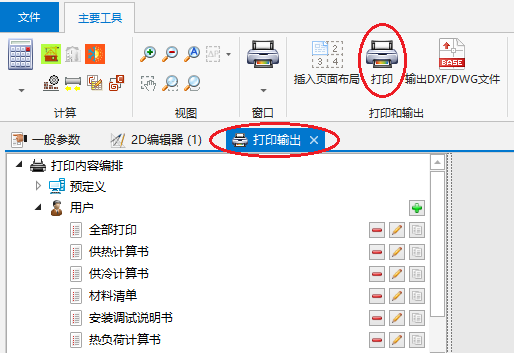
2. 打印 - 当打开打印 编辑范围时,在主工具 内的打印和输出 工具栏上,可见插入页面布局 图标,它允许在图中放置一个打印页面 部件。项目中每个这样的部件就是对图形的打印/输出范围的一个新的定义。
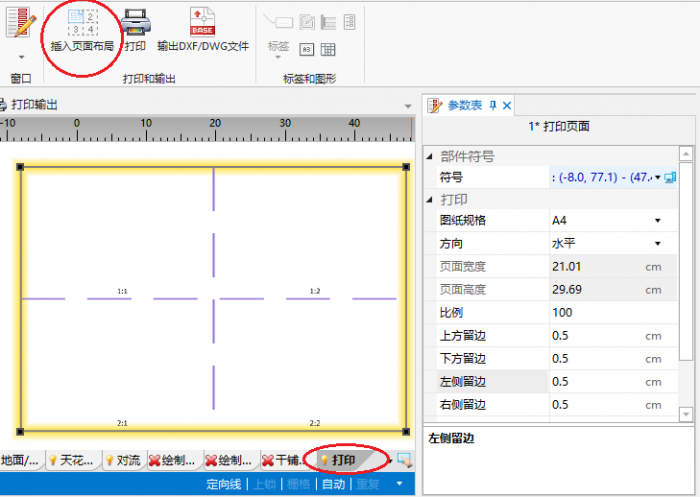
3. 插入页面布局


应用举例
将图形输出到一 DWG 格式文件
将结果打印/输出到一 XLS 文件
将所选择楼层的图形打印/输出到一 PDF 文件
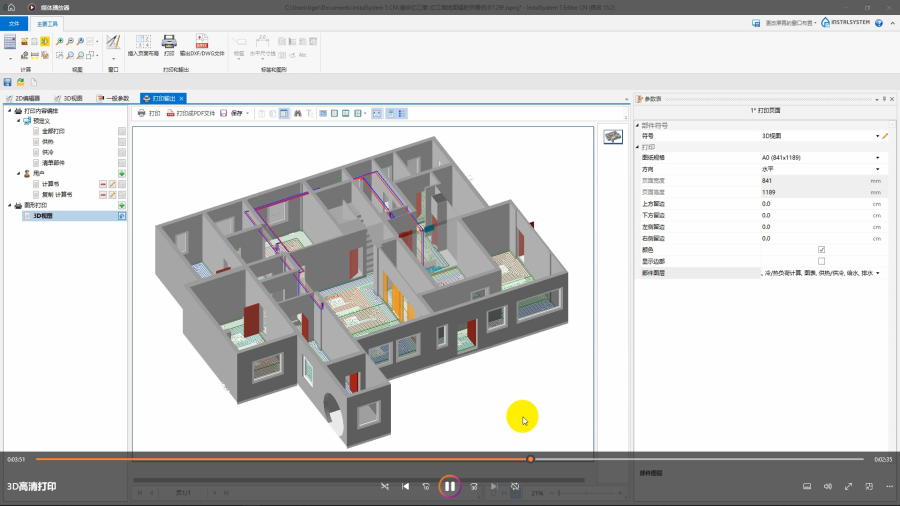
3D图形的打印/输出到一 PDF 文件
其它信息
- 当导入底图时,如果选择保存底图 -> 在外部文件中 ,则原位置的底图文件就不再可用,底图也不能输出。在此情况下,如果想在输出和打印时包含底图,就必须再次导入底图。
- 在其它项目中不仅可用预定义的布局,也可使用用户自定义并保存的打印和输出布局。
更多信息,见: 打印输出编排。