软件配置:修订间差异
无编辑摘要 标签:手工回退 |
|||
| (未显示4个用户的59个中间版本) | |||
| 第1行: | 第1行: | ||
<IS_HELP id="HS74"/> | |||
<!--Case 121359, W8788--> | |||
{{Article table | |||
|commercial_product1=InstalSystem 5 | |||
|p2 =<!--gdy jest kolejny produkt handlowy, zamienić na->"produkt_handlowy2="--> | |||
|p3 =<!--gdy jest kolejny produkt handlowy, zamienić na->"produkt_handlowy3="--> | |||
|p4 =<!--gdy jest kolejny produkt handlowy, zamienić na->"produkt_handlowy3="--> | |||
|category1 =InstalSystem 5#Functionalities | |||
|category_name1 =功能 | |||
|c2 =<!--Jest kategoria -> zamienić na: "category2=" i uzupełnić link do sekcji kategorii na stronie głównej produktu--> | |||
|category_name2 =<!--podać nazwę kategorii "ZASTOSOWANIE"/"FUNKCJONALNOŚĆ"/...--> | |||
|c3 =<!--if there is the second category, change to->"category3="--> | |||
|category_name3 =<!--fill up with category "SOFTWARE APPLICATION"/"FUNCTIONALITY"/...--> | |||
|version1 =[[Release notes InstalSystem 5#Version BETA 16.1 Rev. 15.5.17|Beta 16.1]] | |||
|v2 =<!--Jest wersja -> zamienić na: "version2=" i uzupełnić link do sekcji RN danego produktu--> | |||
|v3 =<!--Jest wersja -> zamienić na: "version2=" i uzupełnić link do sekcji RN danego produktu--> | |||
|v4 =<!--Jest wersja -> zamienić na: "version2=" i uzupełnić link do sekcji RN danego produktu--> | |||
}} | |||
==说明== | ==说明== | ||
本文介绍了'''InstalSystem 5''' 软件包可能的配置。该软件包有多个不同级别的配置,用户可根据需要选择适用于自己的配置,以满足自己的个性化需求,提高工作效率。 | 本文介绍了'''InstalSystem 5''' 软件包可能的配置。该软件包有多个不同级别的配置,用户可根据需要选择适用于自己的配置,以满足自己的个性化需求,提高工作效率。 | ||
==在程序中的位置== | ==在程序中的位置== | ||
应用程序配置选项位于'' | 应用程序配置选项位于''InstalSystem 5 CN 编辑器'' 窗口,当创建一个新项目或打开一个现有的项目文件时它会自动打开。应用程序配置具有通用性,它被用于由所安装的程序处理的所有项目。 | ||
可以从''InstalSystem 5 CN 编辑器'' 访问应用程序配置选项,当新项目启动或现有项目文件打开时,该窗口会自动打开。大多数选项都可以从选项卡栏访问,其中包括主菜单的''<IS_TS id=rsFile/>'' 选项卡。对应用程序配置的每一次更改都会保存并应用于使用给定包打开的后续项目。卸载并重新安装软件会导致用户的配置丢失。 | |||
==应用举例== | ==应用举例== | ||
===设置=== | ===设置=== | ||
<p>设置适用于键盘、鼠标、弹出菜单和视图显示,它可修改工具栏并指定要显示哪些诊断消息。点击''设置'' 按钮,即可对程序进行基本设置。 | <p>设置适用于键盘、鼠标、弹出菜单和视图显示,它可修改工具栏并指定要显示哪些诊断消息。点击''设置'' 按钮,即可对程序进行基本设置。 | ||
</p>[[File: | </p>[[File:设置.png|900 px|left|thumb|1. 设置]]<br clear="all"/> | ||
在设置窗口,可以选择模板: | |||
* ''<IS_TS id=DefaultSchemeForManifoldTable/>'' {{Info}} [[分集水器设置表|分集水器设置表]] | |||
* ''<IS_TS id=DomyslnySzablonTP/>'' {{Info}} [[软件配置 - 标题栏|标题栏]] | |||
===窗口的布置=== | ===窗口的布置=== | ||
<p>可以通过选择活动窗口并将其布置在屏幕上来实现对窗口布置的修改。'''InstalSystem 5''' 支持同时使用两个显示器,我们也推荐采用这种工作方式。可从''窗口'' 工具栏内可用的列表中选择要打开的窗口。</p>[[File: | <p>可以通过选择活动窗口并将其布置在屏幕上来实现对窗口布置的修改。'''InstalSystem 5''' 支持同时使用两个显示器,我们也推荐采用这种工作方式。可从''窗口'' 工具栏内可用的列表中选择要打开的窗口。</p>[[File:窗口2.png|900 px|left|thumb|2. 窗口]]<br clear="all"/><p>若要将选定的窗口锁定在屏幕上,可用鼠标左键"抓住"那个窗口的名称标签并将其拖向主窗口的中心,直至出现一个交叉,显示出窗口可能的摆放位置。若要将窗口定位到所建议的位置,请将其放置到该位置上。你也可将窗口放在显示器的任何地方,甚至在主窗口之外。{{#ev:youku|id_XMjY0NDczNzU3Ng|900||||rel=0}}</p> | ||
===屏幕布置 - 创建和保存用户自定义的屏幕窗口布置=== | |||
用户可使用''<IS_TS id=ZapiszUklad/>'' 工具为其自己定义的屏幕窗口布局给出一个特定的名称保存起来。<br/> | |||
下面的部件均可保存在用户自定义的布局中: | |||
* 打开的窗口清单 | |||
* 窗口的布置 | |||
* 所有显示的窗口尺寸 | |||
* 在2D和3D视图中项目打开的区域或编辑范围 | |||
布局举例: | |||
* 在''<IS_TS id=rsDanogi/>'' 窗口中,项目数据输入阶段的工作窗口布局。<br/>{{#ev:youku|id_XMzM3MTU4MTIyNA|900||||rel=0}} <br clear="all"/> | |||
* 图形编辑阶段项目的工作窗口布局。<br/>{{#ev:youku|id_XMzM3MTYzNDU1Mg|900||||rel=0}} <br clear="all"/> | |||
* 3D视图检查阶段项目的工作窗口布局。<br/>{{#ev:youku|id_XMzM3MTk0MTM2OA|900||||rel=0}} <br clear="all"/> | |||
* 分析项目计算结果阶段的工作窗口布局。<br/>{{#ev:youku|id_XMzM3MTYxMDg4MA|900||||rel=0}} <br clear="all"/> | |||
从''<IS_TS id=ZmianaUkladuEkranu/>'' 清单中选择要使用的布局。<br/>{{#ev:youku|id_XMzM3MjAxNTgwNA|900||||rel=0}} <br clear="all"/> | |||
===打印输出编排=== | ===打印输出编排=== | ||
<p> | <p>预定义的输出编排位于''<IS_TS id=Printouts/>'' 窗口左侧。可用的设置的数量和类型取决于所使用的程序版本。可以选择和查看现有的编排。除预定义的编排外,用户还可以创建和保存自定义的打印输出编排,以便在本项目或其它项目中使用。 | ||
</p>[[File:打印编排3.png|500 px|left|thumb|3. 打印输出编排]]<br clear="all"/> | |||
=== | ===查找部件=== | ||
<p> | <p>可以创建并配置用户定义的筛选器以找到符合定义标准的项目中的部件,此过滤器也可用于其它项目中。</p>[[File:寻找部件.png|900 px|left|thumb|4. 查找部件]]<br clear="all"/>{{#ev:youku|id_XMjY0MzE1Mjc3Mg|900||||rel=0}} | ||
=== | ===模板文件=== | ||
<p> | <p>模板是一个预定义的项目文件,它可作为创建新项目的起点。模板中可包含各种定义的设置,如一般参数、预定义的系统部件等。可创建和使用多个模板,使每个模板专门适用于某一类型的项目。有些预定义的模板,用户也可将它们定义为自己的模板。通过选择''保存为模板'' ,则可将打开项目的当前状态保存为一个新的用户模板。 | ||
</p>[[File:另存为模板.png|900 px|left|thumb|5. 模板]]<br clear="all"/> | |||
===模块=== | |||
<p>模块是准备放在项目中的一个或一组系统部件。根据软件包的配置,可以使用各种预定义的模块。此外,用户还可以创建自己的模块。 | |||
<br/>若要创建模块,先选择某一或一组部件并在工具栏上选择''创建模块''。若要使用该模块,还必须将它添加到所创建的工具条的工具栏内。 | |||
<br/>在文件/设置/功能区设置菜单中,创建新的标签(''新标签'')也即工具条名称,新的图库(''新图库'')也即工具栏名称,并将创建的模块添加到图库中,就可在自建的工具栏里看到自定义的模块。<br/>[[File:创建模块.png|550 px|left|thumb|6. 创建模块]]<br/>{{#ev:youku|id_XMjY0NDc0MDE0OA|900||||rel=0}}</p> | |||
<br/>还可创建由多个配件组成的配件组模块以及自定义工具栏,并将配件组模块放入到自定义的工具栏中,用于在管道上插入多个配件或在所有选定的管道上同时插入多个配件组成的配件组。</br>[[File:配件模块视频封面..png|900 px|left|thumb|'''[[视频:InstalSystem 5 - 创建自定义配件模块以及工具栏]]'''|link=https://www.bilibili.com/video/BV17AWoerER7?t]] <br clear="all"/> <br clear="all"/><br clear="all"/> | |||
[[Category:InstalSystem 5]] | [[Category:InstalSystem 5]] | ||
[[Category: | [[Category:功能]] | ||
<!-- Do not write text below this tag --> | |||
<br class="iwlinks"/>[[pl:Konfigurowanie aplikacji|Konfigurowanie aplikacji]][[en:Software configuration|Software configuration]][[it:Configurazione del software|Configurazione del software]][[lt:Programinės įrangos nustatymai|Programinės įrangos nustatymai]] | |||
2026年3月10日 (二) 23:01的最新版本
| 产品 | InstalSystem 5 |
| 文章类型 | 功能 |
| 版本的最新内容 | Beta 16.1 |
说明
本文介绍了InstalSystem 5 软件包可能的配置。该软件包有多个不同级别的配置,用户可根据需要选择适用于自己的配置,以满足自己的个性化需求,提高工作效率。
在程序中的位置
应用程序配置选项位于InstalSystem 5 CN 编辑器 窗口,当创建一个新项目或打开一个现有的项目文件时它会自动打开。应用程序配置具有通用性,它被用于由所安装的程序处理的所有项目。 可以从InstalSystem 5 CN 编辑器 访问应用程序配置选项,当新项目启动或现有项目文件打开时,该窗口会自动打开。大多数选项都可以从选项卡栏访问,其中包括主菜单的文件 选项卡。对应用程序配置的每一次更改都会保存并应用于使用给定包打开的后续项目。卸载并重新安装软件会导致用户的配置丢失。
应用举例
设置
设置适用于键盘、鼠标、弹出菜单和视图显示,它可修改工具栏并指定要显示哪些诊断消息。点击设置 按钮,即可对程序进行基本设置。

在设置窗口,可以选择模板:
窗口的布置
可以通过选择活动窗口并将其布置在屏幕上来实现对窗口布置的修改。InstalSystem 5 支持同时使用两个显示器,我们也推荐采用这种工作方式。可从窗口 工具栏内可用的列表中选择要打开的窗口。

若要将选定的窗口锁定在屏幕上,可用鼠标左键"抓住"那个窗口的名称标签并将其拖向主窗口的中心,直至出现一个交叉,显示出窗口可能的摆放位置。若要将窗口定位到所建议的位置,请将其放置到该位置上。你也可将窗口放在显示器的任何地方,甚至在主窗口之外。
屏幕布置 - 创建和保存用户自定义的屏幕窗口布置
用户可使用保存窗口的布置 工具为其自己定义的屏幕窗口布局给出一个特定的名称保存起来。
下面的部件均可保存在用户自定义的布局中:
- 打开的窗口清单
- 窗口的布置
- 所有显示的窗口尺寸
- 在2D和3D视图中项目打开的区域或编辑范围
布局举例:
- 在一般参数 窗口中,项目数据输入阶段的工作窗口布局。
- 图形编辑阶段项目的工作窗口布局。
- 3D视图检查阶段项目的工作窗口布局。
- 分析项目计算结果阶段的工作窗口布局。
从更改屏幕的窗口布置 清单中选择要使用的布局。
打印输出编排
预定义的输出编排位于打印输出 窗口左侧。可用的设置的数量和类型取决于所使用的程序版本。可以选择和查看现有的编排。除预定义的编排外,用户还可以创建和保存自定义的打印输出编排,以便在本项目或其它项目中使用。

查找部件
可以创建并配置用户定义的筛选器以找到符合定义标准的项目中的部件,此过滤器也可用于其它项目中。

模板文件
模板是一个预定义的项目文件,它可作为创建新项目的起点。模板中可包含各种定义的设置,如一般参数、预定义的系统部件等。可创建和使用多个模板,使每个模板专门适用于某一类型的项目。有些预定义的模板,用户也可将它们定义为自己的模板。通过选择保存为模板 ,则可将打开项目的当前状态保存为一个新的用户模板。

模块
模块是准备放在项目中的一个或一组系统部件。根据软件包的配置,可以使用各种预定义的模块。此外,用户还可以创建自己的模块。
若要创建模块,先选择某一或一组部件并在工具栏上选择创建模块。若要使用该模块,还必须将它添加到所创建的工具条的工具栏内。
在文件/设置/功能区设置菜单中,创建新的标签(新标签)也即工具条名称,新的图库(新图库)也即工具栏名称,并将创建的模块添加到图库中,就可在自建的工具栏里看到自定义的模块。

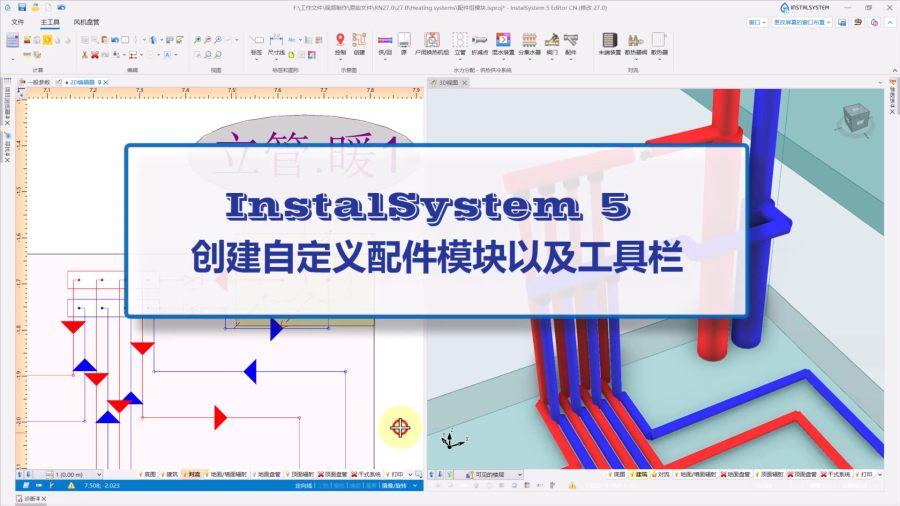
还可创建由多个配件组成的配件组模块以及自定义工具栏,并将配件组模块放入到自定义的工具栏中,用于在管道上插入多个配件或在所有选定的管道上同时插入多个配件组成的配件组。