建筑结构的准备 - 屋顶建模 - 天窗的创建:修订间差异
(→与前墙齐平) |
无编辑摘要 |
||
| (未显示1个用户的41个中间版本) | |||
| 第19行: | 第19行: | ||
==说明== | ==说明== | ||
本文描述了''<IS_TS id=Lukarna/>'' | 本文描述了''<IS_TS id=Lukarna/>'' 建模的方法。它可以使用与创建''<IS_TS id=Roof/>'' 相关的工具去创建,也可以直接使用''<IS_TS id=Lukarna/>'' 进行创建。<br/> | ||
''<IS_TS id=Lukarna/>'' 只能插入到现有的''<IS_TS id=Roof/>'' 范围内,''<IS_TS id=Lukarna/>'' 不得伸出屋顶轮廓之外。如有必要,可以为此人为绘制/修改屋顶,或创建建筑的特定部分。<br/> | ''<IS_TS id=Lukarna/>'' 只能插入到现有的''<IS_TS id=Roof/>'' 范围内,''<IS_TS id=Lukarna/>'' 不得伸出屋顶轮廓之外。如有必要,可以为此人为绘制/修改屋顶,或创建建筑的特定部分。<br/> | ||
在执行 ''<IS_TS id=BuildingStructureCalculation/>'' 后,''<IS_TS id=Lukarna/>'' | 在执行 ''<IS_TS id=BuildingStructureCalculation/>'' 后,''<IS_TS id=Lukarna/>'' 将会与自动生成的垂直墙体一起生成,根据两个图元之间的位置,自动创建特定形状和尺寸的墙体。墙体从上方以天窗屋顶为界,下方以屋顶坡度为界。<br/> | ||
在进行 ''<IS_TS id=BuildingStructureCalculation/>'' 后, ''<IS_TS id=Lukarna/>'' 将会插入到没有错误的现有屋顶上。<br/> | 在进行 ''<IS_TS id=BuildingStructureCalculation/>'' 后, ''<IS_TS id=Lukarna/>'' 将会插入到没有错误的现有屋顶上。<br/> | ||
默认的''<IS_TS id=Lukarna/>'' 将以平面老虎窗插入 - 程序会设置最大坐标(从屋顶平面上的特定点开始),使其默认为水平老虎窗。<br/> | 默认的''<IS_TS id=Lukarna/>'' 将以平面老虎窗插入 - 程序会设置最大坐标(从屋顶平面上的特定点开始),使其默认为水平老虎窗。<br/> | ||
在进行 ''<IS_TS id=BuildingStructureCalculation/>'' 后, ''<IS_TS id=Lukarna/>'' 将会插入到没有错误的现有屋顶上。<br/> | 在进行 ''<IS_TS id=BuildingStructureCalculation/>'' 后, ''<IS_TS id=Lukarna/>'' 将会插入到没有错误的现有屋顶上。<br/> | ||
该程序考虑了所插入的''<IS_TS id=Lukarna/>'' 的房间的立方容量。<br/> | 该程序考虑了所插入的''<IS_TS id=Lukarna/>'' 的房间的立方容量。<br/> | ||
所附项目文件为最常见的几种''<IS_TS id=Lukarna/>'' 的创建提供了解决方案。<br/> | |||
==在程序中的位置== | ==在程序中的位置== | ||
*进入''<IS_TS id=lystrFloors/>'' 编辑器后,在''<IS_TS id=NarzedziaGlowne/>'' 选项卡的''<IS_TS id=lystrFloors/>'', ''<IS_TS id=Roof/>'' 工具栏上,可以找到''<IS_TS id=Roof/>'' 建模的组件和功能图标。 | *进入''<IS_TS id=lystrFloors/>'' 编辑器后,在''<IS_TS id=NarzedziaGlowne/>'' 选项卡的''<IS_TS id=lystrFloors/>'', ''<IS_TS id=Roof/>'' 工具栏上,可以找到''<IS_TS id=Roof/>'' 建模的组件和功能图标。<br/>[[File:天窗建模.png|900 px|left|thumb|1. <IS_TS id=Lukarna/> 位置]]<br clear="all"/> | ||
<br/>[[File:天窗建模.png|900 px|left|thumb|1. <IS_TS id=Lukarna/> 位置]]<br clear="all"/> | |||
==应用举例== | ==应用举例== | ||
=== | ===屋顶作<IS_TS id=Lukarna/>=== | ||
''<IS_TS id=Lukarna/>'' 作为''<IS_TS id=Roof/>'' 的一部分进行建模,使用''<IS_TS id=AddRoofEdge/>'' 功能去创建。{{Info}} [[ | ''<IS_TS id=Lukarna/>'' 作为''<IS_TS id=Roof/>'' 的一部分进行建模,使用''<IS_TS id=AddRoofEdge/>'' 功能去创建。{{Info}} [[建筑结构的准备 - 创建不同建筑的屋顶#Add_roof_edge|Add roof edge]].<br/> 对于多层''<IS_TS id=Roof/>'' 需要使用''<IS_TS id=rpPrzytnijStrop/>''功能。{{Info}} [[建筑结构的准备 - 创建不同建筑的屋顶#Trim_slab_.28by_roof_element.29|Trim slab by roof element]]. <br/> '''注:''' 必须特别注意矮墙的正确建模。</br>示范项目: [https://download.instalsoft.com/public/helpsystem/EN/SUF/Preparation-of-building-structure-Roof_modeling-Creation_of_dormers/isproj/1_Roof_operated_Dormer.isproj 屋顶作天窗, isproj]</br>[[File:屋顶作天窗.png|900 px|left|thumb|1. 屋顶作<IS_TS id=Lukarna/>]]<br clear="all"/> | ||
===<IS_TS id=Lukarna/>与前墙平齐=== | ===<IS_TS id=Lukarna/>与前墙平齐=== | ||
| 第41行: | 第40行: | ||
* 如果必要,使用''<IS_TS id=AddRoofEdge/>'' 功能插入边缘, | * 如果必要,使用''<IS_TS id=AddRoofEdge/>'' 功能插入边缘, | ||
* 指定标高或坡度; | * 指定标高或坡度; | ||
* 插入''<IS_TS id=pinNameOkno/>''。</br> | * 插入''<IS_TS id=pinNameOkno/>''。</br>示范案例: [https://download.instalsoft.com/public/helpsystem/EN/SUF/Preparation-of-building-structure-Roof_modeling-Creation_of_dormers/isproj/2_Dormer_flush_with_the_front_wall.isproj <IS_TS id=Lukarna/>与前墙平齐, isproj]</br></br>{{#ev:youtube|GqemYzKpuXM|900||||rel=0}}<br clear="all"/> | ||
===<IS_TS id=Lukarna/> | ===<IS_TS id=Lukarna/>延伸到建筑轮廓之外=== | ||
* | * 使用''<IS_TS id=iNameKonstrSciana/>'' 和 ''<IS_TS id=Slab/>'' 部件创建延伸到建筑轮廓之外的部分;{{Info}} [[建筑结构的准备 - 完整的建筑结构#插入墙|插入墙]],[[建筑结构的准备 - 完整的建筑结构#插入楼板|插入楼板]]。 | ||
* ''<IS_TS id=Roof/>'' | * ''<IS_TS id=Roof/>'' 应完全覆盖建筑的突出部分; | ||
* | * 将''<IS_TS id=Lukarna/>'' 插入到建筑的突出部分,执行步骤见:[[建筑结构的准备 - 屋顶建模 - 天窗的创建#天窗与前墙平齐|天窗与前墙平齐]]。<br/>示范案例: [https://download.instalsoft.com/public/helpsystem/EN/SUF/Preparation-of-building-structure-Roof_modeling-Creation_of_dormers/isproj/3_Dormer_extending_beyond_the_outline_of_the_building.isproj <IS_TS id=Lukarna/>延伸到建筑轮廓之外, isproj]</br></br>{{#ev:youtube|JB6QJKiI2nk|900||||rel=0}} <br clear="all"/> | ||
===<IS_TS id=Lukarna/> | ===<IS_TS id=Lukarna/>覆盖多个房间=== | ||
操作步骤是: [[建筑结构的准备 - 屋顶建模 - 天窗的创建#天窗与前墙平齐|天窗与前墙平齐]] 或 [[建筑结构的准备 - 屋顶建模 - 天窗的创建#天窗延伸到建筑轮廓之外|天窗延伸到建筑轮廓之外]]。</br> 示范案例: [https://download.instalsoft.com/public/helpsystem/EN/SUF/Preparation-of-building-structure-Roof_modeling-Creation_of_dormers/isproj/4_Dormer_covering_several_rooms.isproj 天窗覆盖多个房间, isproj]</br>[[File:天窗覆盖多个房间.png |900 px|left|thumb|2. <IS_TS id=Lukarna/>覆盖多个房间]]<br clear="all"/>如果一个''<IS_TS id=Lukarna/>'' 覆盖多个房间并且在其最外侧的墙壁之间还有其他物理隔墙,那么这些隔墙不是穿过屋顶本身,而是穿过''<IS_TS id=Lukarna/>'' 的屋顶。<br/> | |||
===多层<IS_TS id=Lukarna/>延伸至建筑轮廓之外=== | |||
需要执行的步骤是: [[建筑结构的准备 - 屋顶建模 - 天窗的创建#天窗延伸到建筑轮廓之外|天窗延伸到建筑轮廓之外]]. <br/>'''注:''' 在这种情况下,应使用多层 ''<IS_TS id=rsPomieszczenie/>'' 。{{Info}} [[建筑结构的准备 - 创建含有多个楼层的房间|含有多个楼层的房间]]. </br>示范案例: [https://download.instalsoft.com/public/helpsystem/EN/SUF/Preparation-of-building-structure-Roof_modeling-Creation_of_dormers/isproj/5_Multi_storey_Dormer_extending_beyond_the_outline_of_the_building.isproj 多层<IS_TS id=Lukarna/>延伸至建筑轮廓之外, isproj]</br>[[File:多楼层天窗超过建筑轮廓之外.png|900 px|left|thumb|3. 多楼层<IS_TS id=Lukarna/>.]]<br clear="all"/>天窗覆盖多楼层房间</br></br> | |||
=== | ===<IS_TS id=Lukarna/>位于插入<IS_TS id=Roof/>的楼层下方(多层<IS_TS id=Roof/>)=== | ||
''<IS_TS id=Lukarna/>'' 可能位于插入屋顶的楼层下方。即使''<IS_TS id=Lukarna/>'' 位于较低楼层,也应将此类''<IS_TS id=Lukarna/>'' 放置在屋顶所在的楼层。<br/> '''注:''' 要在同一建筑中创建有错层的楼层,请使用附加楼层。{{Info}} [[建筑结构的准备 - 附加楼层和内部楼层#创建附加楼层和内部楼层|创建附加楼层和内部楼层]]。<br/>可以像''[[建筑结构的准备 - 屋顶建模 - 天窗的创建#屋顶作天窗|屋顶作天窗]]'' 或''[[建筑结构的准备 - 屋顶建模 - 天窗的创建”#天窗与前墙平齐|天窗与前墙平齐]]'' 那样创建。[[File:Dormer below roof.png |900 px|left|thumb|4. <IS_TS id=Lukarna/>位于<IS_TS id=Roof/>之下]]<br clear="all"/>[https://download.instalsoft.com/public/helpsystem/EN/SUF/Preparation-of-building-structure-Roof_modeling-Creation_of_dormers/isproj/6_Dormer_located_below_the_storey_on_which_the_Roof_is_inserted_(multi_storey_Roof).isproj 天窗位于插入屋顶的楼层下方, isproj]</br> | |||
===<IS_TS id=Lukarna/> | ===<IS_TS id=Lukarna/>位于有<IS_TS id=AdditionalStoreyLevel/>的建筑中=== | ||
''<IS_TS id=Lukarna/>'' | 创建此类''<IS_TS id=Lukarna/>'' 的原理与其他情况相同。''<IS_TS id=Lukarna/>'' 可以放置在主楼层的''<IS_TS id=Roof/>'' 上,也可以放置在''<IS_TS id=AdditionalStoreyLevel/>'' 定义的''<IS_TS id=Roof/>'' 上。</br>示范案例:[https://download.instalsoft.com/public/helpsystem/EN/SUF/Preparation-of-building-structure-Roof_modeling-Creation_of_dormers/isproj/7_Dormer_located_in_a_building_with_Additional_storey_level.isproj <IS_TS id=Lukarna/>位于有<IS_TS id=AdditionalStoreyLevel/>的建筑中, isproj]</br>[[File:Dormer additional storey.png |900 px|left|thumb|5. 在<IS_TS id=AdditionalStoreyLevel/>上的<IS_TS id=Lukarna/>]]<br clear="all"/> | ||
==其它信息== | |||
* 在2D平面图上,''<IS_TS id=Lukarna/>'' 的标签比''<IS_TS id=Roof/>'' 小,并且用红色的虚线和较深的红色阴影加以区分。 | |||
* ''<IS_TS id=Lukarna/>'' 的墙有一个主要的纵向边缘标记(角落的热点),并且始终面向建筑物的外部 — 自动生成的老虎窗墙的厚度只能从房间内部更改。建议这些墙的厚度与其下方所连接的内部垂直墙的厚度一致。 | |||
* ''<IS_TS id=Lukarna/>'' 免除了在屋顶插入处开洞的要求。 | |||
* 窗、门或墙洞等围护结构可以插入到''<IS_TS id=Lukarna/>'' 的墙上, | |||
* 对于''<IS_TS id=Lukarna/>'' 屋顶的厚度,用户可以选择使用自己给定的值。 | |||
[[Category:InstalSystem 5]] | |||
[[Category:功能和工具]] | |||
<!-- Do not write text below this tag --> | |||
<br class="iwlinks"/>[[pl:Przygotowanie struktury budynku - modelowanie dachu - tworzenie lukarn|Przygotowanie struktury budynku - modelowanie dachu - tworzenie lukarn]][[en:Preparation of building structure - Roof modeling - Creation of dormers|Preparation of building structure - Roof modeling - Creation of dormers]] | |||
[[ | |||
[[ | |||
2026年2月16日 (一) 11:48的最新版本
| 产品 | InstalSystem 5 |
| 文章类型 | 功能和工具 |
| 版本的最新内容 | 2024-11-19 |
说明
本文描述了天窗 建模的方法。它可以使用与创建屋顶 相关的工具去创建,也可以直接使用天窗 进行创建。
天窗 只能插入到现有的屋顶 范围内,天窗 不得伸出屋顶轮廓之外。如有必要,可以为此人为绘制/修改屋顶,或创建建筑的特定部分。
在执行 建筑结构计算 后,天窗 将会与自动生成的垂直墙体一起生成,根据两个图元之间的位置,自动创建特定形状和尺寸的墙体。墙体从上方以天窗屋顶为界,下方以屋顶坡度为界。
在进行 建筑结构计算 后, 天窗 将会插入到没有错误的现有屋顶上。
默认的天窗 将以平面老虎窗插入 - 程序会设置最大坐标(从屋顶平面上的特定点开始),使其默认为水平老虎窗。
在进行 建筑结构计算 后, 天窗 将会插入到没有错误的现有屋顶上。
该程序考虑了所插入的天窗 的房间的立方容量。
所附项目文件为最常见的几种天窗 的创建提供了解决方案。
在程序中的位置
- 进入建筑 编辑器后,在主工具 选项卡的建筑, 屋顶 工具栏上,可以找到屋顶 建模的组件和功能图标。
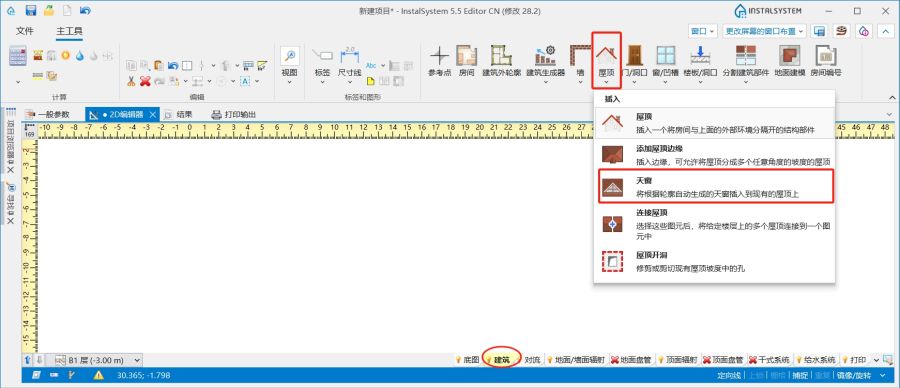
1. 天窗 位置

应用举例
屋顶作天窗
天窗 作为屋顶 的一部分进行建模,使用添加屋顶边缘 功能去创建。更多信息,见: Add roof edge.
对于多层屋顶 需要使用修剪楼板(由屋顶部件)功能。更多信息,见: Trim slab by roof element.
注: 必须特别注意矮墙的正确建模。
示范项目: 屋顶作天窗, isproj

天窗与前墙平齐
天窗 与前墙齐平的建模是一种常见的解决方案:
- 插入天窗;
- 如果必要,使用添加屋顶边缘 功能插入边缘,
- 指定标高或坡度;
- 插入窗。
示范案例: 天窗与前墙平齐, isproj
天窗延伸到建筑轮廓之外
- 使用墙 和 楼板 部件创建延伸到建筑轮廓之外的部分;更多信息,见: 插入墙,插入楼板。
- 屋顶 应完全覆盖建筑的突出部分;
- 将天窗 插入到建筑的突出部分,执行步骤见:天窗与前墙平齐。
示范案例: 天窗延伸到建筑轮廓之外, isproj
天窗覆盖多个房间
操作步骤是: 天窗与前墙平齐 或 天窗延伸到建筑轮廓之外。
示范案例: 天窗覆盖多个房间, isproj

如果一个天窗 覆盖多个房间并且在其最外侧的墙壁之间还有其他物理隔墙,那么这些隔墙不是穿过屋顶本身,而是穿过天窗 的屋顶。
多层天窗延伸至建筑轮廓之外
需要执行的步骤是: 天窗延伸到建筑轮廓之外.
注: 在这种情况下,应使用多层 房间 。更多信息,见: 含有多个楼层的房间.
示范案例: 多层天窗延伸至建筑轮廓之外, isproj

天窗覆盖多楼层房间
天窗位于插入屋顶的楼层下方(多层屋顶)
天窗 可能位于插入屋顶的楼层下方。即使天窗 位于较低楼层,也应将此类天窗 放置在屋顶所在的楼层。
注: 要在同一建筑中创建有错层的楼层,请使用附加楼层。更多信息,见: 创建附加楼层和内部楼层。
可以像屋顶作天窗 或天窗与前墙平齐 那样创建。

天窗位于有附加楼层的建筑中
创建此类天窗 的原理与其他情况相同。天窗 可以放置在主楼层的屋顶 上,也可以放置在附加楼层 定义的屋顶 上。
示范案例:天窗位于有附加楼层的建筑中, isproj

其它信息
- 在2D平面图上,天窗 的标签比屋顶 小,并且用红色的虚线和较深的红色阴影加以区分。
- 天窗 的墙有一个主要的纵向边缘标记(角落的热点),并且始终面向建筑物的外部 — 自动生成的老虎窗墙的厚度只能从房间内部更改。建议这些墙的厚度与其下方所连接的内部垂直墙的厚度一致。
- 天窗 免除了在屋顶插入处开洞的要求。
- 窗、门或墙洞等围护结构可以插入到天窗 的墙上,
- 对于天窗 屋顶的厚度,用户可以选择使用自己给定的值。