选择和编辑多个部件
跳转到导航
跳转到搜索
| 产品 | InstalSystem 5 |
| 文章类型 | 功能和工具 |
| 版本的最新内容 | IS 5.0 Beta 5.B1 |
说明
本软件可同时选择和编辑多个部件。
在程序中的位置
利用软件自带的各种工具可同时选择多个部件,这些工具是:
- 在图像编辑器 (2D编辑器 和 3D视图 )内,
- 一个一个地选择多个部件
- - 按住 Ctrl 键,鼠标左键点击每个部件;
- 从指定的区域中选择多个部件
- - 按住鼠标左键,同时拖动鼠标光标以指定选择的区域,
- - 在进行选择矩形框中的部件 操作时,可:
- - 在图形编辑器的任意位置,通过点击鼠标右键可打开上下文菜单,
- - 在主工具 工具栏内,在展开选择 标签后,即可进入编辑 工具栏。
- 选择特定图形编辑器内当前活动的所有部件
- - 使用Ctrl+A 组合键;
- - 在主工具 工具栏,进入编辑 工具栏, 在展开选择 标签后,进行选择所有 的操作。
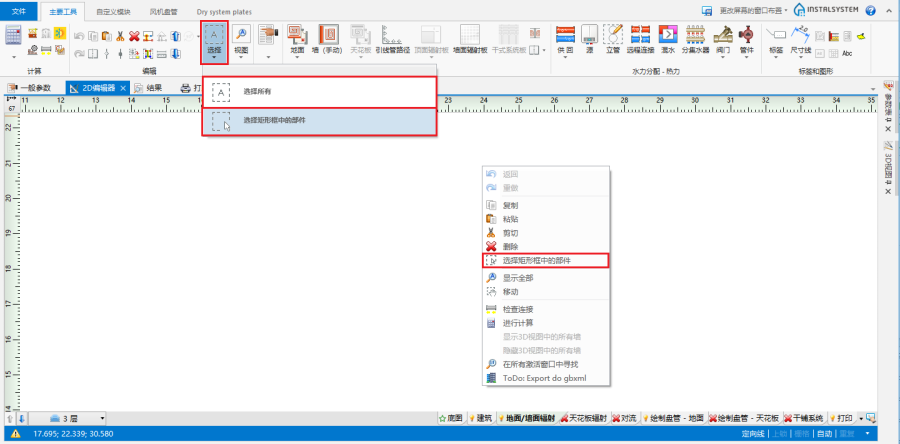
1. 选择矩形框中的部件/选择所有
- 一个一个地选择多个部件
- 在项目浏览器 窗口,从窗口上部的下拉菜单中选择适宜的范围 (如:建筑结构, 供热和供冷系统计算 )
- 仅选择属于特定窗口部分中已定义类型的部件
- - 位于每一部件类型右侧的框选当前楼层中指定类型的部件 按钮
- - 位于每一部件类型右侧的选择所有
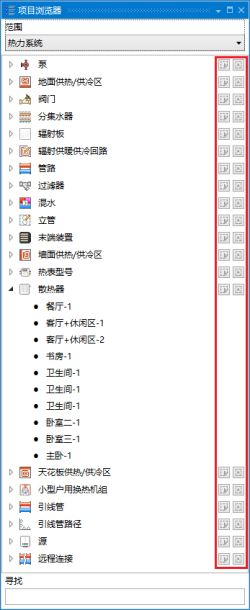
2. 在项目浏览器 窗口中选择定义类型的部件
- 仅选择属于特定窗口部分中已定义类型的部件
- 寻找 窗口
- 仅选择所定义的满足额外选择条件(可自定义)的类型的部件
- - 位于每一部件类型右侧的框选当前楼层中指定类型的部件 按钮
- - 位于每一部件类型右侧的选择所有 按钮
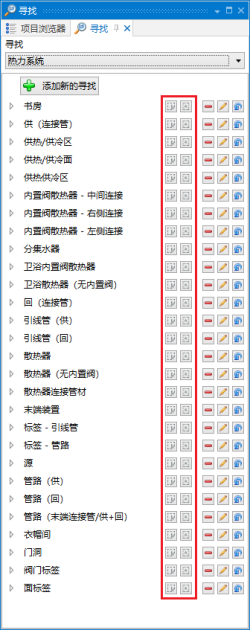
3. 在“寻找” 窗口中选择满足自定义条件的部件
- 仅选择所定义的满足额外选择条件(可自定义)的类型的部件
- 诊断 窗口
- 高亮显示诊断窗口中某一个或某一组诊断信息所特指的所有部件
- - 鼠标左键点击诊断信息
- 选择诊断窗口中所显示的某一个或某一组诊断信息所特指的所有部件
- - 鼠标左键双击诊断信息

4. 为多个部件编组的诊断信息
- - 鼠标左键双击诊断信息
- 如果有重复的诊断信息,选择发生了某种特定错误的所有部件
- - 鼠标右键点击任意重复的诊断信息且从上下文菜单中选择标出所有发生错误的部件 选项。
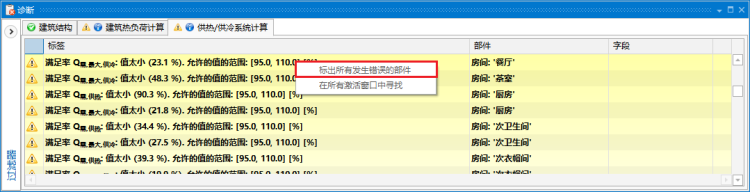
5. 对于重复的诊断信息标出所有发生错误的部件 功能
- - 鼠标右键点击任意重复的诊断信息且从上下文菜单中选择标出所有发生错误的部件 选项。
- 高亮显示诊断窗口中某一个或某一组诊断信息所特指的所有部件


应用举例
通过寻找 窗口,从一指定的区域中选择回水管
对于管路指定其它选择条件,然后选择满足这些条件的所有部件
其它信息
- 选择的修改:
- 可以按住Ctrl键并在已选部件上点击鼠标左键放弃对某个部件的选择。