自动创建系统示意图
| 产品 | InstalSystem 5 |
| 文章类型 | 功能和工具 |
| 版本的最新内容 | 版本 Rev. 17.1 |
说明
本文介绍了自动创建系统安装示意图的方法。此功能适用于以下的设计范围:供热系统计算, 供冷系统计算, 给水系统计算, 排水系统计算 。示意图 是一种展示基于系统模型生成的系统的形式,并可打印输出。它可手动编辑,例如提供额外的配件,并在设计过程中的任何时刻可再次生成它。 可为各个设计范围单独生成示意图 ,并且它们彼此独立。一个文件可以包括所有设计范围或仅包括选定范围的系统示意图。此外,每个设计范围还可以有多个示意图 。
在程序中的位置
- 用于控制示意图自动生成的组件和功能图标可在2D编辑器 窗口内的主工具 选项卡,不同范围的示意图 工具栏中找到:
- 对流, 地面/墙面辐射, 顶面辐射 编辑范围:
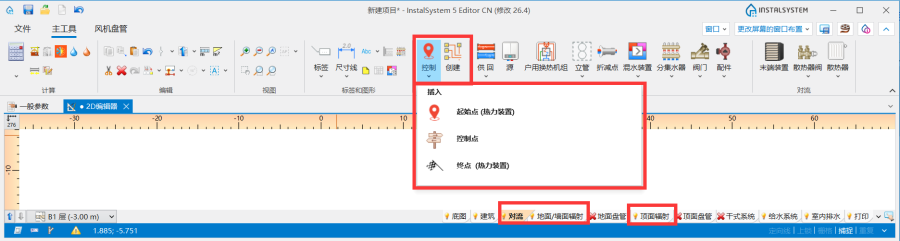
1. 对于对流, 地面/墙面辐射, 顶面辐射 编辑器的示意图 - 给水系统计算 编辑范围:
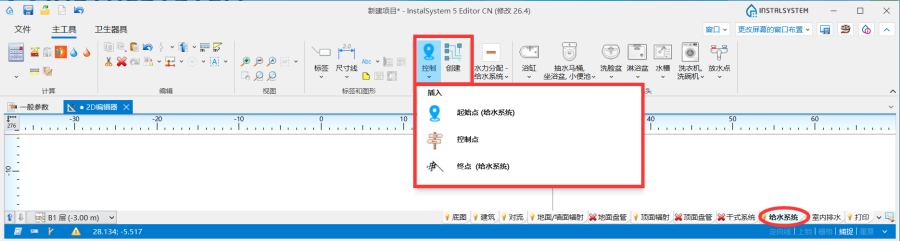
2. 对于给水系统计算 编辑器的示意图 - 排水系统计算 编辑范围:
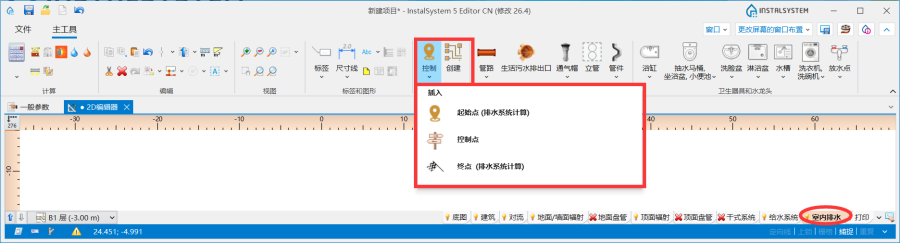
3. 对于排水系统计算 编辑器的示意图
- 对流, 地面/墙面辐射, 顶面辐射 编辑范围:
- 一个项目中创建的所有工作表类型: 示意图 列表位于视图管理窗口中。
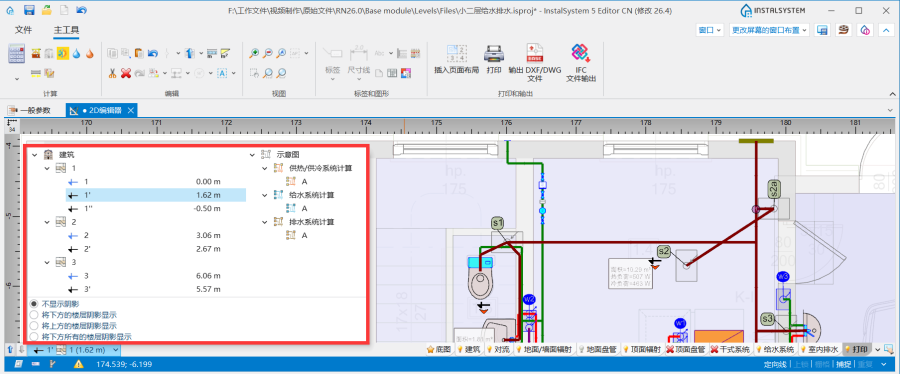
4. 位于视图管理器窗口中的工作表类型: 示意图


应用举例
检查连接
- 在执行创建 示意图 操作之前,必须执行检查连接 操作以检查项目连接的正确性,这是正确生成系统示意图的先决条件。项目文件可包含错误警告提示信息,但这些消息不能含有系统连接的错误。
- 检查连接 工具位于在主工具 选项卡,计算 工具栏中,也可以使用Shift+F2组合键来检查连接的正确性。
用于控制示意图自动生成的基本部件和功能的介绍
起始点
这是生成系统示意图的起点位置。必须为其指定一个唯一的符号。可以插入多个起始点 (供热供冷系统) ,每个都会生成一个单独的工作表类型: 示意图  。如果删除了起点并再次执行创建 示意图 ,则工作表类型: 示意图 也将被删除。
起始点 (供热供冷系统) 可以放置在如下部件之上:
。如果删除了起点并再次执行创建 示意图 ,则工作表类型: 示意图 也将被删除。
起始点 (供热供冷系统) 可以放置在如下部件之上:
- 源
- 立管
- 管路
- 管线对.
应在起始点 (供热供冷系统) 的参数表 窗口中,指定如下最重要参数:
- 领管路 - 从列表中选择一种管路类型 类型,该类型在生成示意图时具有优先权。在不对称安装的情况下(供水和回水的布置采用了不同的路径),此参数非常重要。所有接头(三通和四通)的标记和编号也将标注在领管路 上。该字段不适用于排水系统计算 范围内的起始点 。
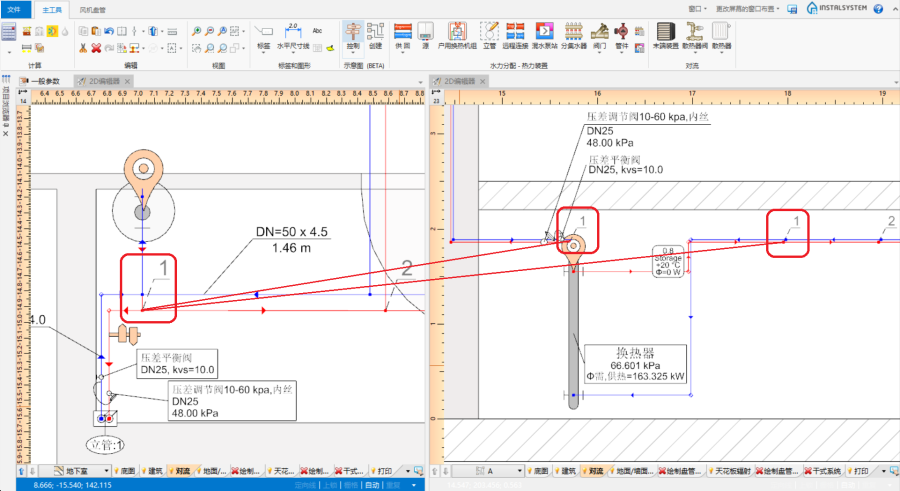
5. 领管路 - 隐藏管路的最大长度 - 系统的水平管路或一系列管路,如果其长度小于该字段中指定的长度,且是连接到系统的第一段管路,则将隐藏在工作表类型: 示意图 中。如果是管线对 的示意图,两种管路类型((供/回 或热水/冷水) )都必须满足隐藏管路的最大长度 标准。此效果不适用于系统中最后一段的管路。如下视频显示了更改字段中的值对生成的示意图的影响:
- 立管确定示意图的方向 - 示意图上支管的敷设方向考虑了立管的视图指示器 。查看方向由立管 边缘附近的三角形来指示,在选择了立管部件后,可以在2D编辑器 窗口中更改其位置。如果在起始点 的参数表 窗口中勾选了立管确定示意图的方向 ,则将根据以下规则绘制连接到立管的管路 部件:
- 位于 <0,180) 区域的管路 将在立管的右侧显示。
- 位于 <180,360) 区域的管路 将在立管的左侧显示。
注: 如果创建的立管后面的示意图 令人不满意,可以取消勾选立管确定示意图的方向 ,然后再次点击创建 。
- 创建示意图 - 取消勾选此复选框将禁用在后续创建过程中生成示意图,例如,将不再使用控制创建示意图功能的新设置。但是,禁用此选项不会影响系统部件的自动刷新。这意味着模型中的系统部件数量始终与示意图中的部件数量相同。禁用创建示意图 后,工作表管理窗口中的图纸选择列表将显示挂锁图标
 。
。
当使用多个起点时,这是一个极好的解决方案。此功能允许“冻结”已创建的示意图 ,并生成后续示意图 ,而无需担心意外更改。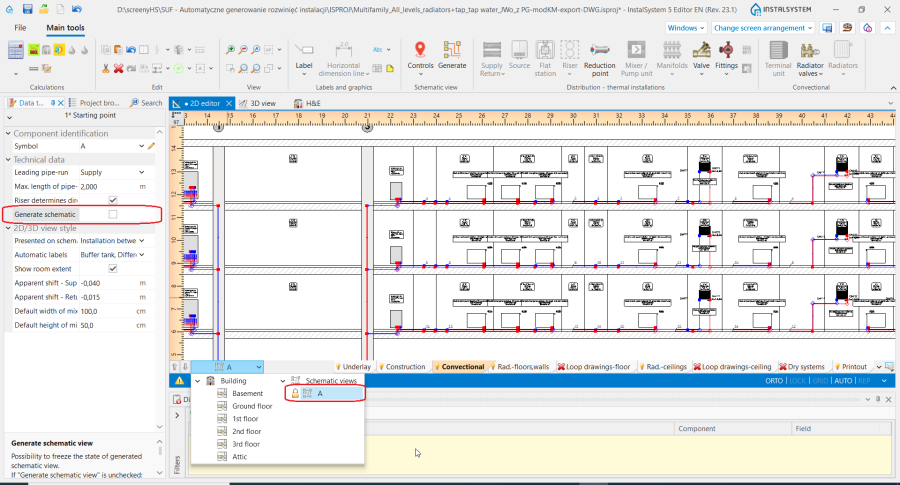
6. 创建示意图.
更多信息,见: Schematic view: how to eliminate warnings associated with an asymmetrical installation。


- 在示意图上显示 - 可以控制所创建的示意图的范围:
- 源和立管之间的装置 - 生成从指示点到立管(不包括立管)的示意图。
- 立管 - 生成从指示点到立管(包括立管)的示意图。
- 立管后面的装置 - 生成从立管之外的指示点到末端装置的示意图。如果安装包括户用换热站 ,则示意图终止于户用换热站 ;如果安装包括分集水器,则示意图终止于分集水器。
- 户用换热站后面的装置 - 生成从指示点到户用换热站 的示意图,包括户用换热站 之外的安装(在这种情况下,必须勾选立管后面的装置 )。
- 分集水器后面的装置 - 生成分集水器之外的示意图(在这种情况下,必须勾选立管后面的装置 )。
- 自动创建标签 - 从列表中选择要在示意图中自动生成标签的部件。
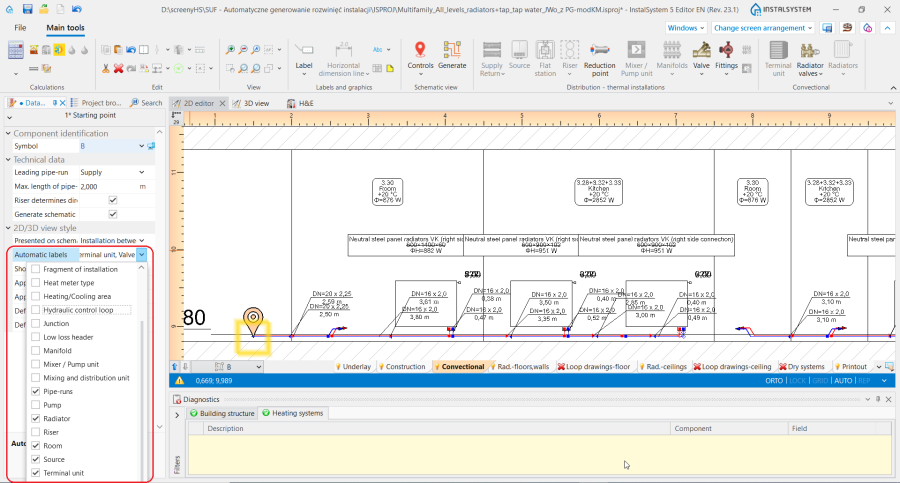
7. 自动创建标签. - 显示所有房间 - 勾选后,示意图将显示表示房间面积的竖线。如果在自动创建标签 中勾选了房间 ,也可以显示房间标签。
- 标高的位移量 - 对于同一标高的管路,若希望在示意图中不重合,可设置它们在示意图中标高的位移量。该位移量不影响模型中管路的标高。
- 正值 - 该值将添加到示意图中的管道标高中。
- 负值 - 该值将从示意图中的管道标高中减去。

This field is not available for the 起始点 component within the 排水系统计算 scope.
The 起始点 component also includes data that are associated with the design scope for which the component was inserted. More information is given further in the article:
- 起始点 for the 对流, 地面/墙面辐射, 顶面辐射 scope: Schematic view - Heating systems.
- 起始点 for the 给水系统计算 scope: Schematic view - Water supply systems.
起始点 (供热供冷系统)
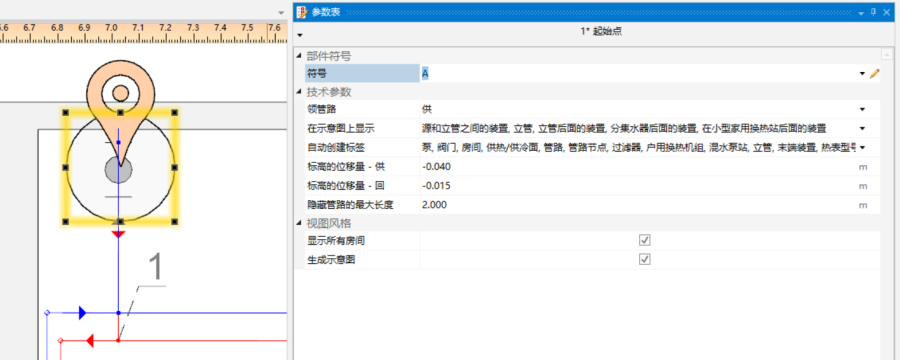
这是所生成的系统安装示意图的起始点。必须给它命名一个唯一的符号。允许插入多个起始点 (供热供冷系统),并且每个起始点 (供热供冷系统) 都可生成一个工作表类型: 示意图
起始点 (供热供冷系统) 可放在如下部件上:
- 源
- 立管
- 管线对
- 分/集水器
- 户用换热机组
3. 起始点 (供热供冷系统)

- 领管路
生成示意图时具有优先权的管道的标识。这对产生不对称安装(沿不同路径布置供回管道)时非常重要。所有接点(三通、四通)也将标记在领管路上。4. 接点(三通)
范围可以减小:- 源和立管之间的装置 - 生成从指示点到立管的示意图,不包括立管;
- 立管 - 生成从指示点到立管的示意图,包括立管;
- 立管后面的装置 - 生成从立管以外的指示点到末端设备的示意图。如果安装包括站,示意图终止于站;如果安装包括分集水器,示意图终止于分集水器。
- 户用换热站后面的装置 - 生成从指示点到站的示意图,包括站外的安装(必须勾选立管后面的装置 复选框)。
- 分集水器后面的装置 - 生成分集水器以外的示意图(必须勾选立管后面的装置 复选框)。
- 自动标签控制
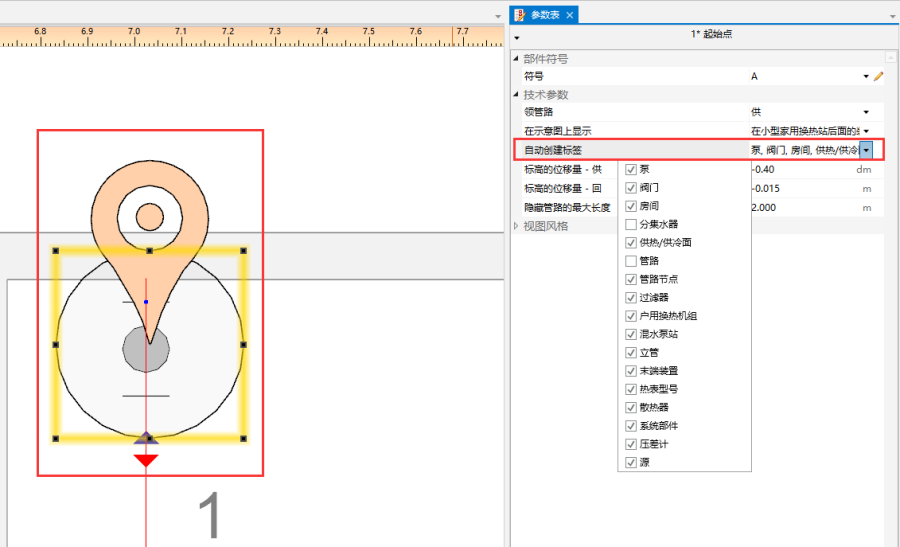
5. 示意图 - 标签控制 - 标高的位移量
启用在示意图中显示同一标高(立面)上的管路。不影响模型中管路的标高。- 正值 - 该值将添加到示意图中的管道标高中。
- 负值 - 该值将从示意图中的管道标高中减去。
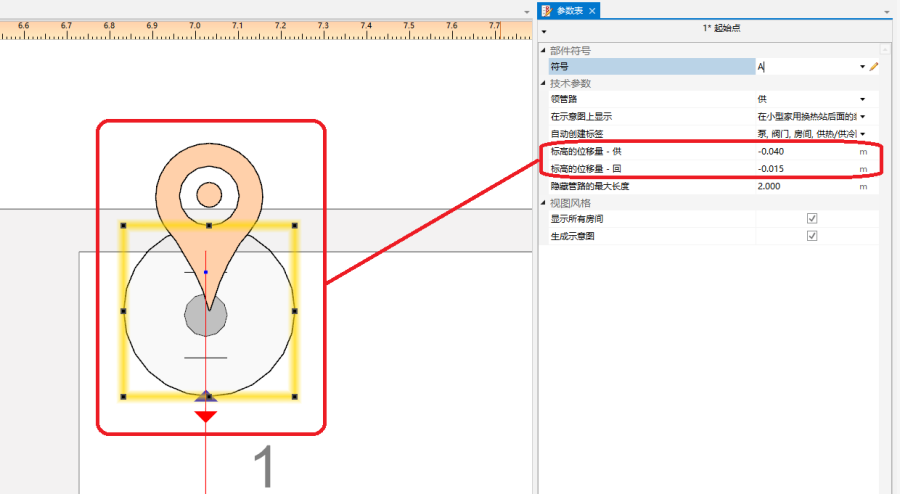
6. 标高的位移量 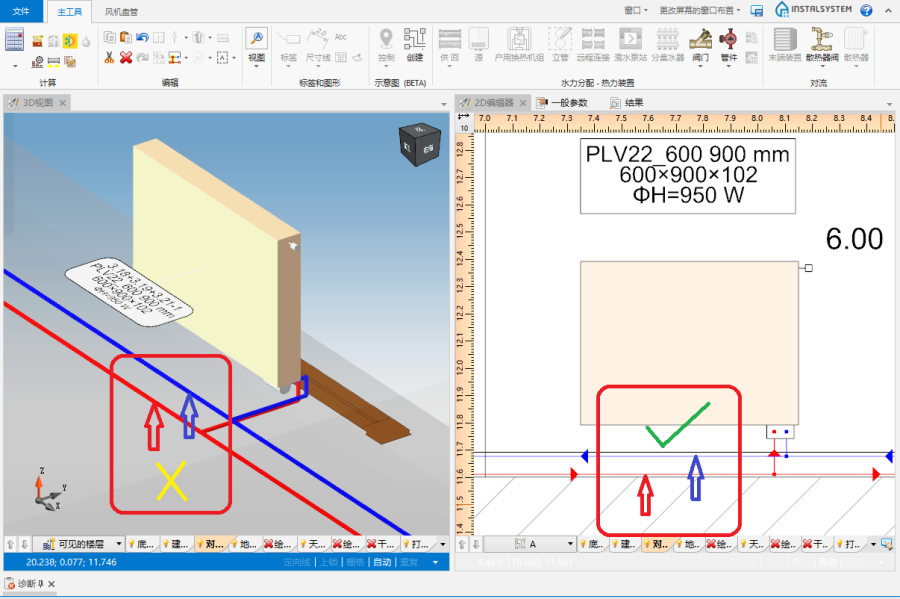
7. 标高的位移量 - 供回水管
- 显示所有房间
所标记的房间及其标签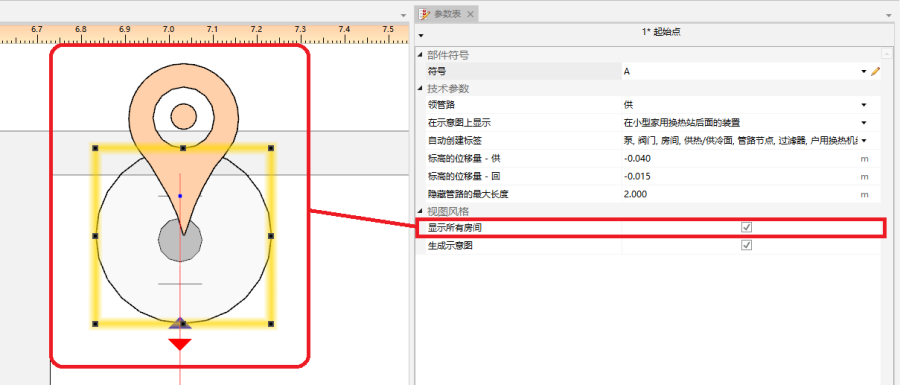
8. 显示所有房间 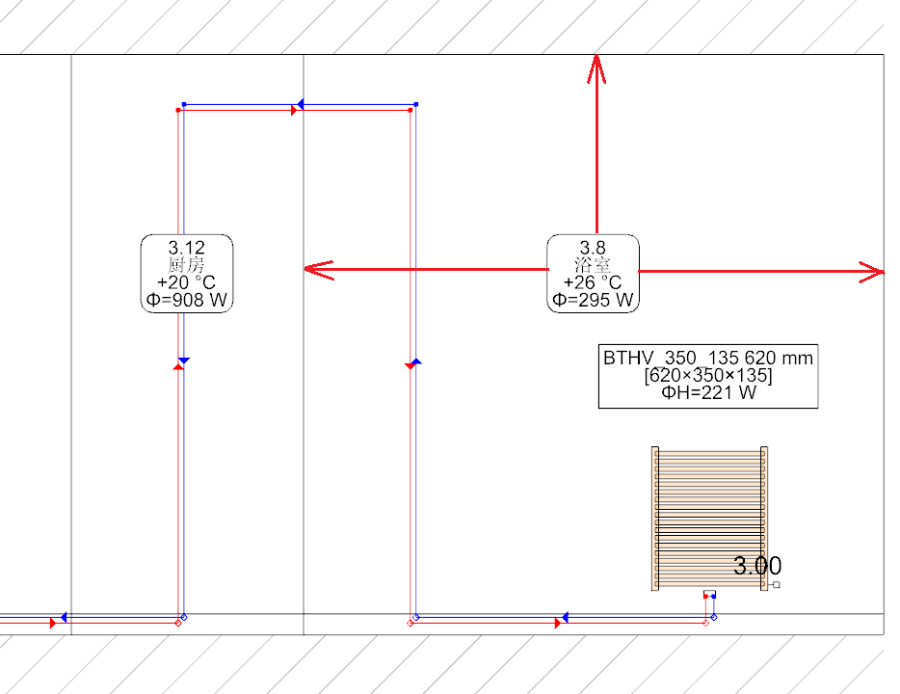
9. 显示所有房间 - 在示意图中标出的房间 - 创建示意图
不勾选此选项将在后续生成过程中禁用示意图的生成。对于自动示意图控制功能的新设置也将不予考虑。但是,禁用此选项不会影响安装系统部件。系统安装部件会自动刷新,即模型中安装部件的数量始终会与示意图中安装部件的数量相对应。如果禁用此选项,图纸选择列表中将显示一个挂锁图标。.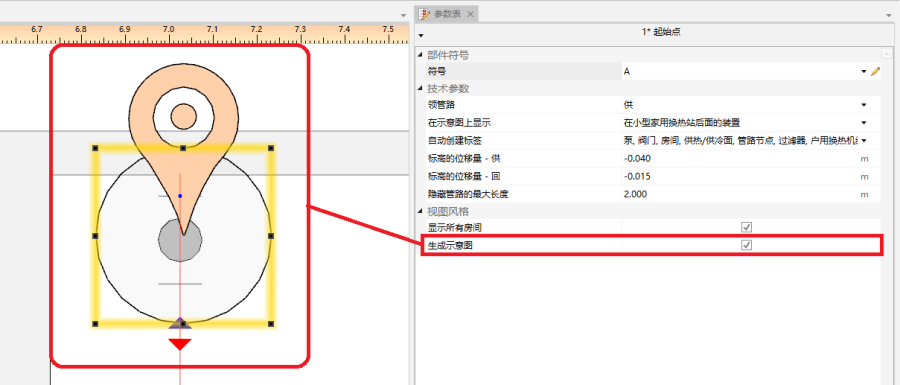
10. 创建示意图


控制点
开启控制在示意图上每个供回水管道生成的方向,并修改引导路径。它必须放在领管路上。控制点从其插入的交叉点开始改变示意图的路线。允许插入多个控制点,并且可以将其放置在一个工作表类型: 示意图 或一个工作表类型: 平面图 内。

- 方向
例如,指定将安装的一部分(例如:立管 )放在源 的右侧或者左侧。同样,也可以决定安装的一部分放在立管 的右边或者左边。本视频显示了如何在示意图中将两个立管移动到源的左侧的方法。
- 示意图中有断点
允许修改示意图的主路径。本视频显示了如何改变主路径,以便首先显示最不利路径。
终点
不生成终点 以外的安装部分的示意图。而这一部分安装的示意图由系统部件 表示。终点 必须分配有唯一的符号。
本视频显示了如何从示意图中移除立管。
不属于自动生成示意图的安装部分
- 带有顶面辐射板的安装。
- 带有墙面辐射板的安装。
这部分会自动使用一个系统部件 来终止。
手动编辑和配置
- 插入一独立部件。
下面的部件允许放在 工作表类型: 示意图 中:- 额外的标签(如:管路标签)。 所插入的标签的位置也可以改变 - 这些位置在示意图重新生成后保持不变。
- 阀门,
- 管路上的管件,
- 散热器配件。
其它信息
- 使用 InstalSystem 4 创建的项目文件,该文件包含加载到 InstalSystem 5 中的工作表类型: 示意图。
这样的工作表不会转换为 InstalSystem 5 的工作表类型: 示意图 ,当显示加载诊断信息时,会被删除。


标高的位移量 - 供回水管
对于排水系统计算 编辑器中起始点 部件,没有此选项。
起始点 部件还包括与插入该部件的设计范围相关联的参数。更多信息见如下的文章:
- 显示所有房间
所标记的房间及其标签8. 显示所有房间 9. 显示所有房间 - 在示意图中标出的房间 - 创建示意图
不勾选此选项将在后续生成过程中禁用示意图的生成。对于自动示意图控制功能的新设置也将不予考虑。但是,禁用此选项不会影响安装系统部件。系统安装部件会自动刷新,即模型中安装部件的数量始终会与示意图中安装部件的数量相对应。如果禁用此选项,图纸选择列表中将显示一个挂锁图标。.10. 创建示意图
- 对流 、地面/墙面辐射 、顶面辐射 编辑器。
1. 示意图
- 对流 、地面/墙面辐射 、顶面辐射 编辑器。
所生成的工作表类型: 示意图 位于工作表清单下面的图纸列表中。
