导入文件:修订间差异
跳转到导航
跳转到搜索
(→导入底图) |
(→导入底图) |
||
| 第20行: | 第20行: | ||
# 选择并确认正确的底图尺寸。<br/>在参数表中可修改底图的尺寸或使用''<IS_TS id=strTabSkalowanieCaption/>'' 工具修改底图的尺寸,它需要绘制一条辅助线段并给出它的实际长度来确定图纸的尺寸。此外,如果导入的是DWF/DXF文件,就可在参数表中选择CAD单位与米的倍数或分倍数之间的转换因子来确定底图的尺寸。 | # 选择并确认正确的底图尺寸。<br/>在参数表中可修改底图的尺寸或使用''<IS_TS id=strTabSkalowanieCaption/>'' 工具修改底图的尺寸,它需要绘制一条辅助线段并给出它的实际长度来确定图纸的尺寸。此外,如果导入的是DWF/DXF文件,就可在参数表中选择CAD单位与米的倍数或分倍数之间的转换因子来确定底图的尺寸。 | ||
# 检查底图保存的位置选项<br/>底图可保存在项目文件*.ISPROJ中,在此情况下,文件的尺寸就会变大(在多个工作表中放置的同一底图文件并不会因底图的使用次数成比例的增加);或也可将其保持在另一(原始的)文件中,供项目文件来参考。后者的解决方案需要当项目文件转交他人时,底图文件也需同时转交,并指定它在计算机中的访问路径。 | # 检查底图保存的位置选项<br/>底图可保存在项目文件*.ISPROJ中,在此情况下,文件的尺寸就会变大(在多个工作表中放置的同一底图文件并不会因底图的使用次数成比例的增加);或也可将其保持在另一(原始的)文件中,供项目文件来参考。后者的解决方案需要当项目文件转交他人时,底图文件也需同时转交,并指定它在计算机中的访问路径。 | ||
# 检查每一楼层中多个底图对齐的位置。为了获得正确的多层建筑结构,建议使用 ''<IS_TS id=iNameReferencePoint/>''[[File:Reference-point.png|40 px|]] | # 检查每一楼层中多个底图对齐的位置。为了获得正确的多层建筑结构,建议使用''<IS_TS id=iNameReferencePoint/>'' [[File:Reference-point.png|40 px|]]。这就需在每一工作表(楼层)上,在具有相同X、Y坐标位置的点处放置上下对齐的参考点。<br/>{{#ev:youtube|So_4l7ZUirY|900||||rel=0}} <br clear="all"/> | ||
==Additional information== | ==Additional information== | ||
2017年1月31日 (二) 15:34的版本
说明
本文介绍了使用设计底图(基本图形)的功能,既通过使用导入底图的工具,选择一要导入的外部文件,插入到项目中,然后选择适当的比例和将其定位的方法。
可导入的底图文件格式:
- DWG
- BMP
- PNG
- JPG
- GIF
- DXF
程序中的位置
- 当在2D编辑器 窗口中,开启底图 编辑范围时,就可在主工具 的底图 工具栏中发现与导入底图相关的所有功能和图标。
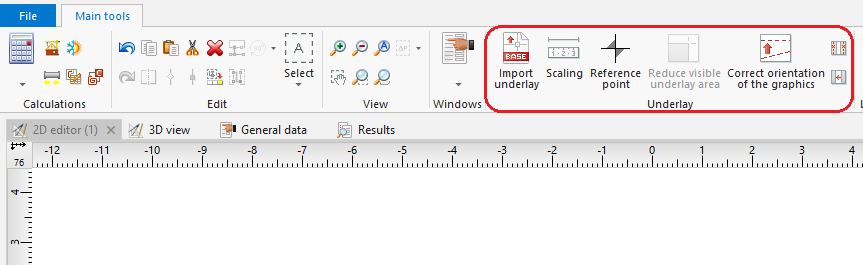
1. 导入底图

Example of use
导入底图
- 选择 导入底图
- 选择要导入的底图文件
- 指出底图在底图 编辑范围中的位置
- 选择并确认正确的底图尺寸。
在参数表中可修改底图的尺寸或使用确定比例 工具修改底图的尺寸,它需要绘制一条辅助线段并给出它的实际长度来确定图纸的尺寸。此外,如果导入的是DWF/DXF文件,就可在参数表中选择CAD单位与米的倍数或分倍数之间的转换因子来确定底图的尺寸。 - 检查底图保存的位置选项
底图可保存在项目文件*.ISPROJ中,在此情况下,文件的尺寸就会变大(在多个工作表中放置的同一底图文件并不会因底图的使用次数成比例的增加);或也可将其保持在另一(原始的)文件中,供项目文件来参考。后者的解决方案需要当项目文件转交他人时,底图文件也需同时转交,并指定它在计算机中的访问路径。 - 检查每一楼层中多个底图对齐的位置。为了获得正确的多层建筑结构,建议使用参考点
 。这就需在每一工作表(楼层)上,在具有相同X、Y坐标位置的点处放置上下对齐的参考点。

Additional information
- It is particularly advantageous to import an underlay in the DWG format, which enables, when editing the structure, attracting the cursor to components located in the indicated layers of the underlay (snap function).
- If necessary, it is possible to confine (reduce) the visible area for underlays, e.g. underlays that include plans of several storeys on one sheet. The operation of confining the visible area may be cancelled at any stage of project creation.
- If an underlay is divided into several parts (which may, for instance, result from scanning operations), these individual parts can be imported separately and subsequently combined using the Combine base files functionality.