在仅有集成图形显卡的计算机上使用软件时的问题:修订间差异
跳转到导航
跳转到搜索
(创建页面,内容为“<IS_AUTOPAGE/> <IS_HELP id="HS22"/> <IS_HELP id=HS22/> {{Article table |commercial_product1=InstalSystem 5 |p2 = |p3 = |p4...”) |
(→问题说明) |
||
| 第20行: | 第20行: | ||
==问题说明== | ==问题说明== | ||
在使用一个可用的集成图形显卡或设置为使用默认集成图形卡的计算机上运行'''InstalSystem 5''' 软件,可能会遇到与程序的稳定性和降低工作效率的问题。<br/>这类问题最常见的症状是: | |||
*在''<IS_TS id=View3D/>'' 切换时,应用程序暂停/自动关闭; | |||
*在''<IS_TS id=View3D/>'' 或 ''<IS_TS id=rpEdytor2D/>'' 中出现黑屏。 | |||
==解决办法== | ==解决办法== | ||
2018年12月3日 (一) 15:48的版本
| 产品 | InstalSystem 5 |
| 文章类型 | 典型问题 |
| 版本的最新内容 | GOLD Rev. 7.3 |
问题说明
在使用一个可用的集成图形显卡或设置为使用默认集成图形卡的计算机上运行InstalSystem 5 软件,可能会遇到与程序的稳定性和降低工作效率的问题。
这类问题最常见的症状是:
- 在3D视图 切换时,应用程序暂停/自动关闭;
- 在3D视图 或 2D编辑器 中出现黑屏。
解决办法
方法 1
若电脑有集成和专用两个图形显卡,当打开程序时,应该总是使用专用的、高性能的显卡。为了确保这一点,请打开专用图形显卡控制面板,为 InstalSystem 5 程序设置使用高性能显卡。
警告! 操作系统更新可以恢复不需要的设置。
方法 2
在只配备集成图形显卡的计算机上,应执行以下步骤:
- 启动程序并选择文件 选项卡,该选项卡位于屏幕左上角,然后选择设置。
- 在显示的设置窗口上,从列表中选择屏幕外观,并选择 复选框,通过点击 OK 按钮来确认更改。
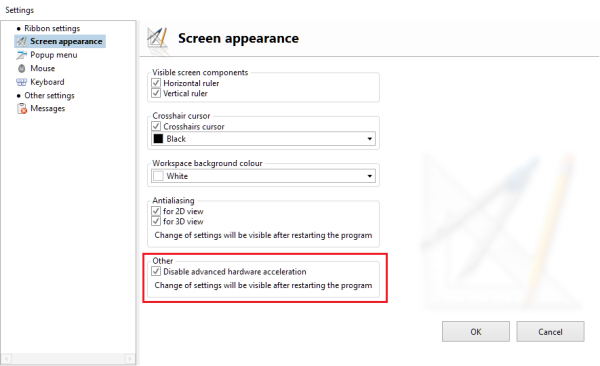
1. 屏幕外观

在重启程序后,该问题将不再发生。