如何使用InstalSystem 5软件包进行设计:修订间差异

来自HelpSystem
跳转到导航 跳转到搜索
第115行: 第115行:
各种类型系统的详细计算和结果信息见软件应用说明 - 见:[http://en.help.instalsoft.com/InstalSystem_5#Software_applications 软件应用]


====Preparation of drawings for export/printing====
====图纸的输出/打印准备====
After making all the required changes to the project and completing calculations, project components that complement information provided in printouts can be entered into the project. These components have an informative nature, and they do not affect calculations. It is advisable to place them in the project at this stage only, as the iterative work with the project at the earlier stages may require modification also in this respect. Including them at the final stage of work may prove most efficient. <br/>Detailed information on the available types of components in the context of the various types of installations is given in the descriptions of software applications - see:[http://en.help.instalsoft.com/InstalSystem_5#Software_applications SOFTWARE APPLICATIONS].
在完成了对项目所需的更改且完成计算后,在打印输出中所提供的补充信息的项目部件就可被输入到项目中了。这些部件具有信息性,并不会影响计算。建议仅在这个阶段把它们放入项目中。因为,在项目的早期阶段,需对项目进行反复的更改,若过早地进行打印输出准备,就会浪费很多的时间。在最后阶段做这方面的工作也许是最高效的。<br/>各种类型安装中可用的部件类型的详细信息见软件应用说明 - :[http://en.help.instalsoft.com/InstalSystem_5#Software_applications 软件应用]
* Example '''Component labels''' accessible through ''Main tool'' bar in the ''Labels and graphics section''. A label is placed by selecting the appropriate icon in the toolbar and clicking the component to which the label is to be assigned. Upon marking in the drawing a component with a label, the label style can be selected in the ''Data table''.<br/>[[File:Labels.png|900 px|left|thumb|29. Component label]]<br clear="all"/> The user can configure the label style - see section 5 ''Component appearance configuration and editing parameters configuration'' in [http://en.help.instalsoft.com/Introduction_to_the_work_with_the_package_InstalSystem_5#General_data General data]. The user can create and save his/her own label styles of various configuration.
* 举例 '''部件标签''' 可在''主要工具'' 条中的''标签和图形'' 工具栏中获得。通过在工具栏中选择所需要的标签并单击要将此标签所给的那个部件就可完成标签的放置。在图中选中了带有标签的部件后,就可在''参数表'' 中选择标签的样式了。
<br/>[[File:Labels.png|900 px|left|thumb|29. 部件标签]]<br clear="all"/> 用户可配置标签的样式 - [http://en.help.instalsoft.com/Introduction_to_the_work_with_the_package_InstalSystem_5#General_data 一般参数] 第5章 ''部件外观配置和编辑参数配置'' 。用户也能创建和保存自己配置的各种标签的样式。


===Export/print results and drawings===

2017年1月12日 (四) 10:14的版本

课程内容

本文介绍了InstalSystem 5软件包所提供的工作环境以及使用软件设计的基本步骤。

模块和程序的配置

  • 任意配置的InstalSystem 5
  • 互联网连接

操作步骤

工作环境的准备

获取安装文件和激活码

首先,要获取软件的安装文件和激活软件所需的许可证号。如果是测试版,请联系当地的服务商(微信号:instalsoft)。获取安装文件后,将其保存到本地磁盘,然后进行安装。

安装、激活和更新

  1. 安装 - 为了正确地安装程序,请按照安装说明进行安装。安装完成后,InstalSystem 5 Manager 负责软件的管理,它是该软件包的一个组成部分。安装完成后下一步就是激活软件。
    在安装之前,请确保您的计算机满足规定的系统硬件要求: InstalSystem 5 软件包的技术说明
  2. 激活 - 为了使用软件必需先激活软件。激活必需使用有效的唯一钥匙 - 激活码。
    注: 激活需连接互联网。
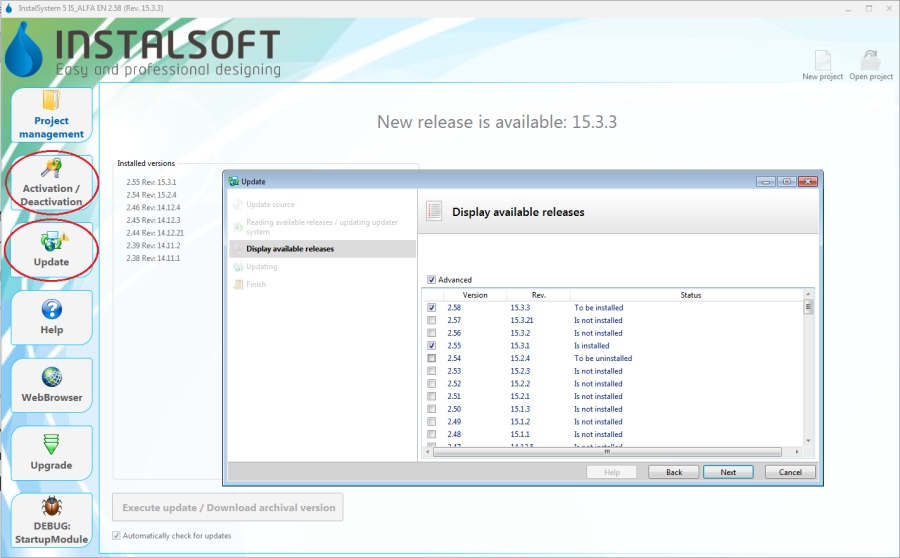
  3. 更新 - 该软件是不断地开发和更新,通过下载安装所发布的后续的更新就可更新软件。建议使用互联网定期更新软件,更新软件不收取任何费用。通过使用InstalSystem 5 Manager 软件包管理器可轻松完成更新,并且,当有新的版本发布时,它也会通知用户有可用的更新。当更新时,可以还可选择更新的版本号,在同一台计算机上可同时存在多个版本号。当打开文件时,用户可以决定使用哪个版本打开文件。不同版本的信息可查看 Release notes InstalSystem 5
    1. Update

软件的配置

InstalSystem 5 在各级水平上是自由配置的,这就使得用户可选择相应的应用来满足自己的需要,从而改善了用户的工作界面:

更多信息,见: 软件的配置

打开一个项目文件和项目管理

创建一新文件或打开一现有的文件

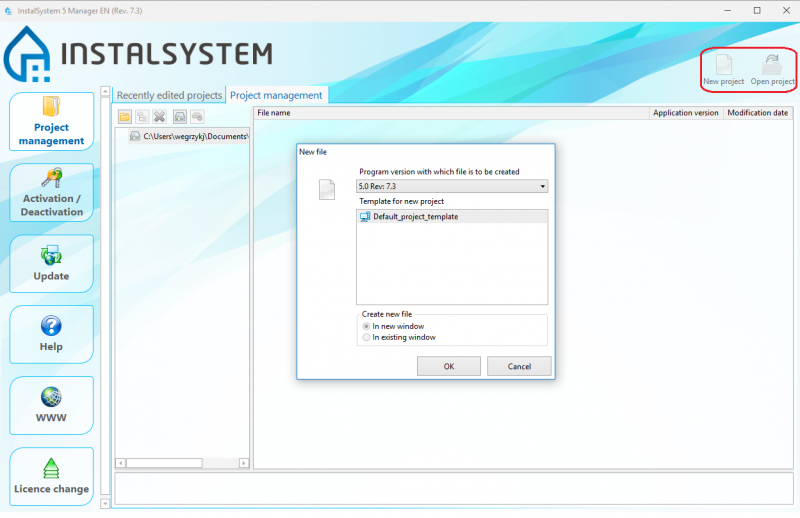
  1. 新文件 - 当打开新文件时,你可指定项目要使用的模板,并选择下载的某一程序版本来运行该文件,我们建议使用最新版本。
  2. 现有文件 - 当打开一现有项目文件时,可以选择某一程序版本以进一步处理文件。这使得可以使用该项目创建时所使用的软件版本来继续对该项目进行相应的处理。
    InstalSystem 5 也可读取 InstalSystem 4 创建的文件。
    7. New file

管理项目文件和其它文件

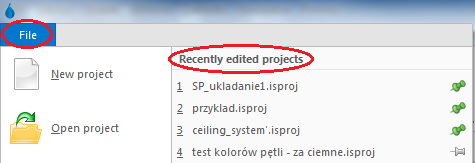
  1. 最近编辑的文件 - 这个列表是自动创建的,它有利于访问最近编辑的项目,不管它们的位置如何,都可通过下述方式进行访问: Manager:
    8. 最近编辑的项目

    以及 InstalSystem Editor 窗口的文件菜单。
    9. 最近编辑的项目

    如果想让某一项目永久出现在列表的顶部,而无论它们何时处理,则可使用 大头针 - 仅仅点击所选择项目的边部的大头针 ,它就会移到清单的顶部并将永久在那个位置
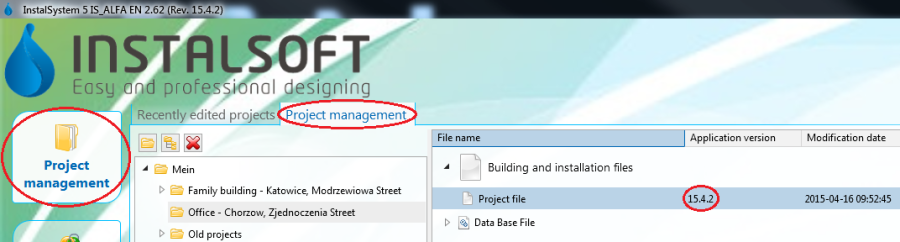
  2. 项目管理 - 在软件安装过程中,可以设置项目的默认位置。这个位置和它的所有子文件夹和文件,都可通过InstalSystem Manager 软件管理器窗口中的 项目管理器 按键查看到。建议为每个项目创建单独的子文件夹(设计结构/系统)并将每个InstalSystem'版本的项目(扩展名.isproj)和其它文件保存在那里,例如基本建筑图文件。额外的好处是,.isproj格式的文件在使用该项目开发时的软件版本时会显示出来。
    10. 项目管理

项目的设计

一般参数

进行项目设计的第一项工作,就是先要进行一般数据的设置和省缺设置,这些设置在整个项目中都会使用,它们需要先进行设置和确认。这些数据在项目设计过程中也可随时进行修改。一般数据 窗口可以在工具条上的窗口清单中找到。一般数据 是否可编辑取决于所设计的系统或其所计算的内容,其详细信息可参考有关软件包应用的说明 - 见:软件应用.

11. 一般数据


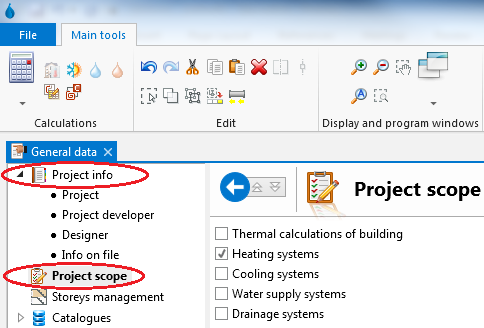
  1. 项目信息和项目范围 - 可以添加项目信息和选择项目设计的范围。
    12. 项目信息和项目范围

  2. 目录 - 软件包中的目录文件都是不可编辑的,它带有系统设计时所使用的部件数据。一个特殊类型的目录是气候数据。存储在目录中的数据保存了用户在设计时对所使用的部件输入的详细数据。它足以说明项目中所使用的产品或系统,软件也可从目录中读取所有必要的详细数据。
    在此,在一般的数据中,可以为某个项目定义几组目录。当编辑系统或选择组件和进行计算时,就可使用这些目录中的所有产品。根据软件包配置,各种类型和各种范围的目录都可使用。目录可以包含通用部件数据或来自指定制造商的部件的数据。
    13. 目录

  3. 建筑数据 - 可对正在设计的系统背景下定义建筑物的基本数据。
    建筑与环境包括了建筑物的地理位置信息和省缺的建筑结构部件的数据信息,如:所需的供热或供冷的输出指标。
    14. 建筑和环境

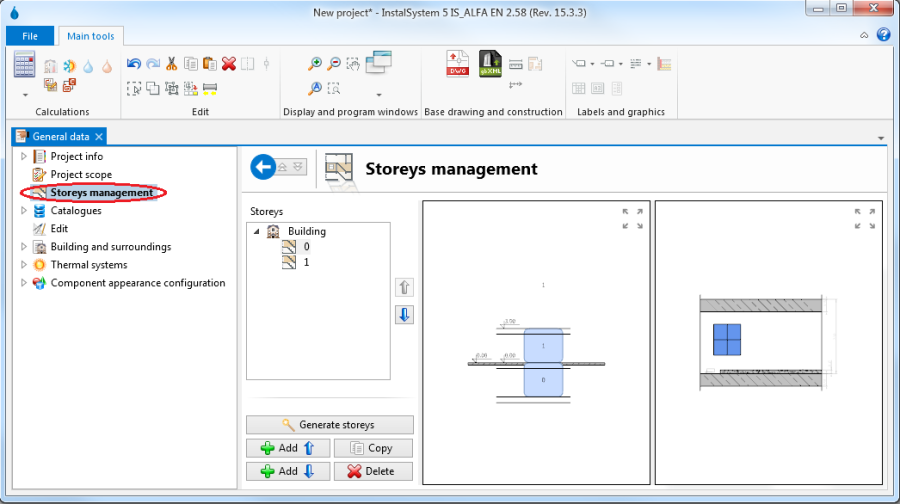
    楼层管理 可定义和修改建筑结构 (楼层数和其基本数据)。对于每一楼层,都将自动创建一平面设计工作表,以便能够绘制该楼层的平面图。
    15. 楼层管理

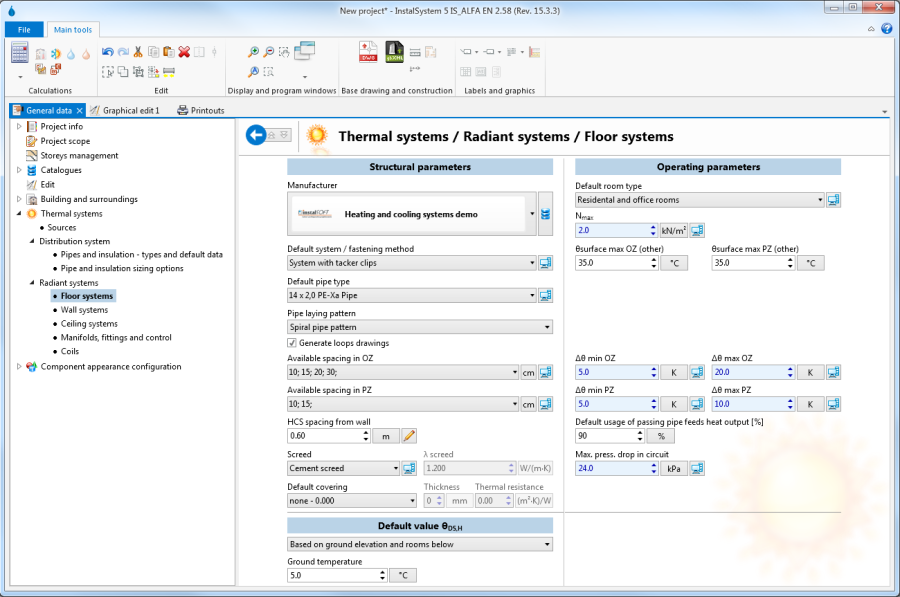
  4. 所设计系统的省缺数据 - 这些数据被传送给所有带有省缺 (计算机符号)的系统部件并在其特定的区域里显示。新插入的部件也有这种状态。可在任何时间修改省缺值,每个部件均有自己的数据,它们或者由用户直接指定,也可恢复成省缺 的设置。在一般数据 窗口可看到一般数据 是按项目的不同部分分别进行设置的,如热力系统
    16. 地面辐射系统的省缺设置

  5. 部件外观配置和编辑参数配置 - 部件的外观(如:颜色或比例)和编辑参数均可为每个项目单独配置。这就使得图纸的外观和工作方式更能适应所设计项目的个性化要求。如果用户希望将这些修改后的设置也应用到其它项目中去,则可将修改设置后的文件保存成一个新的模板 - 见:第3条. 配置中的模板文件
    17. 部件外观

图像编辑环境的基本部件

编辑项目数据的基本位置位于 图形编辑参数表 两个窗口中。 打开窗口和改变这些窗口位于屏幕中的位置见: 配置, 2.条。最重要的功能都可以通过工具条和按下鼠标右键后出现的弹出式菜单来获得。弹出菜单与上下文是相关的 - 它的可用性和内容取决于鼠标所在屏幕中的位置或其所指定的对象。

18. 图像编辑


  1. 图形编辑 - 图形编辑窗口可对构成建筑结构和所设计系统的所有部件进行全部的编辑操作,并可同时打开两个单独的图形编辑窗口,每个窗口都可显示项目的不同部分。此窗口最重要的部件如下:
    • 绘图工作表 - 图形编辑窗口显示一个当前选中的绘图工作表。一个项目可以包含多个绘图工作表,每一个通常被分配到一个单独的建筑楼层 - 见 SETTING UP THE BUILDING STRUCTURE。 可通过编辑窗口左下角的选择列表更改当前活动的绘图工作表。
      文件:Drawing-sheets-png.png
    • 编辑标签 - 绘图工作表有多个图层。项目的特定部件是否可编辑,取决于当前活动的图层标签,有些部件可在多个图层标签上编辑。主工具条的内容也取决于当前活动的图层标签。 某一图层标签(以及专属它的相应绘图部件)是否显示是可配置的。当鼠标右键点击图层标签时就会显示相应选项。位于图层标签左侧的符号表示其当前显示/隐藏状态的设置。
    • 操作模式 - 适用于建筑结构或任何系统的编辑。这些模式可以在图形编辑窗口的右下角启用/禁用。
      文件:Auto-orto.png
      • 定向线 - 定向线模式,当编辑仅允许插入的线条与坐标系的轴线成直角时,可保持直角。按住Ctrl键可暂时启用/禁用该模式,当做一些编辑操作时,这是很方便的。
      • 栅格 - 栅格模式有助于手动布置引线管和手动绘制供热供冷区内的盘管。
      • 自动 - 自动模式启动自动捕捉。当编辑时,根据插入或编辑的部件类型和其周围环境,它可吸引部件到可能的连接点上或执行其它自动操作。按住Shift键可暂时启用/禁用自动模式,当做一些编辑操作时,这是很方便的。
      • 定向线和自动模式的操作参数设置窗口 - 能够调节这些模式以适和个人的需求。该窗口可在图形编辑窗口的右下角显示。

    • 整个项目可以通过点击图形编辑窗口右下角的按钮进行预览。
    • 点击图形编辑窗口左上角的按钮可选择平面图的显示比例。
  2. 参数表 - 参数表显示当前选定的部件或对象的参数。如果选择同一类型的多个部件,则参数表中将仅显示所有这些部件的共同的参数,借助于此功能,可同时对多个同类部件的某一共同参数进行修改。
  3. 主要工具 - 带有编辑时所使用的多个重要工具、功能和部件的工具条。工具条的内容,是否完整显示或部分隐藏、以及每个图标是否活动或不活动取决于上下文活动的窗口,以及在图形编辑窗口中的活动图层标签。当光标位于选定的图标上时,将显示该图标功能的提示。这将有助于熟悉工具条的内容。
    • 编辑 部分提供一般编辑功能和多级撤消/重做功能。
    • 视图 部分提供了在图形编辑窗口中项目缩放显示的工具。
      • 用于项目缩小放大 命令。此外,也可用鼠标的滚轮实现上述操作。
      • 移动 项目的显示,除此命令图标外,也可按住滚轮并移动鼠标来实现上述操作。
      • 全部显示,除此命令图标外,也可按压F5功能键来实现上述操作。

建立建筑结构

建筑结构是开展系统设计的基础。建筑物可以由几层组成。软件为每一楼层自动创建一个单独的平面图设计工作表。在那个工作表里,可对某一楼层内所设计的建筑结构和系统的部件进行编辑。项目的不同内容需在不同标签的图层上进行编辑,而整个建筑和所设计的所有系统就构成了一个完整的项目。
有几种为开展设计而准备建筑结构的方法。选择的方法取决于可用的建筑结构和楼层平面图的源数据以及所要开展的设计的范围。

  1. 导入整个建筑结构 - 最佳的方法就是导入一个gbXML文件的数据。
    为了进行这类的导入,需选择窗口底部的建筑 图层标签和点击窗口上部工具条上的建筑命令图标 19. Import .gbXML, 就可执行导入的功能了。 在指定了要导入的文件之后,软件就会自动进行处理。当导入gbXML文件时,各楼层的建筑结构以及每一楼层平面图的建筑部件就全部导入了。
  2. 导入每一楼层的平面图 - 当有整个建筑各个楼层的平面图时,这种导入方式这也可大大提高工作效率。在这种情况下,首先就是要在一般参数 窗口中找到楼层管理,并对建筑结构进行定义,然后导入各层的平面图。可导入的文件格式有:DWG、DXF、PDF,BMP,JPG等。其中DWG格式的底图图纸是最有用的,因为在编辑结构时,可使用自动捕捉图中的关键点的功能。
    为导入底图,应选择2D编辑器 窗口中的底图 标签,然后点击工具条中的"导入底图"命令就可将图纸插入到项目中。当插入部件后,参数表 中就可看到相应的参数,在2D编辑器 窗口中就可看到导入的文件。
    如果仅有打印的平面图,这就需要先扫描或翻拍,以获得要导入的文件格式。
    19. 导入底图

    对于导入的图纸,首先应在参数表 中找到图纸测量单位,给导入的图纸选择正确的绘图单位。当所有楼层的图纸都导入以及确定完绘图单位后,下一步就需要将所有楼层的图纸上下对齐。为此,需要使用参考点 这一命令,给每层图纸标出上下对齐的参考点。 然后打开建筑 标签,按下面手动编辑建筑结构 的描述,给建筑结构放上所需要的部件。在此,导入的底图构成了绘制建筑图的背景,它可加快完成建筑图的编辑。
  3. 手动编辑建筑结构 - 本程序可绘制建筑结构所需要的部件,特别是房间,这是开展设计的基础。
    在此,必须首先在一般参数 窗口内的楼层管理 中定义建筑结构。为了确定某一房间所占的面积,应在建筑 图层标签中的工具条里选择房间 功能,可以用这种方式定义所有房间的面积。
    20. Room

建筑结构正确性的确认

在定义了建筑结构之后,最好用3D视图检查一下所输入的数据是否正确。3D视图 窗口可以在工具栏中的窗口列表中找到。3D视图可以在每个方向旋转,从而可从不同侧面和角度检查所输入的数据。3D视图可通过右上角窗口的立方体或组合使用键盘上的按钮Ctrl 和鼠标中键 ("scroll") 来控制。

21. 建筑结构


安装编辑

使用InstalSystem 5开展设计时系统数据输入的基本方式就是图形编辑。设计的内容包括在图纸中放置对象(安装组件),并在它们之间建立适当的连接。仅在建筑楼层的平面图上进行工作。所设计的装置可以以多种方式进行修改,安装的部件也可以被复制,还可以在上面进行其它操作。

  • 软件包提供了很多功能,支持图形编辑,从而减少了这一设计阶段必要的手工操作的范围和时间。有些部件可以自动插入或生成,也可以插入和编辑部件组。
  • 有一系列预定义的图形对象,可以在项目中使用。例如:项目表,在此可以输入设计人的数据,这些数据可在打印项目时使用;或交互元素如分集水器表部件标签。在将它们指定给所定义的系统部件后,它们就会自动显示这些部件的当前数据。
  • 对项目做出各种修改特别直接,没有障碍 - InstalSoft 5工作环境的最大优势之一就是其人类工效学和修改设计计算的超常方便。
    文件:Graphical-edit.png
    22. 安装编辑

关于安装编辑 的详细说明,其所设计和计算的系统类型在程序应用中给出 - 见: 软件应用

系统安装正确性验证

在附加详细的部件数据之前,最好检查一下系统的结构和部件的连接。因为对结构的修改可能会导致某些部件的更改甚至删除,那么输入数据所花费的时间也就丢失了。可用的工具有如下:

  1. 检查项目中系统部件连接的命令是检查连接 工具,也可使用键盘的快捷键Shift + F2。
    23. "检查连接" 功能


  2. 肉眼检查建筑结构以及系统布置的工具是3D视图。3D视图可始终打开着,以便在编辑期间不断地检查系统的正确性。如果能同时使用两个显示器,则特别有利于设计工作。注意,使用3D视图会减慢程序的运行。当计算机运行较慢或设计一大型项目时,最好是让3D视图仅用来验证项目的状态,而不总是打开3D视图窗口。
    文件:Installation-project.png
    24. Installation structure

部件参数编辑

项目中的每个部件都有其一组数据。在点中了部件后就可在其参数表 中编辑这些数据。这也适用于建筑结构部件以及所设计的所有系统部件、和作为程序对象的其它部件,如讨论导入楼层平面图或"打印布置"时所提到的图形文件。可通过工具条内的窗口 菜单选择它来打开/关闭参数表

文件:Dem-data-table.png
25. 参数表


  • 在图中放置的新部件其数据很大一部分都是自动追加的。这就大大加快了项目的设计工作。自动填加的数据的范围取决于部件的类型和其它因素。
    • 在这方面,它的机理就是一般参数 的传递。
    • 还有一些数据是基于部件在图中的位置和尺寸/形状确定的。
    • 部件的许多详细的数据是来自其指定的目录中的数据。
  • 任何省缺的参数都可随时改写。当前值是否来自一般参数 或是否是某种类型的省缺值,或是否是用户定义的值,有关这方面的信息可通过参数表 参数区域右侧放置的图标来进行判断。点击这个图标就可改变参数的状态。特别是,还可将其恢复到原来的省缺 状态。
    • 计算机 图标指省却值
    • 铅笔 图标指用户定义的值
  • 任何部件的数据在项目设计过程中都可随时输入或修改
    • 当部件放入到了项目中后可马上对其参数进行编辑。特别对于不依赖于其它绘图部件的部件,以及在项目中数量又较少的这些部件,我们建议放入后立即对它们的参数进行编辑。
    • 当部件的数量有很多的情况下,最好是一次利用组编辑来编辑它们的数据。为此,需要按住Ctrl 键并单击每个部件来选中它们。选中后的多个部件,在参数表 中就会显示出这些部件共同的参数,选定其中要修改的参数并对其修改,就会对选中的所有部件的参数进行修改。这对于同类型的部件,如多个房间的参数,进行成组编辑是非常高效的。

计算和诊断

计算包括为获得完整的结果所需的所有必要的操作,包括:数据传递、部件规格的确定、工程计算和自动图形编辑。对项目的选定范围有影响的所有数据,如一般参数、建筑数据、设计所需的系统图、用于构建系统从目录中获取的部件参数,都将被考虑。这意味着程序自动提供高水平的、完整的、和一致的数据和结果。这种方法大大加快了恢复到以前所编辑的项目状态 - 改变选定的参数后,可再次计算,以获得完整的和当前的结果。考虑到项目开发商要求的不断改变或系统设计过程中建筑结构的不断变化,这种易还原的特性为设计者在进行各种不同的设计方案计算时提供了极大的便利,并提高了工作效率。

  1. 开始计算 - 在主要工具 条中的计算 工具栏含有开始计算和管理计算的工具。可对整个项目或选定的范围进行计算。
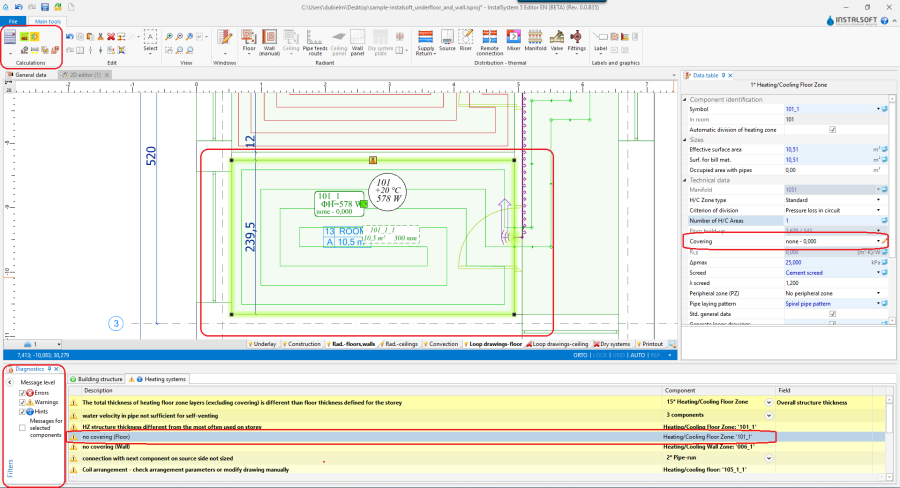
  2. 诊断和错误清单 - 在一开始,检查数据的完整性和正确性。数据中重大的错误将导致产生错误信息和停止计算。如果没有重大的错误,则完成计算,并在诊断清单中给出诊断报告。这些报告提供了没有停止计算的错误信息和有关计算过程中和所获得的结果的警告和提示。诊断 窗口可通过窗口 菜单中打开和关闭。最初所有的信息都以粗体显示,双击某一信息就可在所有打开的窗口,如:2D编辑器3D编辑器参数表结果 中找到这一信息所指的部件或数据。一旦点击过这些消息,它们就将以正常字体显示,意味着它们已被"检查过"。在选择了消息后,单击右键可以查看所有部件遇到的类似的问题。诊断报告显示的信息级别可以通过使用过滤器 进行选择。
    • 错误 - 最重要的信息,以大写字母显示。致命错误会导致停止计算,必须先去除。还有一些不会导致停止计算的错误,但也必须密切分析和纠正它们。
    • 警告 - 比错误的严重性低一级的信息,以小写字母显示。它们不会阻碍进一步的计算。警告通常当参数或结果有可能不正确时出现。因此,建议始终关注所显示的警告
    • 提示 - 提醒或提请注意一些数据或结果的消息。
    • 所选部件的信息
      26. 错误清单

  3. 计算结果 - 在InstalSystem程序中,整个项目也许有"已计算"状态或"尚未计算"状态。第一次计算运行将项目状态更改为"已计算"。计算对应用程序多个窗口中显示的信息都有影响。更重要的是,第一次计算后对数据所做的更改不会导致上一次计算结果的删除,上一次的计算结果仍然存在可用。一个适宜的信息会警告项目的这种状态,如果项目发生了修改,标签内的结果就将画上删除线。最重要的结果部件是:
    • 结果 窗口中的计算结果表格和清单。
      文件:Calculation-results.png
      27. 计算结果

    • 2D编辑器 窗口中的项目图内所显示的部件,如:部件标签内显示的结果或自动编辑操作期间所绘制或修改的图形部件。
    • 完成计算后的结果信息,不会总显示,如2D编辑器 中详细的结果,对于大部分部件,当鼠标放在上面时,提示 就会出现。
      文件:Pipe-run-results-hint.png
      28. 管路提示

各种类型系统的详细计算和结果信息见软件应用说明 - 见:软件应用

图纸的输出/打印准备

在完成了对项目所需的更改且完成计算后,在打印输出中所提供的补充信息的项目部件就可被输入到项目中了。这些部件具有信息性,并不会影响计算。建议仅在这个阶段把它们放入项目中。因为,在项目的早期阶段,需对项目进行反复的更改,若过早地进行打印输出准备,就会浪费很多的时间。在最后阶段做这方面的工作也许是最高效的。
各种类型安装中可用的部件类型的详细信息见软件应用说明 - 见:软件应用

  • 举例 部件标签 可在主要工具 条中的标签和图形 工具栏中获得。通过在工具栏中选择所需要的标签并单击要将此标签所给的那个部件就可完成标签的放置。在图中选中了带有标签的部件后,就可在参数表 中选择标签的样式了。


29. 部件标签


用户可配置标签的样式 - 见 一般参数 第5章 部件外观配置和编辑参数配置 。用户也能创建和保存自己配置的各种标签的样式。

Export/print results and drawings

Result tables and drawings can readily be printed or exported in one of the many available formats.

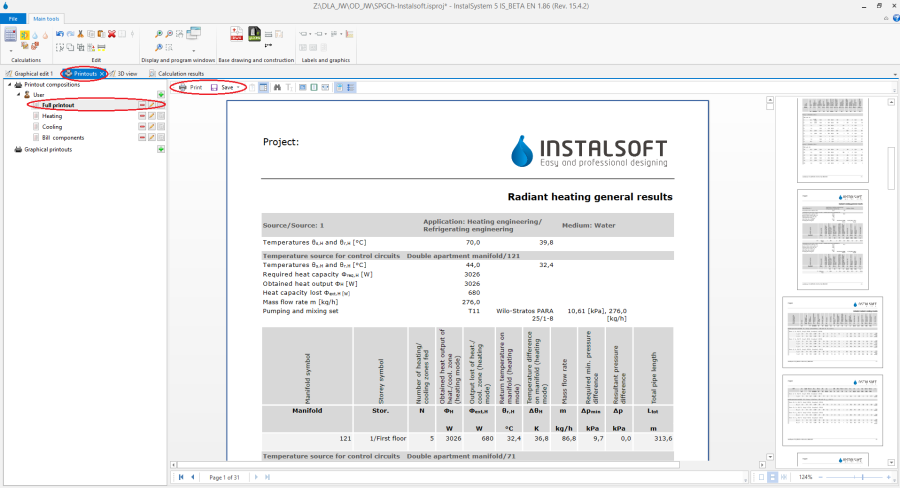
  1. Print tables and lists - to print or export it is necessary to open the Printouts window. The tree displayed on the left side shows the available predefined printout compositions. The number and types of predefined proposals depend on the software version used. A composition can be selected and its content viewed. Then it is only necessary to select Print to obtain a printout or Save and, after selecting the target file format, export the results to this format. It is also possible to create and save user-defined printout compositions. These compositions, in addition to the predefined compositions, are then also available in other projects.
    30. Print tables and lists

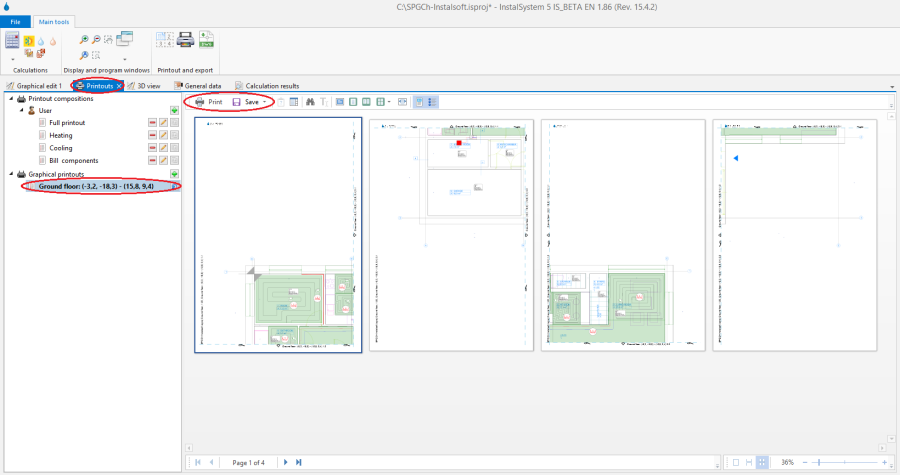
  2. Print drawings - drawings are also printed and exported using the Printouts window. The tree displayed on the left side, below the table printout compositions, shows the graphical printouts defined for the project. The user can define many different layouts of graphical printout. For the defined layout, printing can be effected a number of times, e.g. after every project modification. The range of pages, its setup, style and other parameters are saved. This enables defining various printouts, e.g. one for exporting to a PDF file, another for sending to a printer, yet another for sending to a plotter.
    31. Print drawings

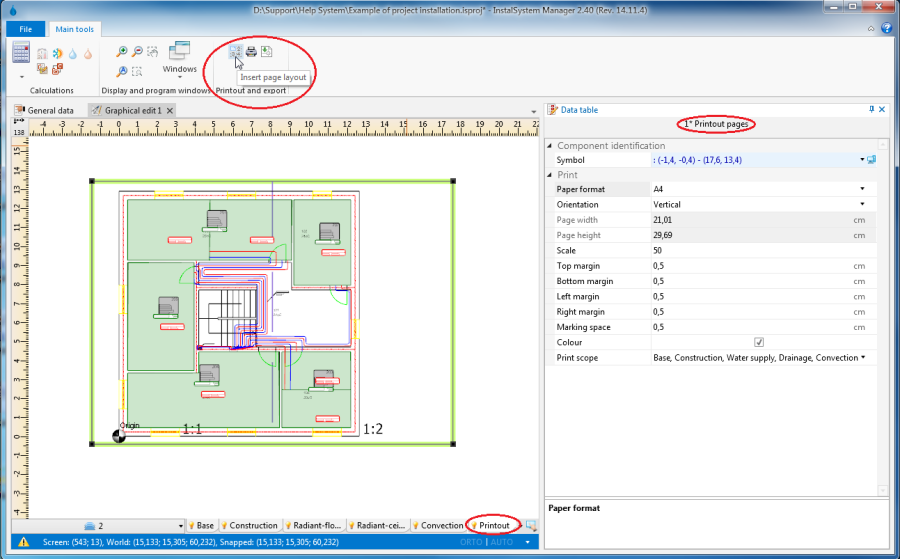
    To set up a graphical printout layout it is necessary to:
    • Select Printouts tab in the Graphical editor window
    • At Insetr page layout tool is available in the Printout and export section of the toolbar. This tool enables placing a Printout pages component in the drawing. To each Printout pages component placed in the drawing corresponds a separate graphical printout item in the Printouts window
    • The Printout pages component can be configured in the data table - a name should be assigned to it, its size, page layout and other style components can be modified
    • In the graphical edit area the outline of this component can be dragged by the mouse to an appropriate location in the project drawing. Its size can also be changed by dragging one of the corners, whereas the size is always a multiple of full pages. This way the area of the project to be printed can be marked.
      32. Printout configuration