自动创建系统示意图:修订间差异
跳转到导航
跳转到搜索
无编辑摘要 |
无编辑摘要 |
||
| (未显示2个用户的73个中间版本) | |||
| 第13行: | 第13行: | ||
|c3 =<!--Jest kategoria -> zamienić na: "category3=" i uzupełnić link do sekcji kategorii na stronie głównej produktu--> | |c3 =<!--Jest kategoria -> zamienić na: "category3=" i uzupełnić link do sekcji kategorii na stronie głównej produktu--> | ||
|category_name3 =<!--podać nazwę kategorii "ZASTOSOWANIE"/"FUNKCJONALNOŚĆ"/...--> | |category_name3 =<!--podać nazwę kategorii "ZASTOSOWANIE"/"FUNKCJONALNOŚĆ"/...--> | ||
|version1 = | |version1 =2024-06-25 | ||
|v2 =<!--Jest wersja -> zamienić na: "version2=" i uzupełnić link do sekcji RN danego produktu--> | |v2 =<!--Jest wersja -> zamienić na: "version2=" i uzupełnić link do sekcji RN danego produktu--> | ||
|v3 =<!--Jest wersja -> zamienić na: "version2=" i uzupełnić link do sekcji RN danego produktu--> | |v3 =<!--Jest wersja -> zamienić na: "version2=" i uzupełnić link do sekcji RN danego produktu--> | ||
| 第20行: | 第20行: | ||
==说明== | ==说明== | ||
本文介绍了自动创建系统安装示意图的方法。此功能适用于以下的设计范围:''<IS_TS id=InstalacjeGrzewcze/>'', ''<IS_TS id=InstalacjeChlodnicze/>'', ''<IS_TS id=InstalacjeWodociagowe/>'', ''<IS_TS id=InstalacjeKanalizacyjne/>'' 。''<IS_TS id=strSchematicViewPlural/>'' 是一种展示基于'''系统模型'''生成的系统的形式,并可打印输出。它可手动编辑,例如添加额外的配件,并在设计过程中的任何时刻可再次生成它。 | 本文介绍了自动创建系统安装示意图的方法。此功能适用于以下的设计范围:''<IS_TS id=InstalacjeGrzewcze/>'', ''<IS_TS id=InstalacjeChlodnicze/>'', ''<IS_TS id=InstalacjeWodociagowe/>'', ''<IS_TS id=InstalacjeKanalizacyjne/>'' 和''<IS_TS id=InstalacjeKanalizacjiDeszczowej/>''。''<IS_TS id=strSchematicViewPlural/>'' 是一种展示基于'''系统模型'''生成的系统的形式,并可打印输出。它可手动编辑,例如添加额外的配件,并在设计过程中的任何时刻可再次生成它。 | ||
可为各个设计范围单独生成''<IS_TS id=strSchematicViewPlural/>'' ,并且它们彼此独立。一个文件可以包括所有设计范围或仅包括选定范围的系统示意图。此外,每个设计范围还可以有多个''<IS_TS id=strSchematicViewPlural/>'' 。 | 可为各个设计范围单独生成''<IS_TS id=strSchematicViewPlural/>'' ,并且它们彼此独立。一个文件可以包括所有设计范围或仅包括选定范围的系统示意图。此外,每个设计范围还可以有多个''<IS_TS id=strSchematicViewPlural/>'' 。 | ||
| 第28行: | 第28行: | ||
** ''<IS_TS id=InstalacjeWodociagowe/>'' 编辑范围:<br/>[[File:给水示意图工具.png|900 px|left|thumb|2. 在<IS_TS id=InstalacjeWodociagowe/> 编辑器中的<IS_TS id=SchematicView/>]]<br clear="all"/> | ** ''<IS_TS id=InstalacjeWodociagowe/>'' 编辑范围:<br/>[[File:给水示意图工具.png|900 px|left|thumb|2. 在<IS_TS id=InstalacjeWodociagowe/> 编辑器中的<IS_TS id=SchematicView/>]]<br clear="all"/> | ||
** ''<IS_TS id=InstalacjeKanalizacyjne/>'' 编辑范围:<br/>[[File:排水示意图工具.png|900 px|left|thumb|3. 在<IS_TS id=InstalacjeKanalizacyjne/> 编辑器中的<IS_TS id=SchematicView/>]]<br clear="all"/> | ** ''<IS_TS id=InstalacjeKanalizacyjne/>'' 编辑范围:<br/>[[File:排水示意图工具.png|900 px|left|thumb|3. 在<IS_TS id=InstalacjeKanalizacyjne/> 编辑器中的<IS_TS id=SchematicView/>]]<br clear="all"/> | ||
* 一个项目中创建的所有''<IS_TS id=ArkuszTypuRozwinięcie/>'' 列表位于视图管理窗口中。<br/>[[File:所有工作表.png|900 px|left|thumb| | ** ''<IS_TS id=InstalacjeKanalizacjiDeszczowej/>'' 编辑范围:<br/>[[File:雨水排水示意图工具.png|900 px|left|thumb|4.在''<IS_TS id=InstalacjeKanalizacjiDeszczowej/>'' 编辑器中的<IS_TS id=SchematicView/>]]<br clear="all"/> | ||
* 一个项目中创建的所有''<IS_TS id=ArkuszTypuRozwinięcie/>'' 列表位于视图管理窗口中。<br/>[[File:所有工作表.png|900 px|left|thumb|5. 位于视图管理器窗口中的<IS_TS id=ArkuszTypuRozwinięcie/>]]<br clear="all"/> | |||
==应用举例== | ==应用举例== | ||
| 第34行: | 第35行: | ||
===''<IS_TS id=btCheckFlow/>''=== | ===''<IS_TS id=btCheckFlow/>''=== | ||
* 在执行''<IS_TS id=GenerateStoreysButton/>'' ''<IS_TS id=strSchematicViewPlural/>'' 操作之前,必须执行''<IS_TS id=btCheckFlow/>'' 操作以检查项目连接的正确性,这是正确生成系统示意图的先决条件。项目文件可包含错误、警告、提示信息,但这些消息不能含有系统连接的错误。 | * 在执行''<IS_TS id=GenerateStoreysButton/>'' ''<IS_TS id=strSchematicViewPlural/>'' 操作之前,必须执行''<IS_TS id=btCheckFlow/>'' 操作以检查项目连接的正确性,这是正确生成系统示意图的先决条件。项目文件可包含错误、警告、提示信息,但这些消息不能含有系统连接的错误。 | ||
* ''<IS_TS id=btCheckFlow/>'' 工具位于在''<IS_TS id=NarzedziaGlowne/>'' 选项卡,''<IS_TS id=sObliczenie/>'' 工具栏中,也可以使用Shift+F2组合键来检查连接的正确性。<br/>[[File:检查连接.png|900 px|left|thumb| | * ''<IS_TS id=btCheckFlow/>'' 工具位于在''<IS_TS id=NarzedziaGlowne/>'' 选项卡,''<IS_TS id=sObliczenie/>'' 工具栏中,也可以使用Shift+F2组合键来检查连接的正确性。<br/>[[File:检查连接.png|900 px|left|thumb|6. "检查连接" 功能]]<br clear="all"/><br> | ||
===用于控制示意图自动生成的基本部件和功能的介绍=== | ===用于控制示意图自动生成的基本部件和功能的介绍=== | ||
====<IS_TS id=SchematicStartPointNameSingle/>==== | ====<IS_TS id=SchematicStartPointNameSingle/>==== | ||
这是生成系统示意图的起点位置。默认情况下,程序将为每个<IS_TS id=SchematicStartPointNameSingle/> 指定一个唯一的符号。 | |||
''<IS_TS id= | 可以插入多个''<IS_TS id=SchematicStartPointNameSingle/>'' ,每个都会单独生成一个的默认''<IS_TS id=strArkuszRoboczy/>'' ''<IS_TS id=strSchematicViewPlural/>'' 。如果删除了<IS_TS id=SchematicStartPointNameSingle/>,并再次执行''<IS_TS id=GenerateStoreysButton/>'' ''<IS_TS id=strSchematicViewPlural/>'' ,则''<IS_TS id=ArkuszTypuRozwinięcie/>'' 也将被删除。<br/><br/> | ||
''<IS_TS id=SchematicStartPointNameSingle/>'' 可以放置在如下部件之上: | |||
* ''<IS_TS id=iNameCOZrodlo/>'' | * ''<IS_TS id=iNameCOZrodlo/>'' | ||
* ''<IS_TS id=iNamePion/>'' | * ''<IS_TS id=iNamePion/>'' | ||
* ''<IS_TS id=iNameDzialka/>'' | * ''<IS_TS id=iNameDzialka/>'' | ||
* ''<IS_TS id=iName2Dzialki/>'' | * ''<IS_TS id=iName2Dzialki/>'' | ||
应在''<IS_TS id= | * ''<IS_TS id=iNameSanUjscieSciekowSanitarnych/>'' | ||
*''<IS_TS id=TypDzialkiWiodacej/>'' - 从列表中选择一种''<IS_TS id=etstrTypDzialki/>'' | * ''<IS_TS id=iNameSanUjscieSciekowDeszczowych/>'' | ||
*''<IS_TS id=MaxDlugoscUkrywanejDzialki/>'' - 系统的水平管路或一系列管路,如果其长度小于该字段中指定的长度,且是连接到系统的第一段管路,则将隐藏在''<IS_TS id=ArkuszTypuRozwinięcie/>'' 中。如果是''<IS_TS id=iName2Dzialki/>'' 的示意图,两种管路类型((''<IS_TS id=rpDzialkaCO/>'' 或''<IS_TS id=strWodaCiepla/>''/''<IS_TS id=strWodaZimna/>'') )都必须满足''<IS_TS id=MaxDlugoscUkrywanejDzialki/>'' 标准。此效果不适用于系统中最后一段的管路。如下视频显示了更改字段中的值对生成的示意图的影响:</br> | |||
应在''<IS_TS id=SchematicStartPointNameSingle/>'' 的''<IS_TS id=DataEditorTable/>'' 窗口中,指定如下最重要参数: | |||
* ''<IS_TS id=strArkuszRoboczy/>'' - 在此为''<IS_TS id=strArkuszRoboczy/>'' 指定一个符号,生成的''<IS_TS id=strSchematicViewPlural/>'' 将保存在这个符号的''<IS_TS id=strArkuszRoboczy/>'' 中。如果在一个''<IS_TS id=strArkuszRoboczy/>'' 上放置多个示意图,请为每个''<IS_TS id=SchematicStartPointNameSingle/>'' 指定相同的''<IS_TS id=strArkuszRoboczy/>'' 符号。在这种情况下,每个''<IS_TS id=SchematicStartPointNameSingle/>'' 都将保存着自己分配的''<IS_TS id=stringSymbol/>'' 和参数,所生成的示意图将按照各自起始点的符号顺序布置在同一张工作表上。</br>[[File:在一张工作表上创建多个系统示意图视频封面.png|900 px|left|thumb|'''[[视频:InstalSystem 5 - 在一张工作表上创建多个系统示意图]]'''|link=https://www.bilibili.com/video/BV142WdepEg5?t]] <br clear="all"/> | |||
*''<IS_TS id=TypDzialkiWiodacej/>'' - 从列表中选择一种''<IS_TS id=etstrTypDzialki/>'' ,该类型在生成示意图时具有优先权。在不对称安装的情况下(供水和回水管路的布置采用了不同的路径),此参数非常重要。所有接头(三通和四通)的标记和编号也将标注在''<IS_TS id=TypDzialkiWiodacej/>'' 上。在''<IS_TS id=InstalacjeKanalizacyjne/>'' 和''<IS_TS id=InstalacjeKanalizacjiDeszczowej/>'' 范围内的''<IS_TS id=SchematicStartPointNameSingle/>'' 参数表中无此选项。<br/>[[File:领管路1.png|900 px|left|thumb|7. ''<IS_TS id=TypDzialkiWiodacej/>'']]<br clear="all"/> | |||
*''<IS_TS id=MaxDlugoscUkrywanejDzialki/>'' - 系统的水平管路或一系列管路,如果其长度小于该字段中指定的长度,且是连接到系统的第一段管路,则将隐藏在''<IS_TS id=ArkuszTypuRozwinięcie/>'' 中。如果是''<IS_TS id=iName2Dzialki/>'' 的示意图,两种管路类型((''<IS_TS id=rpDzialkaCO/>'' 或''<IS_TS id=strWodaCiepla/>''/''<IS_TS id=strWodaZimna/>'') )都必须满足''<IS_TS id=MaxDlugoscUkrywanejDzialki/>'' 标准。此效果不适用于系统中最后一段的管路。如下视频显示了更改字段中的值对生成的示意图的影响:</br> [[File:隐藏管路的最大长度封面.png|900 px|left|thumb|'''[[视频:InstalSystem 5 - 隐藏管路的最大长度封面]]'''|link=https://www.bilibili.com/video/BV1e1421y7g2/]] <br clear="all"/> | |||
* ''<IS_TS id=PionNarzucaKierunekRozwiniecia/>'' - ''<IS_TS id=PionNarzucaKierunekRozwinieciaHint/>'' 。查看方向由''<IS_TS id=iNamePion/>'' 边缘附近的三角形来指示,在选择了立管部件后,可以在''<IS_TS id=GraphicalEdit/>'' 窗口中更改其位置。如果在''<IS_TS id=SchematicStartPointNameSingle/>'' 的''<IS_TS id=DataEditorTable/>'' 窗口中勾选了''<IS_TS id=PionNarzucaKierunekRozwiniecia/>'' ,则将根据以下规则绘制连接到立管的''<IS_TS id=iNameDzialka/>'' 部件: | * ''<IS_TS id=PionNarzucaKierunekRozwiniecia/>'' - ''<IS_TS id=PionNarzucaKierunekRozwinieciaHint/>'' 。查看方向由''<IS_TS id=iNamePion/>'' 边缘附近的三角形来指示,在选择了立管部件后,可以在''<IS_TS id=GraphicalEdit/>'' 窗口中更改其位置。如果在''<IS_TS id=SchematicStartPointNameSingle/>'' 的''<IS_TS id=DataEditorTable/>'' 窗口中勾选了''<IS_TS id=PionNarzucaKierunekRozwiniecia/>'' ,则将根据以下规则绘制连接到立管的''<IS_TS id=iNameDzialka/>'' 部件: | ||
** 位于 <0,180 角度范围内的''<IS_TS id=iNameDzialka/>'' 将在立管的右侧显示。 | ** 位于 <=0,<180 角度范围内的''<IS_TS id=iNameDzialka/>'' 将在立管的右侧显示。 | ||
** 位于 <180,360 角度范围内的''<IS_TS id=iNameDzialka/>'' 将在立管的左侧显示。</br> | ** 位于 <=180,<360 角度范围内的''<IS_TS id=iNameDzialka/>'' 将在立管的左侧显示。</br> [[File:立管确定示意图的方向封面.png|900 px|left|thumb|'''[[视频:InstalSystem 5 - 立管确定示意图的方向封面]]'''|link=https://www.bilibili.com/video/BV1vy411b7ue/]] <br clear="all"/> '''''注:''''' 如果创建的立管后面的''<IS_TS id=SchematicView/>''令人不满意,可以取消勾选''<IS_TS id=PionNarzucaKierunekRozwiniecia/>'' ,然后再次点击''<IS_TS id=GenerateStoreysButton/>'' 。 | ||
* ''<IS_TS id=GenerateSchematicWorksheet/>'' - 取消勾选此复选框,将在后续再次创建示意图过程中不再生成此示意图。但禁用此选项不会影响系统部件的自动更新。这意味着模型中的系统部件数量始终会与示意图中的部件数量相同。禁用''<IS_TS id=GenerateSchematicWorksheet/>'' 后,工作表管理窗口中的图纸选择列表将显示挂锁图标[[File:Schematic-view-Sheet-iko-2.png|36 px|]]。<br/>当使用多个起始点时,这是一个极好的解决方案。此功能允许“冻结”已创建的''<IS_TS id=SchematicView/>'' ,在创建新的''<IS_TS id=SchematicView/>'' 的过程中,无需担心已创建的示意图的意外更改。<br/>[[File: | * ''<IS_TS id=GenerateSchematicWorksheet/>'' - 取消勾选此复选框,将在后续再次创建示意图过程中不再生成此示意图。但禁用此选项不会影响系统部件的自动更新。这意味着模型中的系统部件数量始终会与示意图中的部件数量相同。禁用''<IS_TS id=GenerateSchematicWorksheet/>'' 后,工作表管理窗口中的图纸选择列表将显示挂锁图标[[File:Schematic-view-Sheet-iko-2.png|36 px|]]。<br/>当使用多个起始点时,这是一个极好的解决方案。此功能允许“冻结”已创建的''<IS_TS id=SchematicView/>'' ,在创建新的''<IS_TS id=SchematicView/>'' 的过程中,无需担心已创建的示意图的意外更改。<br clear="all"/> [[File:不生成示意图.png|900 px|left|thumb|8. <IS_TS id=GenerateSchematicWorksheet/>.]] | ||
<br/> | <br clear="all"/>{{Info}} [[如何创建不对称安装的系统示意图]]。 | ||
<br clear="all"/> | |||
<br clear="all"/> | |||
*''<IS_TS id=ElementyPrezentowaneNaRozw/>'' - 可以控制所创建的示意图的范围: | *''<IS_TS id=ElementyPrezentowaneNaRozw/>'' - 可以控制所创建的示意图的范围: | ||
** ''<IS_TS id=ElementyPrezentowaneNaRozwZrodloDoPionu/>'' - 生成从指示点到立管(不包括立管)的示意图。 | ** ''<IS_TS id=ElementyPrezentowaneNaRozwZrodloDoPionu/>'' - 生成从指示点到立管(不包括立管)的示意图。 | ||
| 第57行: | 第65行: | ||
** ''<IS_TS id=ElementyPrezentowaneNaRozwZaPionami/>'' - 生成从立管之外的指示点到末端装置的示意图。如果安装包括''<IS_TS id=StacjeMieszkaniowe/>'' ,则示意图终止于''<IS_TS id=StacjeMieszkaniowe/>'' ;如果安装包括分集水器,则示意图终止于分集水器。 | ** ''<IS_TS id=ElementyPrezentowaneNaRozwZaPionami/>'' - 生成从立管之外的指示点到末端装置的示意图。如果安装包括''<IS_TS id=StacjeMieszkaniowe/>'' ,则示意图终止于''<IS_TS id=StacjeMieszkaniowe/>'' ;如果安装包括分集水器,则示意图终止于分集水器。 | ||
** ''<IS_TS id=ElementyPrezentowaneNaRozwZaSM/>'' - 生成从指示点到''<IS_TS id=StacjeMieszkaniowe/>'' 的示意图,包括''<IS_TS id=StacjeMieszkaniowe/>'' 之外的安装(在这种情况下,必须勾选''<IS_TS id=ElementyPrezentowaneNaRozwZaPionami/>'' )。 | ** ''<IS_TS id=ElementyPrezentowaneNaRozwZaSM/>'' - 生成从指示点到''<IS_TS id=StacjeMieszkaniowe/>'' 的示意图,包括''<IS_TS id=StacjeMieszkaniowe/>'' 之外的安装(在这种情况下,必须勾选''<IS_TS id=ElementyPrezentowaneNaRozwZaPionami/>'' )。 | ||
** ''<IS_TS id=ElementyPrezentowaneNaRozwZaRozdz/>'' - 生成分集水器之外的示意图(在这种情况下,必须勾选''<IS_TS id=ElementyPrezentowaneNaRozwZaPionami/>'' )。{{#ev: | ** ''<IS_TS id=ElementyPrezentowaneNaRozwZaRozdz/>'' - 生成分集水器之外的示意图(在这种情况下,必须勾选''<IS_TS id=ElementyPrezentowaneNaRozwZaPionami/>'' )。{{#ev:youku|id_XNDY1NjQ1MjIwOA|900||||rel=0}} <br clear="all"/> | ||
* ''<IS_TS id=CreateLabelsAutomaticallyCaption/>'' - 从列表中选择要在示意图中自动生成标签的部件。<br/>[[File: | * ''<IS_TS id=CreateLabelsAutomaticallyCaption/>'' - 从列表中选择要在示意图中自动生成标签的部件。<br/>[[File:自动标签.png|900 px|left|thumb|9. <IS_TS id=CreateLabelsAutomaticallyCaption/>]]<br clear="all"/> | ||
* ''<IS_TS id=ShowRoomsCaption/>'' - 勾选后,示意图将显示表示房间区域的竖线。如果在''<IS_TS id=CreateLabelsAutomaticallyCaption/>'' 中勾选了''<IS_TS id=iNameKonstrPomieszczenie/>'' ,还将显示房间标签。 | * ''<IS_TS id=ShowRoomsCaption/>'' - 勾选后,示意图将显示表示房间区域的竖线。如果在''<IS_TS id=CreateLabelsAutomaticallyCaption/>'' 中勾选了''<IS_TS id=iNameKonstrPomieszczenie/>'' ,还将显示房间标签。[[File:显示房间.png|900 px|left|thumb|10. ''<IS_TS id=ShowRoomsCaption/>'']]<br/>[[File:示意图中显示房间.png|900 px|left|thumb|11. ''<IS_TS id=ShowRoomsCaption/>'' - 在示意图中标出的房间]]<br clear="all"/> | ||
*''<IS_TS id=PokazujOpisKondygnacjiHint/>''[[File:自动系统示意图楼层说明.png|900 px|left|thumb|12. <IS_TS id=PokazujOpisKondygnacji/>.]]<br clear="all"/> | |||
* ''<IS_TS id=PozornePrzesuniecie/>'' - 对于同一标高的管路,若希望在示意图中不重合,可设置它们在示意图中标高的位移量。该位移量不影响模型中管路的标高。 | * ''<IS_TS id=PozornePrzesuniecie/>'' - 对于同一标高的管路,若希望在示意图中不重合,可设置它们在示意图中标高的位移量。该位移量不影响模型中管路的标高。 | ||
** 正值 - 该值将添加到示意图中的管道标高中。 | ** 正值 - 该值将添加到示意图中的管道标高中。 | ||
** 负值 - 该值将从示意图中的管道标高中减去。<br/>[[File: | ** 负值 - 该值将从示意图中的管道标高中减去。<br/>[[File:示意图-管道的偏移.png|900 px|left|thumb|13. 给水系统示意图中管道<IS_TS id=PozornePrzesuniecie/>]]<br clear="all"/> '''注:''' 对于''<IS_TS id=InstalacjeKanalizacyjne/>'' 和''<IS_TS id=InstalacjeKanalizacjiDeszczowej/>'' , ''<IS_TS id=SchematicStartPointNameSingle/>'' 参数表中无此选项。</br> | ||
对于''<IS_TS id=InstalacjeKanalizacyjne/>'', ''<IS_TS id=SchematicStartPointNameSingle/>'' 参数表中无此选项。 | |||
所插入的''<IS_TS id=SchematicStartPointNameSingle/>'' 及其参数,与设计的系统相关。更多信息见如下文章: | 所插入的''<IS_TS id=SchematicStartPointNameSingle/>'' 及其参数,与设计的系统相关。更多信息见如下文章: | ||
* 对于''<IS_TS id=ScopeInstalacjeKonwekcyjneShort/>'', ''<IS_TS id=ScopeInstalacjePodlogoweIScienneShort/>'', ''<IS_TS id=ScopeInstalacjeSufitoweShort/>系统计算'' 的''<IS_TS id=SchematicStartPointNameSingle/>'' : 见 [[ | * 对于''<IS_TS id=ScopeInstalacjeKonwekcyjneShort/>'', ''<IS_TS id=ScopeInstalacjePodlogoweIScienneShort/>'', ''<IS_TS id=ScopeInstalacjeSufitoweShort/>系统计算'' 的''<IS_TS id=SchematicStartPointNameSingle/>'' : 见 [[自动创建系统示意图#示意图 - 供热系统计算|示意图 - 供热系统计算]]. | ||
* 对于''<IS_TS id=InstalacjeWodociagowe/>'' 的''<IS_TS id=SchematicStartPointNameSingle/>'' : 见 [[ | * 对于''<IS_TS id=InstalacjeWodociagowe/>'' 的''<IS_TS id=SchematicStartPointNameSingle/>'' : 见 [[自动创建系统示意图#示意图 - 给水系统计算|示意图 - 给水系统计算]]。 | ||
====<IS_TS id=SchematicGuide/>==== | ====<IS_TS id=SchematicGuide/>==== | ||
* 允许控制每根管道在示意图上生成的方向和修改其在示意图上的位置。它必须放置在''<IS_TS id=TypDzialkiWiodacej/>'' 上。控制点可更改自其插入点外的节点开始的示意图的走向。可以插入多个''<IS_TS id=SchematicGuide/>'' ,并且可将它们放置在''<IS_TS id=ArkuszTypuRozwinięcie/>'' 或''<IS_TS id=ArkuszTypuPlanRzut/>'' 上。<br/>[[File: | * 允许控制每根管道在示意图上生成的方向和修改其在示意图上的位置。它必须放置在''<IS_TS id=TypDzialkiWiodacej/>'' 上。控制点可更改自其插入点外的节点开始的示意图的走向。可以插入多个''<IS_TS id=SchematicGuide/>'' ,并且可将它们放置在''<IS_TS id=ArkuszTypuRozwinięcie/>'' 或''<IS_TS id=ArkuszTypuPlanRzut/>'' 上。<br/>[[File:控制点.png|900 px|left|thumb|14. <IS_TS id=SchematicGuide/>.]]<br clear="all"/> | ||
应在所放置''<IS_TS id=SchematicGuide/>'' 的''<IS_TS id=iNameDzialka/>'' 部件的''<IS_TS id=DataEditorTable/>'' 窗口中指定如下重要的参数: | 应在所放置''<IS_TS id=SchematicGuide/>'' 的''<IS_TS id=iNameDzialka/>'' 部件的''<IS_TS id=DataEditorTable/>'' 窗口中指定如下重要的参数: | ||
* ''<IS_TS id=strGbxKierunekCaption/>'' - 例如,指定将部分装置(如:''<IS_TS id=iNamePion/>'')放置在''<IS_TS id=iNameCOZrodlo/>'' 的右侧或者左侧。同样,也可以决定将部分装置放在''<IS_TS id=iNamePion/>'' 的右侧或者左侧。视频显示了如何在示意图中将两个立管移动到源的左侧。<br/>{{#ev: | * ''<IS_TS id=strGbxKierunekCaption/>'' - 例如,指定将部分装置(如:''<IS_TS id=iNamePion/>'')放置在''<IS_TS id=iNameCOZrodlo/>'' 的右侧或者左侧。同样,也可以决定将部分装置放在''<IS_TS id=iNamePion/>'' 的右侧或者左侧。视频显示了如何在示意图中将两个立管移动到源的左侧。<br/><br/>{{#ev:youku|id_XNDY1NjU0MjA5Mg|900||||rel=0}} <br clear="all"/> | ||
* ''<IS_TS id=OdlaczajNaRozwinieciu/>'' - 允许根据以下规则修改领管路(生成示意图时优先考虑的管路)在示意图中的布置:</br>''<IS_TS id=OdlaczajNaRozwinieciuHint/>''. </br>''<IS_TS id=SchematicGuide/>'' 始终作用于交叉点的右侧/左侧。视频显示了通过增加控制点来修改领管路的走向,并将最不利回路/路径调整到了示意图中的第1个位置上。<br/>{{#ev: | * ''<IS_TS id=OdlaczajNaRozwinieciu/>'' - 允许根据以下规则修改领管路(生成示意图时优先考虑的管路)在示意图中的布置:</br>''<IS_TS id=OdlaczajNaRozwinieciuHint/>''. </br>''<IS_TS id=SchematicGuide/>'' 始终作用于交叉点的右侧/左侧。视频显示了通过增加控制点来修改领管路的走向,并将最不利回路/路径调整到了示意图中的第1个位置上。<br/><br/>{{#ev:youku|id_XNDY1NjcyMzIyMA|900||||rel=0}} <br clear="all"/> <br clear="all"/> | ||
* ''<IS_TS id=strKolejnoscRozwijaniaCaption/>'' - 对于各种类型的分集水器,除了那些不能以这种方式处理的辐射系统,连接的顺序都可以改变。<br/>[[File: | * ''<IS_TS id=strKolejnoscRozwijaniaCaption/>'' - 对于各种类型的分集水器,除了那些不能以这种方式处理的辐射系统,连接的顺序都可以改变。<br/>[[File:分集水器回路顺序.png |900 px|left|thumb|15. <IS_TS id=strKolejnoscRozwijaniaCaption/>.]]<br clear="all"/> | ||
====<IS_TS id=SchematicEndPointNameSingle/>==== | ====<IS_TS id=SchematicEndPointNameSingle/>==== | ||
* | * 仅生成至''<IS_TS id=SchematicEndPointNameSingle/>'' 位置的部分安装示意图,这样就可仅展示系统的部分安装。''<IS_TS id=SchematicEndPointNameSingle/>'' 必须指定一个唯一号。下面的视频显示了如何从示意图中删除立管。<br/><br/>{{#ev:youku|id_XNDY1NjY1NzIwNA|900||||rel=0}} <br clear="all"/> | ||
====''<IS_TS id= | ===示意图 - <IS_TS id=InstalacjeGrzewcze/>=== | ||
* 与''<IS_TS id=InstalacjeGrzewcze/>'' 范围关联的''<IS_TS id=SchematicStartPointNameSingle/>'' 参数: | |||
<br/>[[File: | ** ''<IS_TS id=MixerDefWidthOnSchematic/>'' - 定义''<IS_TS id=rpMieszacz/>'' 和''<IS_TS id=rpWezel/>'' 在示意图中的高度。 | ||
** ''<IS_TS id=MixerDefHeightOnSchematic/>'' - 定义''<IS_TS id=rpMieszacz/>'' 和''<IS_TS id=rpWezel/>'' 在示意图中的宽度。 | |||
* 系统部件在示意图中的位置取决于所设置的观看方向。观看方向由一个三角形指示,该三角形在''<IS_TS id=GraphicalEdit/>'' 窗口中通过点击该部件后就可显示出来。<br/>[[File:分集水器上的三角形.png|900 px|left|thumb|16. <IS_TS id=iNameRozdzielaczPure/> 观看方向]]<br clear="all"/> 在项目中放置部件时,必须注意部件的观看方向,如:''<IS_TS id=iNameCOGrzejnik/>'', ''<IS_TS id=rpMieszacz/>'', ''<IS_TS id=StacjaMieszkaniowa/>'' 或''<IS_TS id=iNameRozdzielaczPure/>'' 。''<IS_TS id=rpCreateSchematicGuide/>'' 不会更改示意图中这些部件的观看方向,但它可改变系统展开的方向,部件将始终按照其查看方向进行显示。<br/>[[File:观察方向和控制点封面.png|900 px|left|thumb|'''[[视频:InstalSystem 5 - 观察方向和控制点]]'''|link=https://www.bilibili.com/video/BV18f421X7cB?t]] <br clear="all"/> | |||
* ''<IS_TS id=iNameCOElementONarzOporze/>'' 观看方向也可以更改,以便修改其在示意图的显示位置。{{Info}} [[末端装置]]。 | |||
====''<IS_TS id= | ===示意图 - <IS_TS id=InstalacjeWodociagowe/>=== | ||
* 与''<IS_TS id=InstalacjeWodociagowe/>'' 范围相关的''<IS_TS id=SchematicStartPointNameSingle/>'' 参数: | |||
** ''<IS_TS id=SeparatedSchematics/>'' - 选中时,将启用''<IS_TS id=SeparatedSchematicsHint/>'' 功能。<br/>[[File:示意图-冷热水分开绘制.png|900 px|left|thumb|17. <IS_TS id=SeparatedSchematicsHint/>.]]<br clear="all"/>视频显示了''<IS_TS id=SeparatedSchematics/>'' 的设置对生成的示意图的影响:<br/>[[File:视频封面5.png|900 px|left|thumb|'''[[视频:InstalSystem 5 - 冷热水管路分开绘制]]'''|link=https://www.bilibili.com/video/BV1Qz421Y7cE?t=550.2]] <br clear="all"/> | |||
* 环路系统将连续显示,直至与环路连接之前的最后一段管路。<br/>[[File:示意图中的环路.png|900 px|left|thumb|18. 环路系统示意图]]<br clear="all"/> | |||
* 为了创建非对称安装的有效示意图,我们建议使用所需数量的''<IS_TS id=rpCreateSchematicStartPointW/>'' 和''<IS_TS id=SchematicEndPointNameSingleW/>'' 。{{Info}} [[如何创建不对称安装的系统示意图|如何创建不对称安装的系统示意图]]。 | |||
=== | ===示意图 - <IS_TS id=InstalacjeKanalizacyjne/>=== | ||
[[File:排水示意图AB.png|900 px|left|thumb|19. <IS_TS id=InstalacjeKanalizacyjne/> 示意图]]<br clear="all"/> | |||
===示意图 - <IS_TS id=InstalacjeKanalizacjiDeszczowej/>=== | |||
[[File:雨水排水系统示意图.png|900 px|left|thumb|20. <IS_TS id=InstalacjeKanalizacjiDeszczowej/> 系统示意图]]<br clear="all"/> | |||
=== | ===手动编辑示意图中系统管路的布置=== | ||
* 可在''<IS_TS id=ArkuszTypuRozwinięcie/>'' 中布置如下部件: | |||
** 其它''<IS_TS id=Label/>'' 类型的部件 (如:管路标签)。标签的位置也可以修改,并且当再次生成示意图时这些位置也不会改变, | |||
** ''<IS_TS id= pinNameZawor/>'' 类型的部件, | |||
** ''<IS_TS id=NazwaZakladkiArmaturyCOSAN/>'' 组部件, | |||
#* | ** ''<IS_TS id=rpArmaturaGrzejnikowa/>'' 组部件。 | ||
* 有许多工具可修改自动创建的示意图或更改示意图的方向,详见如下内容: | |||
** 更改''<IS_TS id=iNamePion/>'' 的查看方向, | |||
** 更改''<IS_TS id=iNameCOElementONarzOporze/>'' 的查看方向, | |||
** 启用''<IS_TS id=SchematicStartPointNameSingle/>'' ''<IS_TS id=DataEditorTable/>'' 窗口中 的''<IS_TS id=PionNarzucaKierunekRozwiniecia/>'' 。 | |||
** 如果需要更改''<IS_TS id=SchematicView/>'' 的配置,请指定''<IS_TS id=MaxDlugoscUkrywanejDzialki/>'' 。请注意,在多段连续管路(每一段具有相同的管路号)和多段连接管路(每一段具有不同的管路号)之间,长度读数存在的差异。对于多段连续管路,即使仅高亮显示一段,也会考虑管道的整个长度。默认情况下,无论是使用多段连续管路,还是使用多段连接管路,示意图都是相同的:<br/>{{#ev:youtube|AS5fBAsQ-_o|900||||rel=0}}<br clear="all"/> | |||
** 如果多段连接管路布置得不理想,可更改确定''<IS_TS id=PiperunElevationOptions/>'' 的方法。<br/>{{#ev:youtube|ZxguPSTIQDA|900||||rel=0}}<br clear="all"/> | |||
==其它信息== | ==其它信息== | ||
* 在所有项目范围:''<IS_TS id=InstalacjeGrzewcze/>'' 、''<IS_TS id=InstalacjeWodociagowe/>'' 和''<IS_TS id=InstalacjeKanalizacyjne/>'' ,都将为''<IS_TS id=SchematicStartPointNameSingle/>'' 的符号自动分配一个值(字母),该值可在''<IS_TS id=stringSymbol/>'' 中进行更改。 | |||
* 带有''<IS_TS id=PanelScienny/>'' 和''<IS_TS id=iNameCOPanelSufitowy/>'' 部件的部分,不会自动生成示意图,而是转成''<IS_TS id=FragmentSubstitutionOnSchematic/>'' 。 | |||
* 使用''InstalSystem 4'' 创建的''<IS_TS id=ArkuszTypuRozwinięcie/>'' ,当项目载入到''InstalSystem 5'' 时将被删除, 此时将显示相应的消息。 | |||
*系统交叉点(分支点)的编号取决于''<IS_TS id=rsDanogi/>'' 窗口,''<IS_TS id=ConfigurationElementsAppereance/>'' 中, 对于''<IS_TS id=PiperunEndNodeSchematicViewDetachment/>'' 标签样式的设置。 | |||
* ''<IS_TS id=SchematicView/>'' 输出后,还可在CAD中进行修改,或将分段输出的示意图进行合并或做些小的改动。在某些情况下,通过尝试更改''<IS_TS id=rpCreateSchematicStartPointW/>'' 的设置也许更容易。 | |||
[[Category:InstalSystem 5]] | [[Category:InstalSystem 5]] | ||
[[Category:功能和工具]] | [[Category:功能和工具]] | ||
<!-- Do not write text below this tag --> | <!-- Do not write text below this tag --> | ||
<br class="iwlinks"/>[[pl:Automatyczne generowanie rozwinięć instalacji|Automatyczne generowanie rozwinięć instalacji]][[en:Automatically generate schematic views|Automatically generate schematic views]] | <br class="iwlinks"/>[[pl:Automatyczne generowanie rozwinięć instalacji|Automatyczne generowanie rozwinięć instalacji]][[en:Automatically generate schematic views|Automatically generate schematic views]][[de:Automatische Erzeugung von schematischen Ansichten|Automatische Erzeugung von schematischen Ansichten]][[bg:Автоматично създаване на изгледи|Автоматично създаване на изгледи]] | ||
2026年5月18日 (一) 23:12的最新版本
| 产品 | InstalSystem 5 |
| 文章类型 | 功能和工具 |
| 版本的最新内容 | 2024-06-25 |
说明
本文介绍了自动创建系统安装示意图的方法。此功能适用于以下的设计范围:供热系统计算, 供冷系统计算, 给水系统计算, 排水系统计算 和雨水排水系统计算。示意图 是一种展示基于系统模型生成的系统的形式,并可打印输出。它可手动编辑,例如添加额外的配件,并在设计过程中的任何时刻可再次生成它。 可为各个设计范围单独生成示意图 ,并且它们彼此独立。一个文件可以包括所有设计范围或仅包括选定范围的系统示意图。此外,每个设计范围还可以有多个示意图 。
在程序中的位置
- 用于控制示意图自动生成的功能图标可在2D编辑器 窗口内的主工具 选项卡,不同范围的示意图 工具栏中找到:
- 对流, 地面/墙面辐射, 顶面辐射 编辑范围:
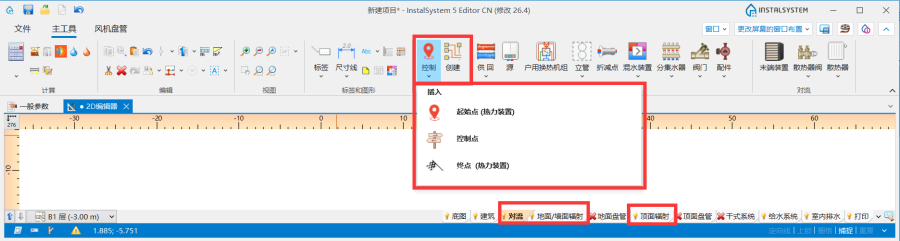
1. 在对流, 地面/墙面辐射, 顶面辐射 编辑器中的示意图 - 给水系统计算 编辑范围:

2. 在给水系统计算 编辑器中的示意图 - 排水系统计算 编辑范围:
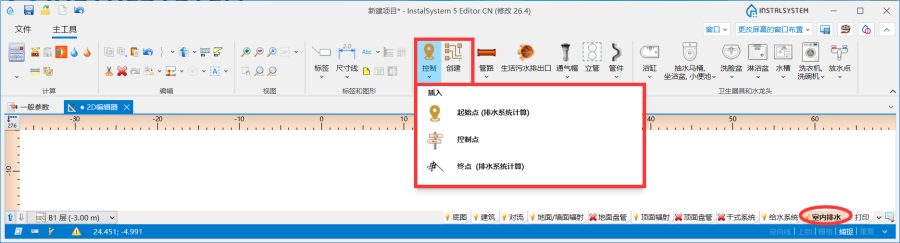
3. 在排水系统计算 编辑器中的示意图 - 雨水排水系统计算 编辑范围:

4.在雨水排水系统计算 编辑器中的示意图
- 对流, 地面/墙面辐射, 顶面辐射 编辑范围:
- 一个项目中创建的所有工作表类型: 示意图 列表位于视图管理窗口中。

5. 位于视图管理器窗口中的工作表类型: 示意图


应用举例
检查连接
- 在执行创建 示意图 操作之前,必须执行检查连接 操作以检查项目连接的正确性,这是正确生成系统示意图的先决条件。项目文件可包含错误、警告、提示信息,但这些消息不能含有系统连接的错误。
- 检查连接 工具位于在主工具 选项卡,计算 工具栏中,也可以使用Shift+F2组合键来检查连接的正确性。
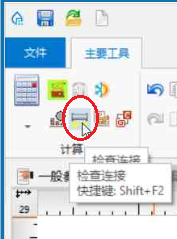
6. "检查连接" 功能

用于控制示意图自动生成的基本部件和功能的介绍
起始点
这是生成系统示意图的起点位置。默认情况下,程序将为每个起始点 指定一个唯一的符号。
可以插入多个起始点 ,每个都会单独生成一个的默认工作表 示意图 。如果删除了起始点,并再次执行创建 示意图 ,则工作表类型: 示意图 也将被删除。
起始点 可以放置在如下部件之上:
- 源
- 立管
- 管路
- 管线对
- 生活污水排出口
- 雨水排出口
应在起始点 的参数表 窗口中,指定如下最重要参数:
- 工作表 - 在此为工作表 指定一个符号,生成的示意图 将保存在这个符号的工作表 中。如果在一个工作表 上放置多个示意图,请为每个起始点 指定相同的工作表 符号。在这种情况下,每个起始点 都将保存着自己分配的符号 和参数,所生成的示意图将按照各自起始点的符号顺序布置在同一张工作表上。
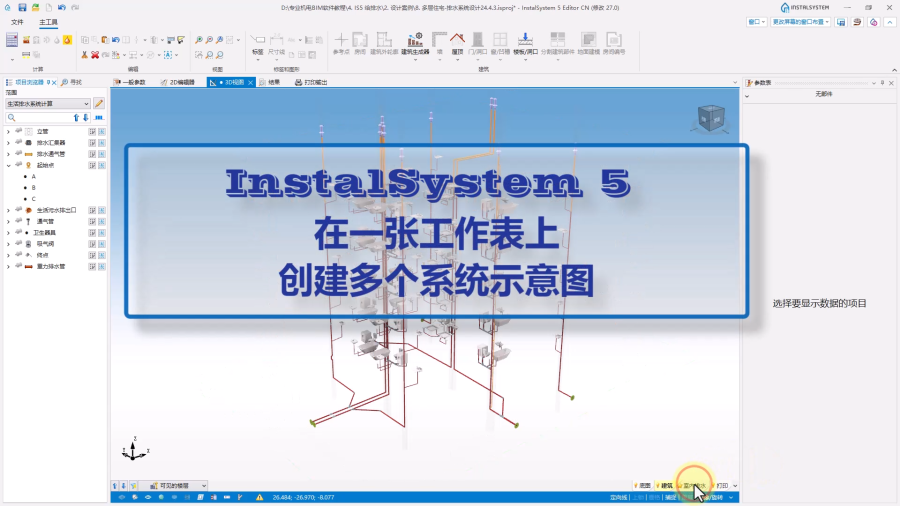
视频:InstalSystem 5 - 在一张工作表上创建多个系统示意图 - 领管路 - 从列表中选择一种管路类型 ,该类型在生成示意图时具有优先权。在不对称安装的情况下(供水和回水管路的布置采用了不同的路径),此参数非常重要。所有接头(三通和四通)的标记和编号也将标注在领管路 上。在排水系统计算 和雨水排水系统计算 范围内的起始点 参数表中无此选项。

7. 领管路 - 隐藏管路的最大长度 - 系统的水平管路或一系列管路,如果其长度小于该字段中指定的长度,且是连接到系统的第一段管路,则将隐藏在工作表类型: 示意图 中。如果是管线对 的示意图,两种管路类型((供/回 或热水/冷水) )都必须满足隐藏管路的最大长度 标准。此效果不适用于系统中最后一段的管路。如下视频显示了更改字段中的值对生成的示意图的影响:

视频:InstalSystem 5 - 隐藏管路的最大长度封面 - 立管确定示意图的方向 - 示意图上支管的敷设方向考虑了立管的视图指示器 。查看方向由立管 边缘附近的三角形来指示,在选择了立管部件后,可以在2D编辑器 窗口中更改其位置。如果在起始点 的参数表 窗口中勾选了立管确定示意图的方向 ,则将根据以下规则绘制连接到立管的管路 部件:
- 位于 <=0,<180 角度范围内的管路 将在立管的右侧显示。
- 位于 <=180,<360 角度范围内的管路 将在立管的左侧显示。

视频:InstalSystem 5 - 立管确定示意图的方向封面
注: 如果创建的立管后面的示意图 令人不满意,可以取消勾选立管确定示意图的方向 ,然后再次点击创建 。
- 创建示意图 - 取消勾选此复选框,将在后续再次创建示意图过程中不再生成此示意图。但禁用此选项不会影响系统部件的自动更新。这意味着模型中的系统部件数量始终会与示意图中的部件数量相同。禁用创建示意图 后,工作表管理窗口中的图纸选择列表将显示挂锁图标
 。
。
当使用多个起始点时,这是一个极好的解决方案。此功能允许“冻结”已创建的示意图 ,在创建新的示意图 的过程中,无需担心已创建的示意图的意外更改。

8. 创建示意图.


更多信息,见: 如何创建不对称安装的系统示意图。
- 在示意图上显示 - 可以控制所创建的示意图的范围:
- 源和立管之间的装置 - 生成从指示点到立管(不包括立管)的示意图。
- 立管 - 生成从指示点到立管(包括立管)的示意图。
- 立管后面的装置 - 生成从立管之外的指示点到末端装置的示意图。如果安装包括户用换热站 ,则示意图终止于户用换热站 ;如果安装包括分集水器,则示意图终止于分集水器。
- 户用换热站后面的装置 - 生成从指示点到户用换热站 的示意图,包括户用换热站 之外的安装(在这种情况下,必须勾选立管后面的装置 )。
- 分集水器后面的装置 - 生成分集水器之外的示意图(在这种情况下,必须勾选立管后面的装置 )。
- 自动创建标签 - 从列表中选择要在示意图中自动生成标签的部件。

9. 自动创建标签 - 显示所有房间 - 勾选后,示意图将显示表示房间区域的竖线。如果在自动创建标签 中勾选了房间 ,还将显示房间标签。

10. 显示所有房间 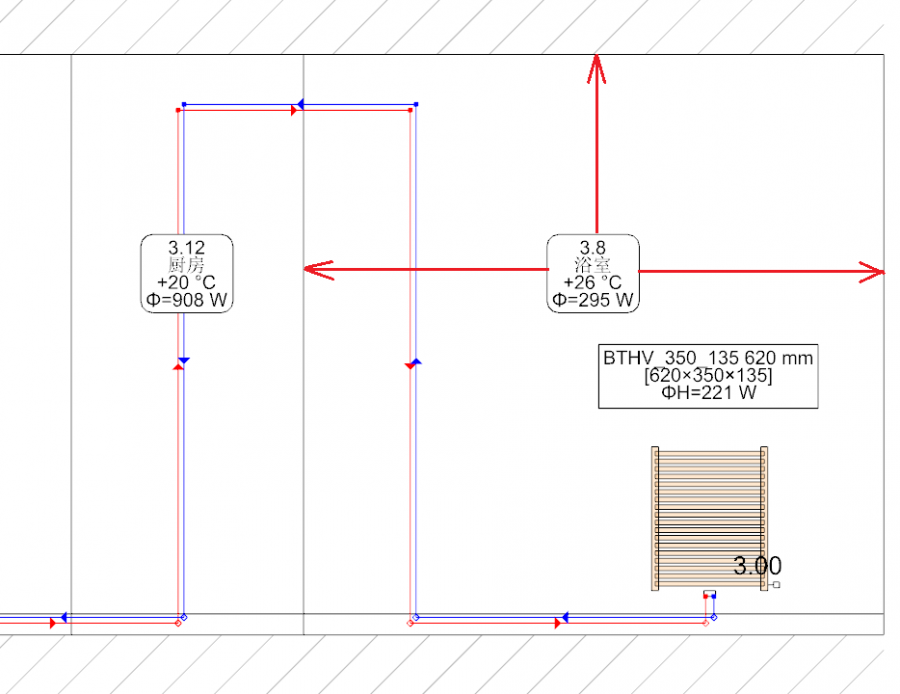
11. 显示所有房间 - 在示意图中标出的房间 - 楼层说明 - 可在示意图中展示楼层说明,它来自一般参数楼层管理参数表“说明”一项中的输入内容。

12. 楼层说明. - 标高的位移量 - 对于同一标高的管路,若希望在示意图中不重合,可设置它们在示意图中标高的位移量。该位移量不影响模型中管路的标高。
- 正值 - 该值将添加到示意图中的管道标高中。
- 负值 - 该值将从示意图中的管道标高中减去。

13. 给水系统示意图中管道标高的位移量
注: 对于排水系统计算 和雨水排水系统计算 , 起始点 参数表中无此选项。


所插入的起始点 及其参数,与设计的系统相关。更多信息见如下文章:
- 对于对流, 地面/墙面辐射, 顶面辐射系统计算 的起始点 : 见 示意图 - 供热系统计算.
- 对于给水系统计算 的起始点 : 见 示意图 - 给水系统计算。
控制点
- 允许控制每根管道在示意图上生成的方向和修改其在示意图上的位置。它必须放置在领管路 上。控制点可更改自其插入点外的节点开始的示意图的走向。可以插入多个控制点 ,并且可将它们放置在工作表类型: 示意图 或工作表类型: 平面图 上。
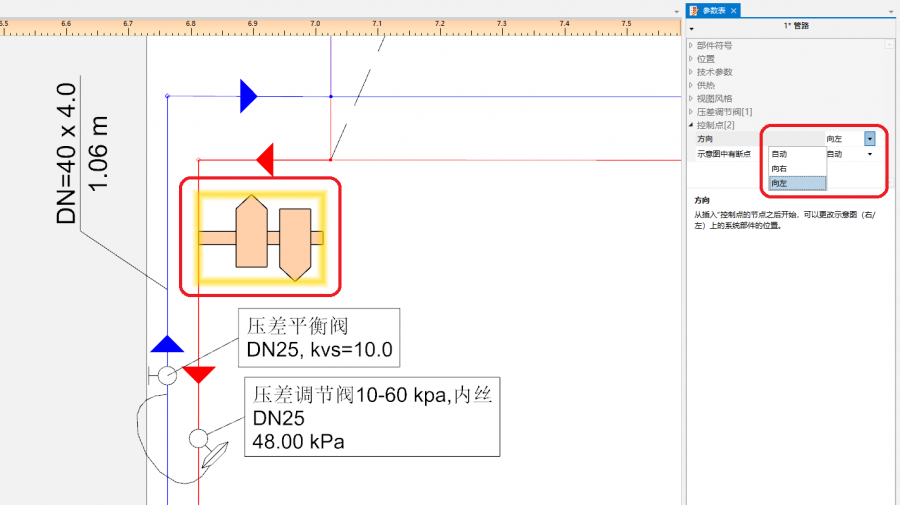
14. 控制点.

应在所放置控制点 的管路 部件的参数表 窗口中指定如下重要的参数:
- 方向 - 例如,指定将部分装置(如:立管)放置在源 的右侧或者左侧。同样,也可以决定将部分装置放在立管 的右侧或者左侧。视频显示了如何在示意图中将两个立管移动到源的左侧。
- 示意图中有断点 - 允许根据以下规则修改领管路(生成示意图时优先考虑的管路)在示意图中的布置:
可修改示意图中管路的布置,控制示意图上安装部件的显示顺序:
“是” - 在生成过程中,系统部件将与三通/交叉连接件(位于所插入的控制点前方)产生的节点断开连接
“否” - 自所插入的控制点前的节点开始,系统部件与领管路不断开连接.
控制点 始终作用于交叉点的右侧/左侧。视频显示了通过增加控制点来修改领管路的走向,并将最不利回路/路径调整到了示意图中的第1个位置上。
- 局部系统的顺序 - 对于各种类型的分集水器,除了那些不能以这种方式处理的辐射系统,连接的顺序都可以改变。

15. 局部系统的顺序.

终点
- 仅生成至终点 位置的部分安装示意图,这样就可仅展示系统的部分安装。终点 必须指定一个唯一号。下面的视频显示了如何从示意图中删除立管。
示意图 - 供热系统计算
- 与供热系统计算 范围关联的起始点 参数:
- 默认的混水泵站/控制/混水装置高度 - 定义混水装置 和控制回路 在示意图中的高度。
- 默认的混水泵站/控制/混水装置宽度 - 定义混水装置 和控制回路 在示意图中的宽度。
- 系统部件在示意图中的位置取决于所设置的观看方向。观看方向由一个三角形指示,该三角形在2D编辑器 窗口中通过点击该部件后就可显示出来。

16. 分/集水器 观看方向
在项目中放置部件时,必须注意部件的观看方向,如:散热器, 混水装置, 户用换热机组 或分/集水器 。控制点 不会更改示意图中这些部件的观看方向,但它可改变系统展开的方向,部件将始终按照其查看方向进行显示。
视频:InstalSystem 5 - 观察方向和控制点 - 末端装置 观看方向也可以更改,以便修改其在示意图的显示位置。更多信息,见: 末端装置。

示意图 - 给水系统计算
- 与给水系统计算 范围相关的起始点 参数:
- 冷热水分开绘制 - 选中时,将启用为冷水系统和循环及热水系统生成单独的示意图 功能。

17. 为冷水系统和循环及热水系统生成单独的示意图.
视频显示了冷热水分开绘制 的设置对生成的示意图的影响:
视频:InstalSystem 5 - 冷热水管路分开绘制
- 冷热水分开绘制 - 选中时,将启用为冷水系统和循环及热水系统生成单独的示意图 功能。
- 环路系统将连续显示,直至与环路连接之前的最后一段管路。

18. 环路系统示意图 - 为了创建非对称安装的有效示意图,我们建议使用所需数量的起始点 (给水系统) 和终点 (给水系统) 。更多信息,见: 如何创建不对称安装的系统示意图。


示意图 - 排水系统计算

示意图 - 雨水排水系统计算

手动编辑示意图中系统管路的布置
- 可在工作表类型: 示意图 中布置如下部件:
- 其它标签 类型的部件 (如:管路标签)。标签的位置也可以修改,并且当再次生成示意图时这些位置也不会改变,
- 阀门 类型的部件,
- 配件 组部件,
- 散热器阀 组部件。
- 有许多工具可修改自动创建的示意图或更改示意图的方向,详见如下内容:
- 更改立管 的查看方向,
- 更改末端装置 的查看方向,
- 启用起始点 参数表 窗口中 的立管确定示意图的方向 。
- 如果需要更改示意图 的配置,请指定隐藏管路的最大长度 。请注意,在多段连续管路(每一段具有相同的管路号)和多段连接管路(每一段具有不同的管路号)之间,长度读数存在的差异。对于多段连续管路,即使仅高亮显示一段,也会考虑管道的整个长度。默认情况下,无论是使用多段连续管路,还是使用多段连接管路,示意图都是相同的:
- 如果多段连接管路布置得不理想,可更改确定管道标高设置 的方法。
其它信息
- 在所有项目范围:供热系统计算 、给水系统计算 和排水系统计算 ,都将为起始点 的符号自动分配一个值(字母),该值可在符号 中进行更改。
- 带有墙面辐射板/毛细管 和顶面辐射板/毛细管网 部件的部分,不会自动生成示意图,而是转成系统部件 。
- 使用InstalSystem 4 创建的工作表类型: 示意图 ,当项目载入到InstalSystem 5 时将被删除, 此时将显示相应的消息。
- 系统交叉点(分支点)的编号取决于一般参数 窗口,部件外观和说明配置 中, 对于示意图上的节点 标签样式的设置。
- 示意图 输出后,还可在CAD中进行修改,或将分段输出的示意图进行合并或做些小的改动。在某些情况下,通过尝试更改起始点 (给水系统) 的设置也许更容易。