在仅有集成图形显卡的计算机上使用软件时的问题:修订间差异
跳转到导航
跳转到搜索
无编辑摘要 |
无编辑摘要 |
||
| (未显示3个用户的200个中间版本) | |||
| 第1行: | 第1行: | ||
<IS_HELP id="HS22"/> | |||
{{Article table | {{Article table | ||
|commercial_product1=InstalSystem 5 | |commercial_product1=InstalSystem 5 | ||
| 第4行: | 第5行: | ||
|p3 = | |p3 = | ||
|p4 = | |p4 = | ||
|category1 =InstalSystem 5# | |category1 =InstalSystem 5#Typowe problemy | ||
|category_name1 = | |category_name1 =提示和技巧 | ||
|c2 = | |c2 = | ||
|category_name2 = | |category_name2 = | ||
|c3 = | |c3 = | ||
|category_name3 = | |category_name3 = | ||
|version1 =[[Release notes InstalSystem 5# | |version1 =[[Release notes InstalSystem 5#Version GOLD Rev. 12.0|GOLD Rev. 12.0]] | ||
|v2 = | |v2 = | ||
|v3 = | |v3 = | ||
| 第16行: | 第17行: | ||
}} | }} | ||
== | ==问题说明== | ||
在使用一个可用的集成图形显卡或设置为使用默认集成图形卡的计算机上运行'''InstalSystem 5''' 软件,可能会遇到与程序的稳定性和降低工作效率的问题。<br/>这类问题最常见的症状是: | |||
<br/> | *在''<IS_TS id=View3D/>'' 切换时,应用程序暂停/自动关闭; | ||
* | *在''<IS_TS id=View3D/>'' 或 ''<IS_TS id=rpEdytor2D/>'' 中出现黑屏。 | ||
* | 有关硬件要求的文章见 [[InstalSystem 5 软件包技术说明]] | ||
==解决办法== | |||
'''除下面给出的解决方案外,建议定期更新所使用的图形显卡驱动程序。''' | |||
== | |||
''' | |||
<br/> | <br/> | ||
<br/> | <br/> | ||
=== | ===配备集成和非集成图形显卡的计算机=== | ||
要了解计算机中安装了哪些图形显卡,请查看在''<IS_TS id=btUstawienia/>'' : 中给出的信息 | |||
# | #启动''InstalSystem 5 Manager'' 程序,然后新建项目或打开已有项目,选择屏幕左上角的''<IS_TS id=rsFile/>'' 选项卡,然后选择''<IS_TS id=btUstawienia/>'' | ||
# | #在屏幕的设置窗口中,请选择''<IS_TS id=btUstawieniaWygladEkranu/>'' <br>[[File:独立成显卡设置1.png|700 px|left|thumb|1. ''<IS_TS id=AvailableGraphicsCards/>'']]<br clear="all"/> | ||
====非集成图形显卡的全局设置==== | |||
这种方式关闭了多个图形显卡的自动管理功能,可能会影响Windows系统能量管理方案中的设置,减少笔记本电脑的工作时间。 | |||
*英伟达(NVIDIA)图形显卡驱动程序的更改示例。<br>[[File:独立显卡的全局设置.png|700 px|left|thumb|2. 非集成显卡的全局设置]]<br clear="all"/> | |||
==== | ====非集成图形显卡的程序设置,仅用于 '''InstalSystem 5'''==== | ||
这种方式关闭了多个图形显卡的自动管功能,可能影响Windows系统能量管理方案中的设置,减少笔记本电脑的工作时间。<br> | |||
注意: | |||
'''对于所安装的InstalSystem 5软件版本或每次新安装的版本,都必须设置此方式。'''<br> | |||
* 英伟达(NVIDIA)图形显卡驱动程序的更改示例。<br>[[File:独立显卡的程序设置.png|700 px|left|thumb|3. 仅为'''InstalSystem 5''' 软件的应用打开非集成显卡]]<br clear="all"/> | |||
''' | |||
* | |||
=== | ===仅配备集成图形显卡的计算机=== | ||
==== | ====对于应用程序暂停/退出的解决办法 - 打开复选框''<IS_TS id=disableAdvancedHardwareAcceleration/>''==== | ||
# | # 启动''InstalSystem 5 Manager'' 程序,然后新建项目或打开已有项目,选择屏幕左上角的''<IS_TS id=rsFile/>'' ,然后选择''<IS_TS id=btUstawienia/>'' | ||
# | # 在屏幕设置窗口,请选择''<IS_TS id=btUstawieniaWygladEkranu/>'' | ||
# | # 选择''<IS_TS id=disableAdvancedHardwareAcceleration/>'' ,并点击''<IS_TS id=rsBtnOK/>'' 键确认。<br>[[File:禁用高级硬件加速.png|700 px|left|thumb|4. 打开''<IS_TS id=disableAdvancedHardwareAcceleration/>'']]<br clear="all"/> | ||
''' | '''重新启动''InstalSystem 5 编辑器''.''' | ||
<br> | <br> | ||
<br> | <br> | ||
==== | |||
# | ====''<IS_TS id=View3D/>'' 或''<IS_TS id=rpEdytor2D/>'' 黑屏的处理方法 - 关闭选项''图形保真''==== | ||
# | # 启动''InstalSystem 5 Manager'' 程序,然后新建项目或打开已有项目,选择屏幕左上角的''<IS_TS id=rsFile/>'' ,然后选择''<IS_TS id=btUstawienia/>'' , | ||
# | # 在屏幕设置窗口,选择''<IS_TS id=btUstawieniaWygladEkranu/>'' , | ||
''' | # 关闭选项''图形保真'' ''<IS_TS id=strAntialiasingFor2D/>'' ,''图形保真'' ''<IS_TS id=strAntialiasingFor3D/>'' ,并点击''<IS_TS id=rsBtnOK/>'' 键确认。<br>[[File:集成显卡的设置.png|700 px|left|thumb|5. 关闭''保真'']]<br clear="all"/> | ||
'''需重新启动InstalSystem 5 编辑器''' | |||
<br> | <br> | ||
<br> | <br> | ||
==== | ==== ''<IS_TS id=View3D/>'' 或 ''<IS_TS id=rpEdytor2D/>'' 黑屏的处理方法 - 窗口工作模式==== | ||
# | # 在'''InstalSystem 5 编辑器''' 中打开窗口工作模式 <br>[[File:工作窗口模式.png|700 px|left|thumb|6. 在窗口工作模式中工作]]<br clear="all"/> | ||
[[Category:InstalSystem 5]] | [[Category:InstalSystem 5]] | ||
[[Category: | [[Category:提示和技巧]] | ||
<!-- Do not write text below this tag --> | |||
<br class="iwlinks"/>[[pl:Problemy z poprawnym wyświetlaniem grafiki i stabilnością programu|Problemy z poprawnym wyświetlaniem grafiki i stabilnością programu]][[en:Problems with correct graphics display and program stability|Problems with correct graphics display and program stability]][[de:Problems with the application on computers with integrated graphics card|Problems with the application on computers with integrated graphics card]][[it:PROBLEMI CON L'APPLICAZIONE SU COMPUTER CON SCHEDA GRAFICA INTEGRATA|PROBLEMI CON L'APPLICAZIONE SU COMPUTER CON SCHEDA GRAFICA INTEGRATA]][[bg:Проблеми с програмата при видео карти, които са интегрирани към дънната платка|Проблеми с програмата при видео карти, които са интегрирани към дънната платка]][[pt:Problems with the application on computers with integrated graphics card|Problems with the application on computers with integrated graphics card]] | |||
2026年2月23日 (一) 16:08的最新版本
| 产品 | InstalSystem 5 |
| 文章类型 | 提示和技巧 |
| 版本的最新内容 | GOLD Rev. 12.0 |
问题说明
在使用一个可用的集成图形显卡或设置为使用默认集成图形卡的计算机上运行InstalSystem 5 软件,可能会遇到与程序的稳定性和降低工作效率的问题。
这类问题最常见的症状是:
- 在3D视图 切换时,应用程序暂停/自动关闭;
- 在3D视图 或 2D编辑器 中出现黑屏。
有关硬件要求的文章见 InstalSystem 5 软件包技术说明
解决办法
除下面给出的解决方案外,建议定期更新所使用的图形显卡驱动程序。
配备集成和非集成图形显卡的计算机
要了解计算机中安装了哪些图形显卡,请查看在设置 : 中给出的信息
- 启动InstalSystem 5 Manager 程序,然后新建项目或打开已有项目,选择屏幕左上角的文件 选项卡,然后选择设置
- 在屏幕的设置窗口中,请选择屏幕外观

1. 可用的图形显卡

非集成图形显卡的全局设置
这种方式关闭了多个图形显卡的自动管理功能,可能会影响Windows系统能量管理方案中的设置,减少笔记本电脑的工作时间。
- 英伟达(NVIDIA)图形显卡驱动程序的更改示例。

2. 非集成显卡的全局设置

非集成图形显卡的程序设置,仅用于 InstalSystem 5
这种方式关闭了多个图形显卡的自动管功能,可能影响Windows系统能量管理方案中的设置,减少笔记本电脑的工作时间。
注意:
对于所安装的InstalSystem 5软件版本或每次新安装的版本,都必须设置此方式。
- 英伟达(NVIDIA)图形显卡驱动程序的更改示例。

3. 仅为InstalSystem 5 软件的应用打开非集成显卡

仅配备集成图形显卡的计算机
对于应用程序暂停/退出的解决办法 - 打开复选框
- 启动InstalSystem 5 Manager 程序,然后新建项目或打开已有项目,选择屏幕左上角的文件 ,然后选择设置
- 在屏幕设置窗口,请选择屏幕外观
- 选择 ,并点击OK 键确认。
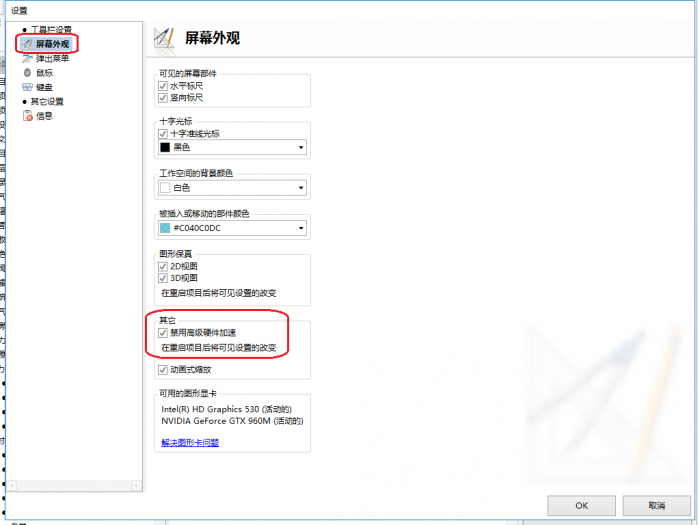
4. 打开

重新启动InstalSystem 5 编辑器.
3D视图 或2D编辑器 黑屏的处理方法 - 关闭选项图形保真
- 启动InstalSystem 5 Manager 程序,然后新建项目或打开已有项目,选择屏幕左上角的文件 ,然后选择设置 ,
- 在屏幕设置窗口,选择屏幕外观 ,
- 关闭选项图形保真 2D视图 ,图形保真 3D视图 ,并点击OK 键确认。
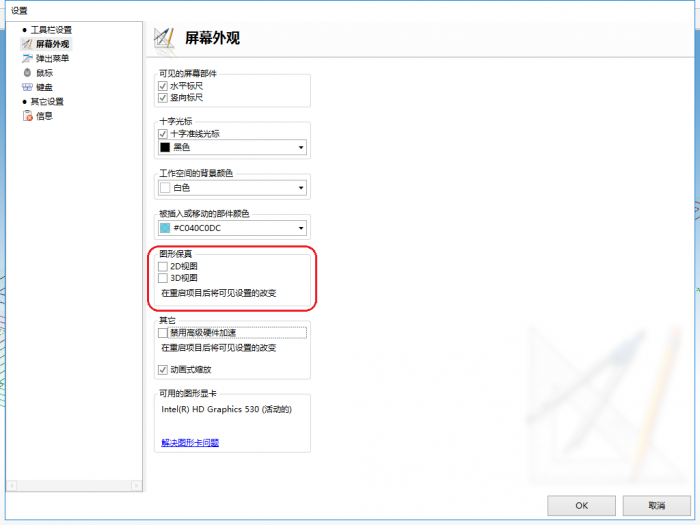
5. 关闭保真

需重新启动InstalSystem 5 编辑器
3D视图 或 2D编辑器 黑屏的处理方法 - 窗口工作模式
- 在InstalSystem 5 编辑器 中打开窗口工作模式
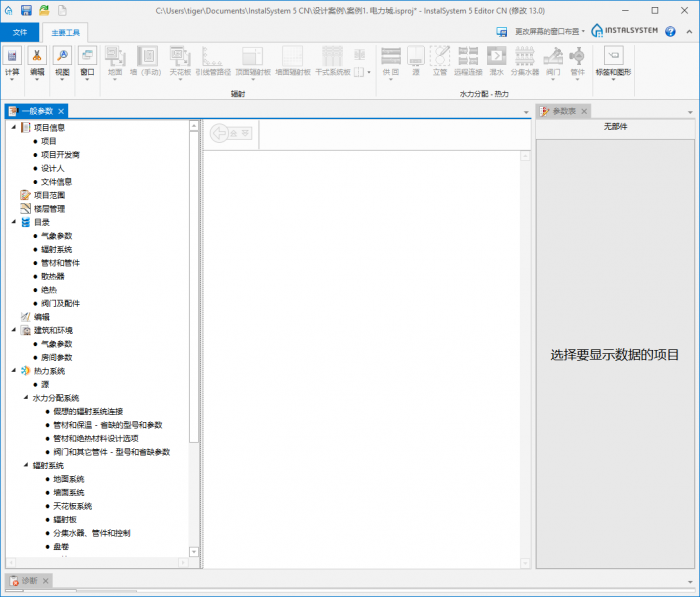
6. 在窗口工作模式中工作
